『與善仁』Appium基礎 — 28、webview的操作方式
- 2021 年 12 月 26 日
- 筆記
- 測試基礎必會技能 - Appium測試框架
我們之前說過的所有操作,都是對原生頁面的操作。
在手機APP中,除了原生頁面,還是有Webview頁面(也就是H5頁面),下面我們就說說對Webview頁面的操作。
1、先了解什麼是Hybrid(混合)
移動混合應用程式的App,即在移動應用程式中嵌入了Webview,通過Webview訪問網頁。
移動應用和Webview分別屬於兩個不同的上下文,移動應用默認的Context為」NATIVE_APP」,Webview默認的Context為」WEBVIEW_被測進程名稱」。
在測試Webview中的網頁內容時,需要切換到Webview的context下。(就相當於在APP中開啟了一個新的頁面。)
2、識別Webview
用UI Automator Viewer定位工具查看頁面,發現頁面上有些區域無法定位到,如下圖左邊紅色區域,只能定位到這個大框框,紅色框裡面的元素是無法識別的。
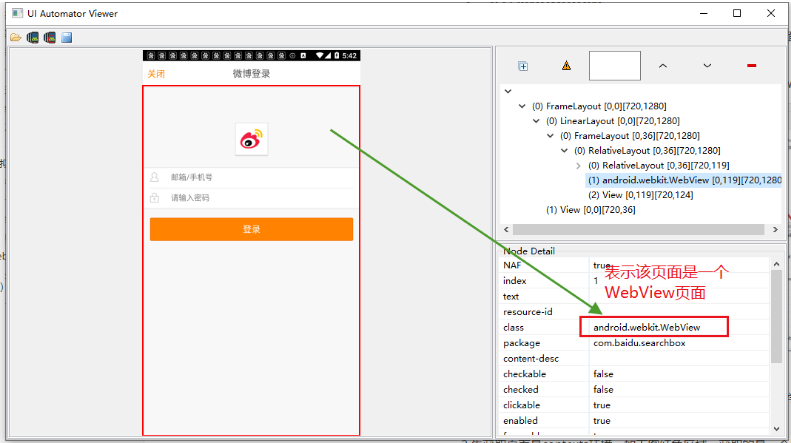
這時候可以查看元素屬性,如圖它的class屬性,上面寫著android.webkit.WebView,那毫無疑問這種頁面就是Webview了。
3、context上下文
(1)context的中文翻譯是上下文,環境。
當然學過Selenium的同學,也可以理解為句柄(handle),其實是一回事,反正知道是兩個不同的環境就行了。
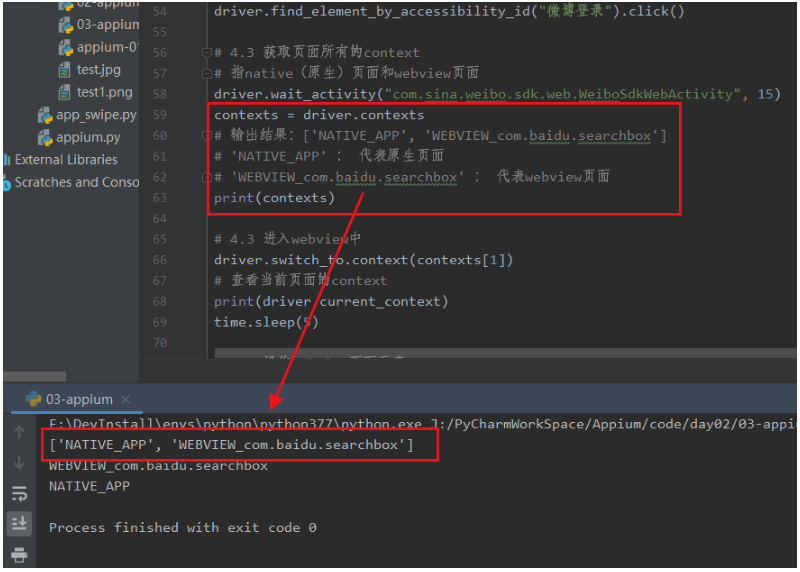
(2)先獲取頁面是contexts環境,如下圖紅色區域,獲取的是一個list列表,這個列表包含了該介面中所有的頁面,包括原生頁面(native)和Webview頁面。
NATIVE_APP:這個就是native,也就是原生的頁面。
WEBVIEW_com.xxxx :這個就是Webview頁面。
(3)當看到列印出來如有['NATIVE_APP', 'WEBVIEW_com.baidu.searchbox']的資訊,就說明獲取到Webview的context了(當然也有的APP有坑,可能明明有Webview,卻通過contexts獲取不到,這種需要特殊處理了)。
4、Webview和原生頁面之前的切換
要想操作Webview上的元素,第一步需要切換環境(跟Selenium的切換iframe,切換handle思路是一樣)
- 原生頁面切換
Webview方法:switch_to.context(參數是具體webview的context) Webview切換原生頁面方法:switch_to.context(原生頁面的context)
# 調用方式
# 由於已經獲取到contexts了,是一個list對象,取這個list的第二個參數就行,也就是contexts[1]
# contexts = ['NATIVE_APP', 'WEBVIEW_com.baidu.searchbox']
# 1.切換到webview
driver.switch_to.context(contexts[1])

# 2.切換到原生
driver.switch_to.context(contexts[0])
5、綜合練習
提示:
下面練習中,我把Android虛擬機的系統換成5.1.1版本了,7.1.2版本的Android虛擬機獲取不到
Webview頁面的context,未找到原因。
"""
1.學習目標
    必須掌握APP中webview頁面的操作方法
2.操作步驟
    2.1 webview頁面概念----H5頁面

    2.2 識別webview頁面
        藉助元素定位工具,如果無法獲取頁面局部元素,只能定位整個頁面,
        該頁面他的class屬性值=android.webkit.webview,則該頁面是webview頁面

    2.3 操作webview頁面---相當於selenium中iframe操作步驟
        1.獲取到webview頁面的context
            獲取所有contexts包括原生頁面和webview
                driver.contexts
            獲取當前context
                driver.current_context
        2.進入webview
            driver.swith_to.context(具體webview頁面的context值)
        3.操作webview頁面中的元素
            操作方法和selenium中操作web頁面是一致的
            藉助chrome://inspect(需要梯子)
            操作過程中,注意chromedriver和手機本身瀏覽器內核版本匹配
        4.退出webview  等同於進入native
            回到原生頁面
            driver.switch_to("NATIVE-APP")

3.需求
    在百度appl操作webview頁面:微博登錄頁面
"""

# 1.導入appium和TouchAction
import time
from appium import webdriver

# 2.創建Desired capabilities對象,添加啟動參數
desired_caps = {
    "platformName": "Android",  # 系統名稱
    "platformVersion": "5.1.1",  # 系統版本
    "deviceName": "127.0.0.1:21503",  # 設備名稱
    "appPackage": "com.baidu.searchbox",  # APP包名
    "appActivity": ".MainActivity"  # APP啟動名
}

# 3.啟動APP
driver = webdriver.Remote("//127.0.0.1:4723/wd/hub", desired_caps)

# 4.操作APP
# 4.1 點擊未登錄
driver.wait_activity(".MainActivity", 10)
driver.find_element_by_android_uiautomator('new UiSelector().text("未登錄")').click()

# 4.2 點擊微博登錄按鈕
driver.wait_activity(".MainActivity", 10)
driver.find_element_by_accessibility_id("微博登錄").click()

# 4.3 獲取頁面所有的context
# 指native(原生)頁面和webview頁面
driver.wait_activity("com.sina.weibo.sdk.web.WeiboSdkWebActivity", 15)
contexts = driver.contexts
# 輸出結果:['NATIVE_APP', 'WEBVIEW_com.baidu.searchbox']
# 'NATIVE_APP' : 代表原生頁面
# 'WEBVIEW_com.baidu.searchbox' : 代表webview頁面
print(contexts)

# 4.3 進入webview中
driver.switch_to.context(contexts[1])
# 查看當前頁面的context
print(driver.current_context)
time.sleep(5)

# 4.4 操作webview頁面元素
# 定位微博登錄頁面的郵箱/手機輸入框。並輸入內容
# 操作方法和selenium中操作web頁面是一致的
username = driver.find_element_by_id("loginName")
# 如果需要輸入中文,需要在Desired capabilities對象中添加兩個配置項
# "unicodeKeyboard": True,
# "resetKeyboard": True
username.send_keys("123456")

# 這裡有幾點需要注意:
# 1.在webview頁面定位元素需要藉助chrome://inspect工具
#   在chrome://inspect中找打當前打開的webview頁面(具體操作可以看之前的文章)
#   注意:chrome://inspect的使用需要梯子。
# 2.注意chromedriver和手機本身瀏覽器內核版本匹配
#   否則定位不到元素,還會報錯,如下:
#   WebDriverException : Original error: No Chromedriver found that can automate Chrome '39.0.0'.
#   意思是WebDriver的操作:未找到可自動執行Chrome '39.0.0' 版本的Chromedriver驅動
#   說明一下:在webview中的操作和selenium中的操作是一致的
#       所需webview中操作的執行也是需要Google瀏覽器的驅動。
#       在Android手機中,瀏覽器的內核都是Google的,
#       Google瀏覽器的內核版本是多少,報錯中已經給出提示。
#       如上報錯資訊中提示的是'39.0.0' 版本,
#       我們就需要找一個'39.0.0' 版本對應的的Chromedriver驅動
#       (下載一個2.13版本的Chromedriver驅動就可以對應'39.0.0' 版本的Google瀏覽器)
#       然後把該Chromedriver驅動放入Appium的安裝目錄中,具體位置如下:
#       C:\Users\L\AppData\Local\Programs\Appium\resources\app\node_modules\appium\node_modules\appium-chromedriver\chromedriver\win
#       把之前的刪除掉,或者備份一下。


# 4.5 退出webview   進入native(原生頁面)
driver.switch_to.context(contexts[0])
# 查看當前頁面的context
print(driver.current_context)
time.sleep(3)
# 點擊關閉微博登陸頁面
driver.find_element_by_android_uiautomator('new UiSelector().text("關閉")').click()

# 5.關閉APP
time.sleep(3)
driver.quit()

