Linux 寶典《最新版》
- 2020 年 3 月 10 日
- 筆記
Linux 概述
什麼是Linux?
Linux是一套免費使用和自由傳播的類Unix作業系統,是一個基於POSIX和Unix的多用戶、多任務、支援多執行緒和多CPU的作業系統。它能運行主要的Unix工具軟體、應用程式和網路協議。它支援32位和64位硬體。Linux繼承了Unix以網路為核心的設計思想,是一個性能穩定的多用戶網路作業系統。
Unix和Linux有什麼區別?
Linux和Unix都是功能強大的作業系統,都是應用廣泛的伺服器作業系統,有很多相似之處,甚至有一部分人錯誤地認為Unix和Linux作業系統是一樣的,然而,事實並非如此,以下是兩者的區別。
- 開源性
- Linux是一款開源作業系統,不需要付費,即可使用;Unix是一款對源碼實行知識產權保護的傳統商業軟體,使用需要付費授權使用。
- 跨平台性
- Linux作業系統具有良好的跨平台性能,可運行在多種硬體平台上;Unix作業系統跨平台性能較弱,大多需與硬體配套使用。
- 可視化介面
- Linux除了進行命令行操作,還有窗體管理系統;Unix只是命令行下的系統。
- 硬體環境
- Linux作業系統對硬體的要求較低,安裝方法更易掌握;Unix對硬體要求比較苛刻,按照難度較大。
- 用戶群體
- Linux的用戶群體很廣泛,個人和企業均可使用;Unix的用戶群體比較窄,多是安全性要求高的大型企業使用,如銀行、電信部門等,或者Unix硬體廠商使用,如Sun等。
- 相比於Unix作業系統,Linux作業系統更受廣大電腦愛好者的喜愛,主要原因是Linux作業系統具有Unix作業系統的全部功能,並且能夠在普通PC電腦上實現全部的Unix特性,開源免費的特性,更容易普及使用!
什麼是 Linux 內核?
- Linux 系統的核心是內核。內核控制著電腦系統上的所有硬體和軟體,在必要時分配硬體,並根據需要執行軟體。
- 系統記憶體管理
- 應用程式管理
- 硬體設備管理
- 文件系統管理
Linux的基本組件是什麼?
就像任何其他典型的作業系統一樣,Linux擁有所有這些組件:內核,shell和GUI,系統實用程式和應用程式。Linux比其他作業系統更具優勢的是每個方面都附帶其他功能,所有程式碼都可以免費下載。
Linux 的體系結構
從大的方面講,Linux 體系結構可以分為兩塊:
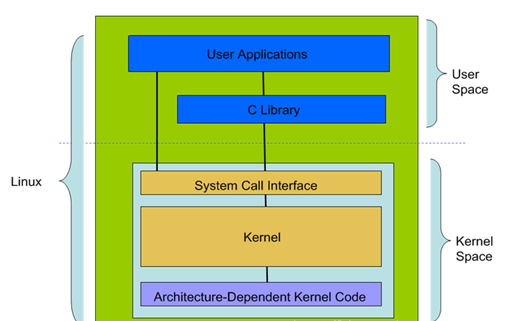
- 用戶空間(User Space) :用戶空間又包括用戶的應用程式(User Applications)、C 庫(C Library) 。
- 內核空間(Kernel Space) :內核空間又包括系統調用介面(System Call Interface)、內核(Kernel)、平台架構相關的程式碼(Architecture-Dependent Kernel Code) 。
為什麼 Linux 體系結構要分為用戶空間和內核空間的原因?
- 現代 CPU 實現了不同的工作模式,不同模式下 CPU 可以執行的指令和訪問的暫存器不同。
- Linux 從 CPU 的角度出發,為了保護內核的安全,把系統分成了兩部分。
- 用戶空間和內核空間是程式執行的兩種不同的狀態,我們可以通過兩種方式完成用戶空間到內核空間的轉移:1)系統調用;2)硬體中斷。
BASH和DOS之間的基本區別是什麼?
- BASH和DOS控制台之間的主要區別在於3個方面:
- BASH命令區分大小寫,而DOS命令則不區分;
- 在BASH下,/ character是目錄分隔符,作為轉義字元。在DOS下,/用作命令參數分隔符,是目錄分隔符
- DOS遵循命名文件中的約定,即8個字元的文件名後跟一個點,擴展名為3個字元。BASH沒有遵循這樣的慣例。
Linux 開機啟動過程?
- 了解即可
- 主機加電自檢,載入 BIOS 硬體資訊。
- 讀取 MBR 的引導文件(GRUB、LILO)。
- 引導 Linux 內核。
- 運行第一個進程 init (進程號永遠為 1 )。
- 進入相應的運行級別。
- 運行終端,輸入用戶名和密碼。
Linux系統預設的運行級別?
- 關機。
- 單機用戶模式。
- 字元介面的多用戶模式(不支援網路)。
- 字元介面的多用戶模式。
- 未分配使用。
- 圖形介面的多用戶模式。
- 重啟。
Linux 使用的進程間通訊方式?
- 了解即可,不需要太深入。
- 管道(pipe)、流管道(s_pipe)、有名管道(FIFO)。
- 訊號(signal) 。
- 消息隊列。
- 共享記憶體。
- 訊號量。
- 套接字(socket) 。
Linux 有哪些系統日誌文件?
- 比較重要的是 /var/log/messages 日誌文件。
- 該日誌文件是許多進程日誌文件的匯總,從該文件可以看出任何入侵企圖或成功的入侵。
- 另外,如果胖友的系統里有 ELK 日誌集中收集,它也會被收集進去。
Linux系統安裝多個桌面環境有幫助嗎?
- 通常,一個桌面環境,如KDE或Gnome,足以在沒有問題的情況下運行。儘管系統允許從一個環境切換到另一個環境,但這對用戶來說都是優先考慮的問題。有些程式在一個環境中工作而在另一個環境中無法工作,因此它也可以被視為選擇使用哪個環境的一個因素。
什麼是交換空間?
- 交換空間是Linux使用的一定空間,用於臨時保存一些並發運行的程式。當RAM沒有足夠的記憶體來容納正在執行的所有程式時,就會發生這種情況。
什麼是root帳戶?
- root帳戶就像一個系統管理員帳戶,允許你完全控制系統。你可以在此處創建和維護用戶帳戶,為每個帳戶分配不同的許可權。每次安裝Linux時都是默認帳戶。
什麼是LILO?
- LILO是Linux的引導載入程式。它主要用於將Linux作業系統載入到主記憶體中,以便它可以開始運行。
什麼是BASH?
- BASH是Bourne Again SHell的縮寫。它由Steve Bourne編寫,作為原始Bourne Shell(由/ bin / sh表示)的替代品。它結合了原始版本的Bourne Shell的所有功能,以及其他功能,使其更容易使用。從那以後,它已被改編為運行Linux的大多數系統的默認shell。
什麼是CLI?
- 命令行介面(英語**:command-line interface**,縮寫]:CLI)是在圖形用戶介面得到普及之前使用最為廣泛的用戶介面,它通常不支援滑鼠,用戶通過鍵盤輸入指令,電腦接收到指令後,予以執行。也有人稱之為字元用戶介面(CUI)。
- 通常認為,命令行介面(CLI)沒有圖形用戶介面(GUI)那麼方便用戶操作。因為,命令行介面的軟體通常需要用戶記憶操作的命令,但是,由於其本身的特點,命令行介面要較圖形用戶介面節約電腦系統的資源。在熟記命令的前提下,使用命令行介面往往要較使用圖形用戶介面的操作速度要快。所以,圖形用戶介面的作業系統中,都保留著可選的命令行介面。
什麼是GUI?
- 圖形用戶介面(Graphical User Interface,簡稱 GUI,又稱圖形用戶介面)是指採用圖形方式顯示的電腦操作用戶介面。
- 圖形用戶介面是一種人與電腦通訊的介面顯示格式,允許用戶使用滑鼠等輸入設備操縱螢幕上的圖標或菜單選項,以選擇命令、調用文件、啟動程式或執行其它一些日常任務。與通過鍵盤輸入文本或字元命令來完成例行任務的字元介面相比,圖形用戶介面有許多優點。
開源的優勢是什麼?
- 開源允許你將軟體(包括源程式碼)免費分發給任何感興趣的人。然後,人們可以添加功能,甚至可以調試和更正源程式碼中的錯誤。它們甚至可以讓它運行得更好,然後再次自由地重新分配這些增強的源程式碼。這最終使社區中的每個人受益。
GNU項目的重要性是什麼?
- 這種所謂的自由軟體運動具有多種優勢,例如可以自由地運行程式以及根據你的需要自由學習和修改程式。它還允許你將軟體副本重新分發給其他人,以及自由改進軟體並將其發布給公眾。
磁碟、目錄、文件
簡單 Linux 文件系統?
- 在 Linux 作業系統中,所有被作業系統管理的資源,例如網路介面卡、磁碟驅動器、印表機、輸入輸出設備、普通文件或是目錄都被看作是一個文件。
- 也就是說在 Linux 系統中有一個重要的概念:一切都是文件。其實這是 Unix 哲學的一個體現,而 Linux 是重寫 Unix 而來,所以這個概念也就傳承了下來。在 Unix 系統中,把一切資源都看作是文件,包括硬體設備。UNIX系統把每個硬體都看成是一個文件,通常稱為設備文件,這樣用戶就可以用讀寫文件的方式實現對硬體的訪問。
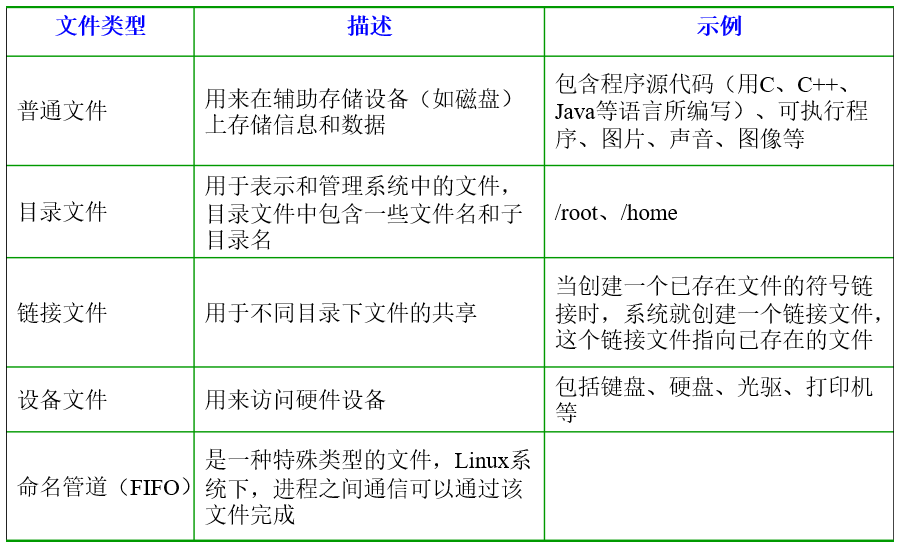
Linux 支援 5 種文件類型,如下圖所示:
Linux 的目錄結構是怎樣的?
- 這個問題,一般不會問。更多是實際使用時,需要知道。
Linux 文件系統的結構層次鮮明,就像一棵倒立的樹,最頂層是其根目錄:

常見目錄說明:
- /bin: 存放二進位可執行文件(ls,cat,mkdir等),常用命令一般都在這裡;
- /etc: 存放系統管理和配置文件;
- /home: 存放所有用戶文件的根目錄,是用戶主目錄的基點,比如用戶user的主目錄就是/home/user,可以用~user表示;
- /usr : 用於存放系統應用程式;
- /opt: 額外安裝的可選應用程式包所放置的位置。一般情況下,我們可以把tomcat等都安裝到這裡;
- /proc: 虛擬文件系統目錄,是系統記憶體的映射。可直接訪問這個目錄來獲取系統資訊;
- /root: 超級用戶(系統管理員)的主目錄(特權階級o);
- /sbin: 存放二進位可執行文件,只有root才能訪問這裡存放的是系統管理員使用的系統級別的管理命令和程式。如ifconfig等;
- /dev: 用於存放設備文件;
- /mnt: 系統管理員安裝臨時文件系統的安裝點,系統提供這個目錄是讓用戶臨時掛載其他的文件系統;
- /boot: 存放用於系統引導時使用的各種文件;
- /lib : 存放著和系統運行相關的庫文件 ;
- /tmp: 用於存放各種臨時文件,是公用的臨時文件存儲點;
- /var: 用於存放運行時需要改變數據的文件,也是某些大文件的溢出區,比方說各種服務的日誌文件(系統啟動日誌等)等;
- /lost+found: 這個目錄平時是空的,系統非正常關機而留下“無家可歸”的文件(windows下叫什麼.chk)就在這裡。
什麼是 inode ?
- 一般來說,面試不會問 inode 。但是 inode 是一個重要概念,是理解 Unix/Linux 文件系統和硬碟儲存的基礎。
- 理解inode,要從文件儲存說起。
- 文件儲存在硬碟上,硬碟的最小存儲單位叫做"扇區"(Sector)。每個扇區儲存512位元組(相當於0.5KB)。
- 作業系統讀取硬碟的時候,不會一個個扇區地讀取,這樣效率太低,而是一次性連續讀取多個扇區,即一次性讀取一個"塊"(block)。這種由多個扇區組成的"塊",是文件存取的最小單位。"塊"的大小,最常見的是4KB,即連續八個 sector組成一個 block。
- 文件數據都儲存在"塊"中,那麼很顯然,我們還必須找到一個地方儲存文件的元資訊,比如文件的創建者、文件的創建日期、文件的大小等等。這種儲存文件元資訊的區域就叫做inode,中文譯名為"索引節點"。
- 每一個文件都有對應的inode,裡面包含了與該文件有關的一些資訊。
簡述 Linux 文件系統通過 i 節點把文件的邏輯結構和物理結構轉換的工作過程?
- 如果看的一臉懵逼,也沒關係。一般來說,面試官不太會問這個題目。
- Linux 通過 inode 節點表將文件的邏輯結構和物理結構進行轉換。
- inode 節點是一個 64 位元組長的表,表中包含了文件的相關資訊,其中有文件的大小、文件所有者、文件的存取許可方式以及文件的類型等重要資訊。在 inode 節點表中最重要的內容是磁碟地址表。在磁碟地址表中有 13 個塊號,文件將以塊號在磁碟地址表中出現的順序依次讀取相應的塊。
- Linux 文件系統通過把 inode 節點和文件名進行連接,當需要讀取該文件時,文件系統在當前目錄表中查找該文件名對應的項,由此得到該文件相對應的 inode 節點號,通過該 inode 節點的磁碟地址表把分散存放的文件物理塊連接成文件的邏輯結構。
什麼是硬鏈接和軟鏈接?
- 硬鏈接:
- 由於 Linux 下的文件是通過索引節點(inode)來識別文件,硬鏈接可以認為是一個指針,指向文件索引節點的指針,系統並不為它重新分配 inode 。每添加一個一個硬鏈接,文件的鏈接數就加 1 。
- 缺點:1)不可以在不同文件系統的文件間建立鏈接;2)只有超級用戶才可以為目錄創建硬鏈接。
- 軟鏈接:
- 軟鏈接克服了硬鏈接的不足,沒有任何文件系統的限制,任何用戶可以創建指向目錄的符號鏈接。因而現在更為廣泛使用,它具有更大的靈活性,甚至可以跨越不同機器、不同網路對文件進行鏈接。
- 缺點:因為鏈接文件包含有原文件的路徑資訊,所以當原文件從一個目錄下移到其他目錄中,再訪問鏈接文件,系統就找不到了,而硬鏈接就沒有這個缺陷,你想怎麼移就怎麼移;還有它要系統分配額外的空間用於建立新的索引節點和保存原文件的路徑。
實際場景下,基本是使用軟鏈接。總結區別如下:
- 硬鏈接不可以跨分區,軟體鏈可以跨分區。
- 硬鏈接指向一個 inode 節點,而軟鏈接則是創建一個新的 inode 節點。
- 刪除硬鏈接文件,不會刪除原文件,刪除軟鏈接文件,會把原文件刪除。
RAID 是什麼?
- RAID 全稱為獨立磁碟冗餘陣列(Redundant Array of Independent Disks),基本思想就是把多個相對便宜的硬碟組合起來,成為一個硬碟陣列組,使性能達到甚至超過一個價格昂貴、 容量巨大的硬碟。RAID 通常被用在伺服器電腦上,使用完全相同的硬碟組成一個邏輯扇區,因此作業系統只會把它當做一個硬碟。
- RAID 分為不同的等級,各個不同的等級均在數據可靠性及讀寫性能上做了不同的權衡。在實際應用中,可以依據自己的實際需求選擇不同的 RAID 方案。
- 當然,因為很多公司都使用雲服務,大家很難接觸到 RAID 這個概念,更多的可能是普通雲盤、SSD 雲盤醬紫的概念。
安全
一台 Linux 系統初始化環境後需要做一些什麼安全工作?
- 添加普通用戶登陸,禁止 root 用戶登陸,更改 SSH 埠號。
- 修改 SSH 埠不一定絕對哈。當然,如果要暴露在外網,建議改下。
- 伺服器使用密鑰登陸,禁止密碼登陸。
- 開啟防火牆,關閉 SElinux ,根據業務需求設置相應的防火牆規則。
- 裝 fail2ban 這種防止 SSH 暴力破擊的軟體。
- 設置只允許公司辦公網出口 IP 能登陸伺服器(看公司實際需要)
- 也可以安裝 VPN 等軟體,只允許連接 VPN 到伺服器上。
- 修改歷史命令記錄的條數為 10 條。
- 只允許有需要的伺服器可以訪問外網,其它全部禁止。
- 做好軟體層面的防護。
- 設置 nginx_waf 模組防止 SQL 注入。
- 把 Web 服務使用 www 用戶啟動,更改網站目錄的所有者和所屬組為 www 。
什麼叫 CC 攻擊?什麼叫 DDOS 攻擊?
- CC 攻擊,主要是用來攻擊頁面的,模擬多個用戶不停的對你的頁面進行訪問,從而使你的系統資源消耗殆盡。
- DDOS 攻擊,中文名叫分散式拒絕服務攻擊,指藉助伺服器技術將多個電腦聯合起來作為攻擊平台,來對一個或多個目標發動 DDOS 攻擊。
- 攻擊,即是通過大量合法的請求佔用大量網路資源,以達到癱瘓網路的目的。
怎麼預防 CC 攻擊和 DDOS 攻擊?
- 防 CC、DDOS 攻擊,這些只能是用硬體防火牆做流量清洗,將攻擊流量引入黑洞。
- 流量清洗這一塊,主要是買 ISP 服務商的防攻擊的服務就可以,機房一般有空餘流量,我們一般是買服務,畢竟攻擊不會是持續長時間。
什麼是網站資料庫注入?
- 由於程式設計師的水平及經驗參差不齊,大部分程式設計師在編寫程式碼的時候,沒有對用戶輸入數據的合法性進行判斷。
- 應用程式存在安全隱患。用戶可以提交一段資料庫查詢程式碼,根據程式返回的結果,獲得某些他想得知的數據,這就是所謂的 SQL 注入。
- SQL注入,是從正常的 WWW 埠訪問,而且表面看起來跟一般的 Web 頁面訪問沒什麼區別,如果管理員沒查看日誌的習慣,可能被入侵很長時間都不會發覺。
如何過濾與預防?
資料庫網頁端注入這種,可以考慮使用 nginx_waf 做過濾與預防。
Shell
- 本小節為選讀。我也不太會寫 Shell 腳本,都是寫的時候,在網路上拼拼湊湊......
Shell 腳本是什麼?
- 一個 Shell 腳本是一個文本文件,包含一個或多個命令。作為系統管理員,我們經常需要使用多個命令來完成一項任務,我們可以添加這些所有命令在一個文本文件(Shell 腳本)來完成這些日常工作任務。
什麼是默認登錄 Shell ?
- 在 Linux 作業系統,"/bin/bash" 是默認登錄 Shell,是在創建用戶時分配的。
- 使用 chsh 命令可以改變默認的 Shell 。示例如下所示:
# chsh <用戶名> -s <新shell># chsh ThinkWon -s /bin/sh
在 Shell 腳本中,如何寫入注釋?
注釋可以用來描述一個腳本可以做什麼和它是如何工作的。每一行注釋以 # 開頭。例子如下:
#!/bin/bash # This is a command echo “I am logged in as $USER”
語法級
可以在 Shell 腳本中使用哪些類型的變數?
- 在 Shell 腳本,我們可以使用兩種類型的變數:
- 系統定義變數
- 系統變數是由系統系統自己創建的。這些變數通常由大寫字母組成,可以通過 set 命令查看。
- 用戶定義變數
- 用戶變數由系統用戶來生成和定義,變數的值可以通過命令 "echo $<變數名>" 查看。
- 系統定義變數
Shell腳本中 $? 標記的用途是什麼?
- 在寫一個 Shell 腳本時,如果你想要檢查前一命令是否執行成功,在 if 條件中使用 $? 可以來檢查前一命令的結束狀態。
- 如果結束狀態是 0 ,說明前一個命令執行成功。例如:
root@localhost:~## ls /usr/bin/shar /usr/bin/shar root@localhost:~## echo $?
- 如果結束狀態不是0,說明命令執行失敗。例如:
root@localhost:~## ls /usr/bin/share ls: cannot access /usr/bin/share: No such file or directory root@localhost:~## echo $? 2
Bourne Shell(bash) 中有哪些特殊的變數?
下面的表列出了 Bourne Shell 為命令行設置的特殊變數。
內建變數 解釋  $0 命令行中的腳本名字  $1 第一個命令行參數  $2 第二個命令行參數
  $9 第九個命令行參數  $## 命令行參數的數量  $* 所有命令行參數,以空格隔開
如何取消變數或取消變數賦值?
unset 命令用於取消變數或取消變數賦值。語法如下所示:
# unset <變數名>
Shell 腳本中 if 語法如何嵌套?
if [ 條件 ]  then  命令1  命令2    else  if [ 條件 ]  then  命令1  命令2
  else  命令1  命令2
  fi  fi
在 Shell 腳本中如何比較兩個數字?
在 if-then 中使用測試命令( -gt 等)來比較兩個數字。例如:
#!/bin/bash x=10 y=20 if [ $x -gt $y ] then echo “x is greater than y” else echo “y is greater than x” fi
Shell 腳本中 case 語句的語法?
基礎語法如下:
case 變數 in 值1) 命令1 命令2 最後命令 !! 值2) 命令1 命令2 最後命令 ;; esac
Shell 腳本中 for 循環語法?
基礎語法如下:
for 變數 in 循環列表 do 命令1 命令2 …. 最後命令 done
Shell 腳本中 while 循環語法?
- 如同 for 循環,while 循環只要條件成立就重複它的命令塊。
- 不同於 for循環,while 循環會不斷迭代,直到它的條件不為真。
基礎語法:
while [ 條件 ] do 命令… done
do-while 語句的基本格式?
do-while 語句類似於 while 語句,但檢查條件語句之前先執行命令(LCTT 譯註:意即至少執行一次。)。下面是用 do-while 語句的語法:
do { 命令 } while (條件)
Shell 腳本中 break 命令的作用?
- break 命令一個簡單的用途是退出執行中的循環。我們可以在 while 和 until 循環中使用 break 命令跳出循環。
Shell 腳本中 continue 命令的作用?
- continue 命令不同於 break 命令,它只跳出當前循環的迭代,而不是整個循環。continue 命令很多時候是很有用的,例如錯誤發生,但我們依然希望繼續執行大循環的時候。
如何使腳本可執行?
- 使用 chmod 命令來使腳本可執行。例子如下:chmod a+x myscript.sh 。
!/bin/bash 的作用?
#!/bin/bash 是 Shell 腳本的第一行,稱為釋伴(shebang)行。
- 這裡 # 符號叫做 hash ,而 ! 叫做 bang。
- 它的意思是命令通過 /bin/bash 來執行。
如何調試 Shell腳本?
- 使用 -x' 數(sh -x myscript.sh)可以調試 Shell腳本。
- 另一個種方法是使用 -nv 參數(sh -nv myscript.sh)。
如何將標準輸出和錯誤輸出同時重定向到同一位置?
- 方法一:2>&1 (如## ls /usr/share/doc > out.txt 2>&1 ) 。
- 方法二:&> (如## ls /usr/share/doc &> out.txt ) 。
在 Shell 腳本中,如何測試文件?
test 命令可以用來測試文件。基礎用法如下表格:
Test 用法 -d 文件名 # 如果文件存在並且是目錄,返回true -e 文件名 # 如果文件存在,返回true -f 文件名 # 如果文件存在並且是普通文件,返回true -r 文件名 # 如果文件存在並可讀,返回true -s 文件名 # 如果文件存在並且不為空,返回true -w 文件名 # 如果文件存在並可寫,返回true -x 文件名 # 如果文件存在並可執行,返回true
在 Shell 腳本如何定義函數呢?
- 函數是擁有名字的程式碼塊。當我們定義程式碼塊,我們就可以在我們的腳本調用函數名字,該塊就會被執行。示例如下所示:
$ diskusage () { df -h ; } 譯註:下面是我給的shell函數語法,原文沒有 [ function ] 函數名 [()] { 命令; [return int;] } 如何讓 Shell 就腳本得到來自終端的輸入?
read 命令可以讀取來自終端(使用鍵盤)的數據。read 命令得到用戶的輸入並置於你給出的變數中。例子如下:
# vi /tmp/test.sh #!/bin/bash echo ‘Please enter your name’ read name echo “My Name is $name” ## ./test.sh Please enter your name ThinkWon My Name is ThinkWon
如何執行算術運算?
- 有兩種方法來執行算術運算:
- 使用 expr 命令:## expr 5 + 2 。
- 用一個美元符號和方括弧($[ 表達式 ]):test=$[16 + 4] ; test=$[16 + 4] 。
編程題
判斷一文件是不是字元設備文件,如果是將其拷貝到 /dev 目錄下?
#!/bin/bash read -p "Input file name: " FILENAME if [ -c "$FILENAME" ];then cp $FILENAME /dev fi
添加一個新組為 class1 ,然後添加屬於這個組的 30 個用戶,用戶名的形式為 stdxx ,其中 xx 從 01 到 30 ?
#!/bin/bash groupadd class1 for((i=1;i<31;i++)) do if [ $i -le 10 ];then useradd -g class1 std0$i else useradd -g class1 std$i fi done
編寫 Shell 程式,實現自動刪除 50 個帳號的功能,帳號名為stud1 至 stud50 ?
#!/bin/bash for((i=1;i<51;i++)) do userdel -r stud$i done
寫一個 sed 命令,修改 /tmp/input.txt 文件的內容?
- 要求:
- 刪除所有空行。
- 一行中,如果包含 “11111”,則在 “11111” 前面插入 “AAA”,在 “11111” 後面插入 “BBB” 。比如:將內容為 0000111112222 的一行改為 0000AAA11111BBB2222 。
[root@~]# cat -n /tmp/input.txt 1 000011111222 2 3 000011111222222 4 11111000000222 5 6 7 111111111111122222222222 8 2211111111 9 112222222 10 1122 11 # 刪除所有空行命令 [root@~]## sed '/^$/d' /tmp/input.txt 000011111222 000011111222222 11111000000222 111111111111122222222222 2211111111 112222222 1122 # 插入指定的字元 [root@~]## sed 's#(11111)#AAA1BBB#g' /tmp/input.txt 0000AAA11111BBB222 0000AAA11111BBB222222 AAA11111BBB000000222 AAA11111BBBAAA11111BBB11122222222222 22AAA11111BBB111 112222222 1122
實戰
如何選擇 Linux 作業系統版本?
一般來講,桌面用戶首選 Ubuntu ;伺服器首選 RHEL 或 CentOS ,兩者中首選 CentOS 。
- 根據具體要求:
- 安全性要求較高,則選擇 Debian 或者 FreeBSD 。
- 需要使用資料庫高級服務和電子郵件網路應用的用戶可以選擇 SUSE 。
- 想要新技術新功能可以選擇 Feddora ,Feddora 是 RHEL 和 CentOS 的一個測試版和預發布版本。
- 重點:根據現有狀況,絕大多數互聯網公司選擇 CentOS 。現在比較常用的是 6 系列,現在市場佔有大概一半左右。另外的原因是 CentOS 更側重伺服器領域,並且無版權約束。
- CentOS 7 系列,也慢慢使用的會比較多了。
如何規劃一台 Linux 主機,步驟是怎樣?
- 確定機器是做什麼用的,比如是做 WEB 、DB、還是遊戲伺服器。
- 不同的用途,機器的配置會有所不同。
- 確定好之後,就要定系統需要怎麼安裝,默認安裝哪些系統、分區怎麼做。
- 需要優化系統的哪些參數,需要創建哪些用戶等等的。
請問當用戶回饋網站訪問慢,你會如何處理?
有哪些方面的因素會導致網站網站訪問慢?
- 伺服器出口頻寬不夠用
- 本身伺服器購買的出口頻寬比較小一旦並發量大的話,就會造成分給每個用戶的出口頻寬就小,訪問速度自然就會慢。
- 跨運營商網路導致頻寬縮減。例如,公司網站放在電信的網路上,那麼客戶這邊對接是長城寬頻或聯通,這也可能導致頻寬的縮減。
- 伺服器負載過大,導致響應不過來
- 可以從兩個方面入手分析:
- 分析系統負載,使用 w 命令或者 uptime 命令查看系統負載。如果負載很高,則使用 top 命令查看 CPU ,MEM 等佔用情況,要麼是 CPU 繁忙,要麼是記憶體不夠。
- 如果這二者都正常,再去使用 sar 命令分析網卡流量,分析是不是遭到了攻擊。一旦分析出問題的原因,採取對應的措施解決,如決定要不要殺死一些進程,或者禁止一些訪問等。
- 資料庫瓶頸
- 如果慢查詢比較多。那麼就要開發人員或 DBA 協助進行 SQL 語句的優化。
- 如果資料庫響應慢,考慮可以加一個資料庫快取,如 Redis 等。然後,也可以搭建 MySQL 主從,一台 MySQL 伺服器負責寫,其他幾台從資料庫負責讀。
- 網站開發程式碼沒有優化好
- 例如 SQL 語句沒有優化,導致資料庫讀寫相當耗時。
針對網站訪問慢,怎麼去排查?
- 首先要確定是用戶端還是服務端的問題。當接到用戶回饋訪問慢,那邊自己立即訪問網站看看,如果自己這邊訪問快,基本斷定是用戶端問題,就需要耐心跟客戶解釋,協助客戶解決問題。
- 不要上來就看服務端的問題。一定要從源頭開始,逐步逐步往下。
- 如果訪問也慢,那麼可以利用瀏覽器的調試功能,看看載入那一項數據消耗時間過多,是圖片載入慢,還是某些數據載入慢。
- 針對伺服器負載情況。查看伺服器硬體(網路、CPU、記憶體)的消耗情況。如果是購買的雲主機,比如阿里雲,可以登錄阿里雲平台提供各方面的監控,比如 CPU、記憶體、頻寬的使用情況。
- 如果發現硬體資源消耗都不高,那麼就需要通過查日誌,比如看看 MySQL慢查詢的日誌,看看是不是某條 SQL 語句查詢慢,導致網站訪問慢。
怎麼去解決?
- 如果是出口頻寬問題,那麼久申請加大出口頻寬。
- 如果慢查詢比較多,那麼就要開發人員或 DBA 協助進行 SQL 語句的優化。
- 如果資料庫響應慢,考慮可以加一個資料庫快取,如 Redis 等等。然後也可以搭建MySQL 主從,一台 MySQL 伺服器負責寫,其他幾台從資料庫負責讀。
- 申請購買 CDN 服務,載入用戶的訪問。
- 如果訪問還比較慢,那就需要從整體架構上進行優化咯。做到專角色專用,多台伺服器提供同一個服務。
Linux 性能調優都有哪幾種方法?
- Disabling daemons (關閉 daemons)。
- Shutting down the GUI (關閉 GUI)。
- Changing kernel parameters (改變內核參數)。
- Kernel parameters (內核參數)。
- Tuning the processor subsystem (處理器子系統調優)。
- Tuning the memory subsystem (記憶體子系統調優)。
- Tuning the file system (文件系統子系統調優)。
- Tuning the network subsystem(網路子系統調優)。
文件管理命令
cat 命令
cat 命令用於連接文件並列印到標準輸出設備上。
cat 主要有三大功能:
- 一次顯示整個文件:
# cat filename
- 從鍵盤創建一個文件:
# cat > filename
只能創建新文件,不能編輯已有文件。
- 將幾個文件合併為一個文件:
# cat file1 file2 > file
- -b 對非空輸出行號
- -n 輸出所有行號
實例:
- (1)把 log2012.log 的文件內容加上行號後輸入 log2013.log 這個文件里
# cat -n log2012.log log2013.log
- (2)把 log2012.log 和 log2013.log 的文件內容加上行號(空白行不加)之後將內容附加到 log.log 里
# cat -b log2012.log log2013.log log.log
- (3)使用 here doc 生成新文件
cat >log.txt <<EOF >Hello >World >PWD=$(pwd) >EOF ls -l log.txt cat log.txt Hello World PWD=/opt/soft/test
- (4)反向列示
tac log.txt PWD=/opt/soft/test World Hello
chmod 命令
- Linux/Unix 的文件調用許可權分為三級 : 文件擁有者、群組、其他。利用 chmod 可以控制文件如何被他人所調用。
- 用於改變 linux 系統文件或目錄的訪問許可權。用它控制文件或目錄的訪問許可權。該命令有兩種用法。一種是包含字母和操作符表達式的文字設定法;另一種是包含數字的數字設定法。
- 每一文件或目錄的訪問許可權都有三組,每組用三位表示,分別為文件屬主的讀、寫和執行許可權;與屬主同組的用戶的讀、寫和執行許可權;系統中其他用戶的讀、寫和執行許可權。可使用 ls -l test.txt 查找。
以文件 log2012.log 為例:
# -rw-r--r-- 1 root root 296K 11-13 06:03 log2012.log
第一列共有 10 個位置,第一個字元指定了文件類型。在通常意義上,一個目錄也是一個文件。如果第一個字元是橫線,表示是一個非目錄的文件。如果是 d,表示是一個目錄。從第二個字元開始到第十個 9 個字元,3 個字元一組,分別表示了 3 組用戶對文件或者目錄的許可權。許可權字元用橫線代表空許可,r 代表只讀,w 代表寫,x 代表可執行。
常用參數:
-c # 當發生改變時,報告處理資訊 -R # 處理指定目錄以及其子目錄下所有文件
許可權範圍:
u :# 目錄或者文件的當前的用戶 g :# 目錄或者文件的當前的群組 o :# 除了目錄或者文件的當前用戶或群組之外的用戶或者群組 a :# 所有的用戶及群組
許可權代號:
r :# 讀許可權,用數字4表示 w :# 寫許可權,用數字2表示 x :# 執行許可權,用數字1表示 - :# 刪除許可權,用數字0表示 s :# 特殊許可權
實例:
- (1)增加文件 t.log 所有用戶可執行許可權
# chmod a+x t.log
- (2)撤銷原來所有的許可權,然後使擁有者具有可讀許可權,並輸出處理資訊
# chmod u=r t.log -c
- (3)給 file 的屬主分配讀、寫、執行(7)的許可權,給file的所在組分配讀、執行(5)的許可權,給其他用戶分配執行(1)的許可權
# chmod 751 t.log -c(或者:chmod u=rwx,g=rx,o=x t.log -c)
- (4)將 test 目錄及其子目錄所有文件添加可讀許可權
# chmod u+r,g+r,o+r -R text/ -c
chown 命令
- chown 將指定文件的擁有者改為指定的用戶或組,用戶可以是用戶名或者用戶 ID;組可以是組名或者組 ID;文件是以空格分開的要改變許可權的文件列表,支援通配符。
-c # 顯示更改的部分的資訊 -R # 處理指定目錄及子目錄
實例:
- (1)改變擁有者和群組 並顯示改變資訊
# chown -c mail:mail log2012.log
- (2)改變文件群組
# chown -c :mail t.log
- (3)改變文件夾及子文件目錄屬主及屬組為 mail
# chown -cR mail: test/
cp 命令
- 將源文件複製至目標文件,或將多個源文件複製至目標目錄。
- 注意:命令行複製,如果目標文件已經存在會提示是否覆蓋,而在 shell 腳本中,如果不加 -i 參數,則不會提示,而是直接覆蓋!
-i # 提示 -r # 複製目錄及目錄內所有項目 -a # 複製的文件與原文件時間一樣
實例:
- (1)複製 a.txt 到 test 目錄下,保持原文件時間,如果原文件存在提示是否覆蓋。
# cp -ai a.txt test
- (2)為 a.txt 建議一個鏈接(快捷方式)
# cp -s a.txt link_a.txt
find 命令
用於在文件樹中查找文件,並作出相應的處理。
- 命令格式:
# find pathname -options [-print -exec -ok ...]
- 命令參數:
pathname: # find命令所查找的目錄路徑。例如用.來表示當前目錄,用/來表示系統根目錄。 -print: # find命令將匹配的文件輸出到標準輸出。 -exec: # find命令對匹配的文件執行該參數所給出的shell命令。相應命令的形式為'command' { } ;,注意{ }和;之間的空格。 -ok: # 和-exec的作用相同,只不過以一種更為安全的模式來執行該參數所給出的shell命令,在執行每一個命令之前,都會給出提示,讓用戶來確定是否執行。
- 命令選項:
-name # 按照文件名查找文件 -perm # 按文件許可權查找文件 -user # 按文件屬主查找文件 -group # 按照文件所屬的組來查找文件。 -type # 查找某一類型的文件,諸如: b - # 塊設備文件 d - # 目錄 c - # 字元設備文件 l - # 符號鏈接文件 p - # 管道文件 f - # 普通文件
實例:
- (1)查找 48 小時內修改過的文件
# find -atime -2
- (2)在當前目錄查找 以 .log 結尾的文件。 . 代表當前目錄
# find ./ -name '*.log'
- (3)查找 /opt 目錄下 許可權為 777 的文件
# find /opt -perm 777
- (4)查找大於 1K 的文件
# find -size +1000c
- (5)查找等於 1000 字元的文件
# find -size 1000c
-exec 參數後面跟的是 command 命令,它的終止是以 ; 為結束標誌的,所以這句命令後面的分號是不可缺少的,考慮到各個系統中分號會有不同的意義,所以前面加反斜杠。{} 花括弧代表前面find查找出來的文件名。
head 命令
head 用來顯示檔案的開頭至標準輸出中,默認 head 命令列印其相應文件的開頭 10 行。
- 常用參數:
# -n<行數> 顯示的行數(行數為複數表示從最後向前數)
實例:
- (1)顯示 1.log 文件中前 20 行
# head 1.log -n 20
- (2)顯示 1.log 文件前 20 位元組
# head -c 20 log2014.log
- (3)顯示 t.log最後 10 行
# head -n -10 t.log
less 命令
less 與 more 類似,但使用 less 可以隨意瀏覽文件,而 more 僅能向前移動,卻不能向後移動,而且 less 在查看之前不會載入整個文件。
- 常用命令參數:
-i # 忽略搜索時的大小寫 -N # 顯示每行的行號 -o <文件名> # 將less 輸出的內容在指定文件中保存起來 -s # 顯示連續空行為一行 /字元串: # 向下搜索“字元串”的功能 ?字元串: # 向上搜索“字元串”的功能 n: # 重複前一個搜索(與 / 或 ? 有關) N: # 反向重複前一個搜索(與 / 或 ? 有關) -x <數字> # 將“tab”鍵顯示為規定的數字空格 b # 向後翻一頁 d # 向後翻半頁 h # 顯示幫助介面 Q # 退出less 命令 u # 向前滾動半頁 y # 向前滾動一行 # 空格鍵 滾動一行 # 回車鍵 滾動一頁 [pagedown]: # 向下翻動一頁 [pageup]: # 向上翻動一頁
實例:
- (1)ps 查看進程資訊並通過 less 分頁顯示
# ps -aux | less -N
- (2)查看多個文件
# less 1.log 2.log
可以使用 n 查看下一個,使用 p 查看前一個。
ln 命令
功能是為文件在另外一個位置建立一個同步的鏈接,當在不同目錄需要該問題時,就不需要為每一個目錄創建同樣的文件,通過 ln 創建的鏈接(link)減少磁碟佔用量。
鏈接分類:軟體鏈接及硬鏈接
- 軟鏈接:
- 軟鏈接,以路徑的形式存在。類似於Windows作業系統中的快捷方式
- 軟鏈接可以 跨文件系統 ,硬鏈接不可以
- 軟鏈接可以對一個不存在的文件名進行鏈接
- 軟鏈接可以對目錄進行鏈接
- 硬鏈接:
- 硬鏈接,以文件副本的形式存在。但不佔用實際空間。
- 不允許給目錄創建硬鏈接
- 硬鏈接只有在同一個文件系統中才能創建
需要注意:
- 第一:ln命令會保持每一處鏈接文件的同步性,也就是說,不論你改動了哪一處,其它的文件都會發生相同的變化;
- 第二:ln的鏈接又分軟鏈接和硬鏈接兩種,軟鏈接就是ln –s 源文件 目標文件,它只會在你選定的位置上生成一個文件的鏡像,不會佔用磁碟空間,硬鏈接 ln 源文件 目標文件,沒有參數-s, 它會在你選定的位置上生成一個和源文件大小相同的文件,無論是軟鏈接還是硬鏈接,文件都保持同步變化。
- 第三:ln指令用在鏈接文件或目錄,如同時指定兩個以上的文件或目錄,且最後的目的地是一個已經存在的目錄,則會把前面指定的所有文件或目錄複製到該目錄中。若同時指定多個文件或目錄,且最後的目的地並非是一個已存在的目錄,則會出現錯誤資訊。
常用參數:
-b # 刪除,覆蓋以前建立的鏈接 -s # 軟鏈接(符號鏈接) -v # 顯示詳細處理過程
實例:
- (1)給文件創建軟鏈接,並顯示操作資訊
# ln -sv source.log link.log
- (2)給文件創建硬鏈接,並顯示操作資訊
# ln -v source.log link1.log
- (3)給目錄創建軟鏈接
# ln -sv /opt/soft/test/test3 /opt/soft/test/test5
locate 命令
locate 通過搜尋系統內建文檔資料庫達到快速找到檔案,資料庫由 updatedb 程式來更新,updatedb 是由 cron daemon 周期性調用的。默認情況下 locate 命令在搜尋資料庫時比由整個由硬碟資料來搜尋資料來得快,但較差勁的是 locate 所找到的檔案若是最近才建立或 剛更名的,可能會找不到,在內定值中,updatedb 每天會跑一次,可以由修改 crontab 來更新設定值 (etc/crontab)。
locate 與 find 命令相似,可以使用如 *、? 等進行正則匹配查找
- 常用參數:
-l num # (要顯示的行數) -f # 將特定的檔案系統排除在外,如將proc排除在外 -r # 使用正則運算式做為尋找條件
實例:
- (1)查找和 pwd 相關的所有文件(文件名中包含 pwd)
# locate pwd
- (2)搜索 etc 目錄下所有以 sh 開頭的文件
# locate /etc/sh
- (3)查找 /var 目錄下,以 reason 結尾的文件
# locate -r '^/var.*reason$'(其中.表示一個字元,*表示任務多個;.*表示任意多個字元)
more 命令
功能類似於 cat, more 會以一頁一頁的顯示方便使用者逐頁閱讀,而最基本的指令就是按空白鍵(space)就往下一頁顯示,按 b 鍵就會往回(back)一頁顯示。
- 命令參數:
+n # 從笫 n 行開始顯示 -n # 定義螢幕大小為n行 +/pattern # 在每個檔案顯示前搜尋該字串(pattern),然後從該字串前兩行之後開始顯示 -c # 從頂部清屏,然後顯示 -d # 提示“Press space to continue,’q’ to quit(按空格鍵繼續,按q鍵退出)”,禁用響鈴功能 -l # 忽略Ctrl+l(換頁)字元 -p # 通過清除窗口而不是滾屏來對文件進行換頁,與-c選項相似 -s # 把連續的多個空行顯示為一行 -u # 把文件內容中的下畫線去掉
常用操作命令:
Enter # 向下 n 行,需要定義。默認為 1 行 Ctrl+F # 向下滾動一屏 空格鍵 # 向下滾動一屏 Ctrl+B # 返回上一屏 = # 輸出當前行的行號 :f # 輸出文件名和當前行的行號 V # 調用vi編輯器 !命令 # 調用Shell,並執行命令 q # 退出more
實例:
- (1)顯示文件中從第3行起的內容
# more +3 text.txt
- (2)在所列出文件目錄詳細資訊,藉助管道使每次顯示 5 行
# ls -l | more -5
按空格顯示下 5 行。
mv 命令
移動文件或修改文件名,根據第二參數類型(如目錄,則移動文件;如為文件則重命令該文件)。
當第二個參數為目錄時,第一個參數可以是多個以空格分隔的文件或目錄,然後移動第一個參數指定的多個文件到第二個參數指定的目錄中。
實例:
- (1)將文件 test.log 重命名為 test1.txt
# mv test.log test1.txt
- (2)將文件 log1.txt,log2.txt,log3.txt 移動到根的 test3 目錄中
# mv llog1.txt log2.txt log3.txt /test3
- (3)將文件 file1 改名為 file2,如果 file2 已經存在,則詢問是否覆蓋
# mv -i log1.txt log2.txt
(4)移動當前文件夾下的所有文件到上一級目錄
# mv * ../
rm 命令
刪除一個目錄中的一個或多個文件或目錄,如果沒有使用 -r 選項,則 rm 不會刪除目錄。如果使用 rm 來刪除文件,通常仍可以將該文件恢復原狀。
# rm [選項] 文件
實例:
- (1)刪除任何 .log 文件,刪除前逐一詢問確認:
# rm -i *.log
- (2)刪除 test 子目錄及子目錄中所有檔案刪除,並且不用一一確認:
# rm -rf test
- (3)刪除以 -f 開頭的文件
# rm -- -f*
tail 命令
用於顯示指定文件末尾內容,不指定文件時,作為輸入資訊進行處理。常用查看日誌文件。
- 常用參數:
-f 循環讀取 # (常用於查看遞增的日誌文件) -n<行數> # 顯示行數(從後向前)
- (1)循環讀取逐漸增加的文件內容
# ping 127.0.0.1 > ping.log &
後台運行:可使用 jobs -l 查看,也可使用 fg 將其移到前台運行。
# tail -f ping.log
(查看日誌)
touch 命令
Linux touch命令用於修改文件或者目錄的時間屬性,包括存取時間和更改時間。若文件不存在,系統會建立一個新的文件。
ls -l 可以顯示檔案的時間記錄。
- 語法:
# touch [-acfm][-d<日期時間>][-r<參考文件或目錄>] [-t<日期時間>][--help][--version][文件或目錄…]
- 參數說明:
a # 改變檔案的讀取時間記錄。 m # 改變檔案的修改時間記錄。 c # 假如目的檔案不存在,不會建立新的檔案。與 --no-create 的效果一樣。 f # 不使用,是為了與其他 unix 系統的相容性而保留。 r # 使用參考檔的時間記錄,與 --file 的效果一樣。 d # 設定時間與日期,可以使用各種不同的格式。 t # 設定檔案的時間記錄,格式與 date 指令相同。 –no-create # 不會建立新檔案。 –help # 列出指令格式。 –version # 列出版本訊息。
實例:
- 使用指令"touch"修改文件"testfile"的時間屬性為當前系統時間,輸入如下命令:
#$ touch testfile #修改文件的時間屬性
- 首先,使用ls命令查看testfile文件的屬性,如下所示:
# $ ls -l testfile #查看文件的時間屬性 # 原來文件的修改時間為16:09 # -rw-r--r-- 1 hdd hdd 55 2011-08-22 16:09 testfile
- 執行指令"touch"修改文件屬性以後,並再次查看該文件的時間屬性,如下所示:
# $ touch testfile #修改文件時間屬性為當前系統時間 # $ ls -l testfile #查看文件的時間屬性 # 修改後文件的時間屬性為當前系統時間 # -rw-r--r-- 1 hdd hdd 55 2011-08-22 19:53 testfile
使用指令"touch"時,如果指定的文件不存在,則將創建一個新的空白文件。例如,在當前目錄下,使用該指令創建一個空白文件"file",輸入如下命令:
# $ touch file #創建一個名為“file”的新的空白文件
vim 命令
Vim是從 vi 發展出來的一個文本編輯器。程式碼補完、編譯及錯誤跳轉等方便編程的功能特別豐富,在程式設計師中被廣泛使用。
- 打開文件並跳到第 10 行:vim +10 filename.txt 。
- 打開文件跳到第一個匹配的行:vim +/search-term filename.txt 。
- 以只讀模式打開文件:vim -R /etc/passwd 。
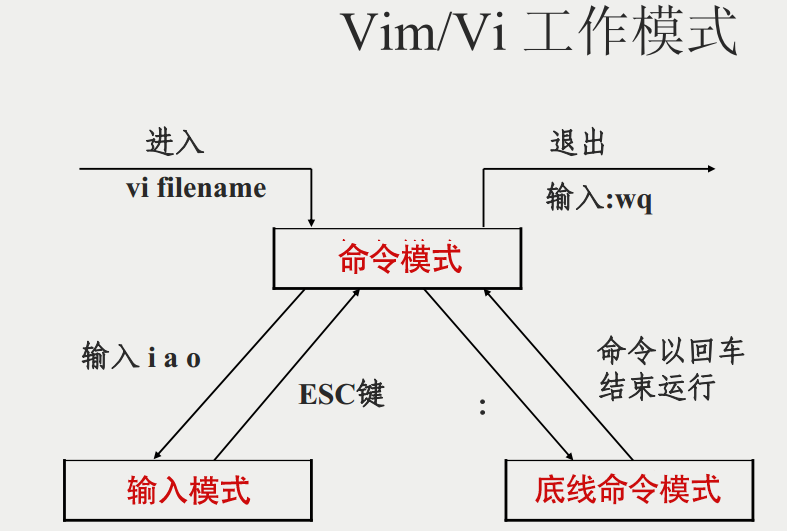
基本上 vi/vim 共分為三種模式,分別是命令模式(Command mode),輸入模式(Insert mode)和底線命令模式(Last line mode)。
簡單的說,我們可以將這三個模式想成底下的圖標來表示:
whereis 命令
whereis 命令只能用於程式名的搜索,而且只搜索二進位文件(參數-b)、man說明文件(參數-m)和源程式碼文件(參數-s)。如果省略參數,則返回所有資訊。whereis 及 locate 都是基於系統內建的資料庫進行搜索,因此效率很高,而find則是遍歷硬碟查找文件。
常用參數:
-b # 定位可執行文件。 -m # 定位幫助文件。 -s # 定位源程式碼文件。 -u # 搜索默認路徑下除可執行文件、源程式碼文件、幫助文件以外的其它文件。
實例:
- (1)查找 locate 程式相關文件
# whereis locate
- (2)查找 locate 的源碼文件
# whereis -s locate
- (3)查找 lcoate 的幫助文件
# whereis -m locate
which 命令
在 linux 要查找某個文件,但不知道放在哪裡了,可以使用下面的一些命令來搜索:
which # 查看可執行文件的位置。 whereis # 查看文件的位置。 locate # 配合資料庫查看文件位置。 find # 實際搜尋硬碟查詢文件名稱。
which 是在 PATH 就是指定的路徑中,搜索某個系統命令的位置,並返回第一個搜索結果。使用 which 命令,就可以看到某個系統命令是否存在,以及執行的到底是哪一個位置的命令。
常用參數:
# -n 指定文件名長度,指定的長度必須大於或等於所有文件中最長的文件名。
實例:
- (1)查看 ls 命令是否存在,執行哪個
# which ls
- (2)查看 which
# which which
- (3)查看 cd
# which cd(顯示不存在,因為 cd 是內建命令,而 which 查找顯示是 PATH 中的命令)
查看當前 PATH 配置:
# echo $PATH
或使用 env 查看所有環境變數及對應值
文檔編輯命令
grep 命令
強大的文本搜索命令,grep(Global Regular Expression Print) 全局正則表達式搜索。
grep 的工作方式是這樣的,它在一個或多個文件中搜索字元串模板。如果模板包括空格,則必須被引用,模板後的所有字元串被看作文件名。搜索的結果被送到標準輸出,不影響原文件內容。
命令格式:
# grep [option] pattern file|dir
常用參數:
-A n --after-context顯示匹配字元後n行 -B n --before-context顯示匹配字元前n行 -C n --context 顯示匹配字元前後n行 -c --count 計算符合樣式的列數 -i # 忽略大小寫 -l # 只列出文件內容符合指定的樣式的文件名稱 -f # 從文件中讀取關鍵詞 -n # 顯示匹配內容的所在文件中行數 -R # 遞歸查找文件夾
grep 的規則表達式:
^ #錨定行的開始 如:'^grep'匹配所有以grep開頭的行。 $ #錨定行的結束 如:'grep$'匹配所有以grep結尾的行。 . #匹配一個非換行符的字元 如:'gr.p'匹配gr後接一個任意字元,然後是p。 * #匹配零個或多個先前字元 如:'*grep'匹配所有一個或多個空格後緊跟grep的行。 .* #一起用代表任意字元。 [] #匹配一個指定範圍內的字元,如'[Gg]rep'匹配Grep和grep。 [^] #匹配一個不在指定範圍內的字元,如:'[^A-FH-Z]rep'匹配不包含A-R和T-Z的一個字母開頭,緊跟rep的行。 (..) #標記匹配字元,如'(love)',love被標記為1。 < #錨定單詞的開始,如:'<grep'匹配包含以grep開頭的單詞的行。 > #錨定單詞的結束,如'grep>'匹配包含以grep結尾的單詞的行。 x{m} #重複字元x,m次,如:'0{5}'匹配包含5個o的行。 x{m,} #重複字元x,至少m次,如:'o{5,}'匹配至少有5個o的行。 x{m,n} #重複字元x,至少m次,不多於n次,如:'o{5,10}'匹配5--10個o的行。 w #匹配文字和數字字元,也就是[A-Za-z0-9],如:'Gw*p'匹配以G後跟零個或多個文字或數字字元,然後是p。 W #w的反置形式,匹配一個或多個非單詞字元,如點號句號等。 b #單詞鎖定符,如: 'bgrepb'只匹配grep。
實例:
- (1)查找指定進程
# ps -ef | grep svn
- (2)查找指定進程個數
# ps -ef | grep svn -c
- (3)從文件中讀取關鍵詞
# cat test1.txt | grep -f key.log
- (4)從文件夾中遞歸查找以grep開頭的行,並只列出文件
# grep -lR '^grep' /tmp
- (5)查找非x開關的行內容
# grep '^[^x]' test.txt
- (6)顯示包含 ed 或者 at 字元的內容行
# grep -E 'ed|at' test.txt
wc 命令
wc(word count)功能為統計指定的文件中位元組數、字數、行數,並將統計結果輸出
命令格式:
# wc [option] file
命令參數:
-c # 統計位元組數 -l # 統計行數 -m # 統計字元數 -w # 統計詞數,一個字被定義為由空白、跳格或換行字元分隔的字元串
實例:
- (1)查找文件的 行數 單詞數 位元組數 文件名
# wc text.txt
- 結果:
# 7 8 70 test.txt
- (2)統計輸出結果的行數
# cat test.txt | wc -l
磁碟管理命令
cd 命令
- cd(changeDirectory) 命令語法:
# cd [目錄名]
說明:切換當前目錄至 dirName。
實例:
- (1)進入要目錄
# cd /
- (2)進入 “home” 目錄
# cd ~
- (3)進入上一次工作路徑
# cd -
- (4)把上個命令的參數作為cd參數使用。
# cd !$
df 命令
顯示磁碟空間使用情況。獲取硬碟被佔用了多少空間,目前還剩下多少空間等資訊,如果沒有文件名被指定,則所有當前被掛載的文件系統的可用空間將被顯示。默認情況下,磁碟空間將以 1KB 為單位進行顯示,除非環境變數 POSIXLY_CORRECT 被指定,那樣將以512位元組為單位進行顯示:
-a # 全部文件系統列表 -h # 以方便閱讀的方式顯示資訊 -i # 顯示inode資訊 -k # 區塊為1024位元組 -l # 只顯示本地磁碟 -T # 列出文件系統類型
實例:
- (1)顯示磁碟使用情況
# df -l
- (2)以易讀方式列出所有文件系統及其類型
# df -haT
du 命令
du 命令也是查看使用空間的,但是與 df 命令不同的是 Linux du 命令是對文件和目錄磁碟使用的空間的查看:
- 命令格式:
# du [選項] [文件]
- 常用參數:
-a # 顯示目錄中所有文件大小 -k # 以KB為單位顯示文件大小 -m # 以MB為單位顯示文件大小 -g # 以GB為單位顯示文件大小 -h # 以易讀方式顯示文件大小 -s # 僅顯示總計 -c或--total # 除了顯示個別目錄或文件的大小外,同時也顯示所有目錄或文件的總和
實例:
- (1)以易讀方式顯示文件夾內及子文件夾大小
# du -h scf/
- (2)以易讀方式顯示文件夾內所有文件大小
# du -ah scf/
- (3)顯示幾個文件或目錄各自佔用磁碟空間的大小,還統計它們的總和
# du -hc test/ scf/
- (4)輸出當前目錄下各個子目錄所使用的空間
# du -hc --max-depth=1 scf/
ls命令
就是 list 的縮寫,通過 ls 命令不僅可以查看 linux 文件夾包含的文件,而且可以查看文件許可權(包括目錄、文件夾、文件許可權)查看目錄資訊等等。
常用參數搭配:
ls -a # 列出目錄所有文件,包含以.開始的隱藏文件 ls -A # 列出除.及..的其它文件 ls -r # 反序排列 ls -t # 以文件修改時間排序 ls -S #以文件大小排序 ls -h # 以易讀大小顯示 ls -l # 除了文件名之外,還將文件的許可權、所有者、文件大小等資訊詳細列出來
實例:
- (1) 按易讀方式按時間反序排序,並顯示文件詳細資訊
# ls -lhrt
- (2) 按大小反序顯示文件詳細資訊
# ls -lrS
- (3)列出當前目錄中所有以"t"開頭的目錄的詳細內容
# ls -l t*
- (4) 列出文件絕對路徑(不包含隱藏文件)
# ls | sed "s:^:`pwd`/:"
- (5) 列出文件絕對路徑(包含隱藏文件)
# find $pwd -maxdepth 1 | xargs ls -ld
mkdir 命令
mkdir 命令用於創建文件夾。
可用選項:
- -m: 對新建目錄設置存取許可權,也可以用 chmod 命令設置;
- -p: 可以是一個路徑名稱。此時若路徑中的某些目錄尚不存在,加上此選項後,系統將自動建立好那些尚不在的目錄,即一次可以建立多個目錄。
實例:
- (1)當前工作目錄下創建名為 t的文件夾
# mkdir t
- (2)在 tmp 目錄下創建路徑為 test/t1/t 的目錄,若不存在,則創建:
# mkdir -p /tmp/test/t1/t
pwd 命令
pwd 命令用於查看當前工作目錄路徑。
實例:
- (1)查看當前路徑
# pwd
- (2)查看軟鏈接的實際路徑
# pwd -P
rmdir 命令
從一個目錄中刪除一個或多個子目錄項,刪除某目錄時也必須具有對其父目錄的寫許可權。
注意:不能刪除非空目錄
實例:
- (1)當 parent 子目錄被刪除後使它也成為空目錄的話,則順便一併刪除:
# rmdir -p parent/child/child11
網路通訊命令
ifconfig 命令:
- ifconfig 用於查看和配置 Linux 系統的網路介面。
- 查看所有網路介面及其狀態:ifconfig -a 。
- 使用 up 和 down 命令啟動或停止某個介面:ifconfig eth0 up 和 ifconfig eth0 down 。
iptables 命令:
iptables ,是一個配置 Linux 內核防火牆的命令行工具。功能非常強大,對於我們開發來說,主要掌握如何開放埠即可。例如:
- 把來源 IP 為 192.168.1.101 訪問本機 80 埠的包直接拒絕:iptables -I INPUT -s 192.168.1.101 -p tcp --dport 80 -j REJECT
- 開啟 80 埠,因為web對外都是這個埠
# iptables -A INPUT -p tcp --dport 80 -j ACCEP
- 另外,要注意使用 iptables save 命令,進行保存。否則,伺服器重啟後,配置的規則將丟失。
netstat 命令
Linux netstat命令用於顯示網路狀態。
利用netstat指令可讓你得知整個Linux系統的網路情況。
語法:
# netstat [-acCeFghilMnNoprstuvVwx][-A<網路類型>][--ip]
參數說明:
-a或–all # 顯示所有連線中的Socket。 -A<網路類型>或–<網路類型> # 列出該網路類型連線中的相關地址。 -c或–continuous # 持續列出網路狀態。 -C或–cache # 顯示路由器配置的快取資訊。 -e或–extend # 顯示網路其他相關資訊。 -F或–fib # 顯示FIB。 -g或–groups # 顯示多重廣播功能群組組員名單。 -h或–help # 在線幫助。 -i或–interfaces # 顯示網路介面資訊表單。 -l或–listening # 顯示監控中的伺服器的Socket。 -M或–masquerade # 顯示偽裝的網路連線。 -n或–numeric # 直接使用IP地址,而不通過域名伺服器。 -N或–netlink或–symbolic # 顯示網路硬體外圍設備的符號連接名稱。 -o或–timers # 顯示計時器。 -p或–programs # 顯示正在使用Socket的程式識別碼和程式名稱。 -r或–route # 顯示Routing Table。 -s或–statistice # 顯示網路工作資訊統計表。 -t或–tcp # 顯示TCP傳輸協議的連線狀況。 -u或–udp # 顯示UDP傳輸協議的連線狀況。 -v或–verbose # 顯示指令執行過程。 -V或–version # 顯示版本資訊。 -w或–raw # 顯示RAW傳輸協議的連線狀況。 -x或–unix # 此參數的效果和指定"-A unix"參數相同。 –ip或–inet # 此參數的效果和指定"-A inet"參數相同。
實例:
- 如何查看系統都開啟了哪些埠?
[root@centos6 ~ 13:20 #55]# netstat -lnp Active Internet connections (only servers) Proto Recv-Q Send-Q Local Address Foreign Address State PID/Program name tcp 0 0 0.0.0.0:22 0.0.0.0:* LISTEN 1035/sshd tcp 0 0 :::22 :::* LISTEN 1035/sshd udp 0 0 0.0.0.0:68 0.0.0.0:* 931/dhclient Active UNIX domain sockets (only servers) Proto RefCnt Flags Type State I-Node PID/Program name Path unix 2 [ ACC ] STREAM LISTENING 6825 1/init @/com/ubuntu/upstart unix 2 [ ACC ] STREAM LISTENING 8429 1003/dbus-daemon /var/run/dbus/system_bus_socket
- 如何查看網路連接狀況?
[root@centos6 ~ 13:22 #58]# netstat -an Active Internet connections (servers and established) Proto Recv-Q Send-Q Local Address Foreign Address State tcp 0 0 0.0.0.0:22 0.0.0.0:* LISTEN tcp 0 0 192.168.147.130:22 192.168.147.1:23893 ESTABLISHED tcp 0 0 :::22 :::* LISTEN udp 0 0 0.0.0.0:68 0.0.0.0:*
- 如何統計系統當前進程連接數?
- 輸入命令 netstat -an | grep ESTABLISHED | wc -l 。
- 輸出結果 177 。一共有 177 連接數。
用 netstat 命令配合其他命令,按照源 IP 統計所有到 80 埠的 ESTABLISHED 狀態鏈接的個數?
嚴格來說,這個題目考驗的是對 awk 的使用。
首先,使用 netstat -an|grep ESTABLISHED 命令。結果如下:
tcp 0 0 120.27.146.122:80 113.65.18.33:62721 ESTABLISHED tcp 0 0 120.27.146.122:80 27.43.83.115:47148 ESTABLISHED tcp 0 0 120.27.146.122:58838 106.39.162.96:443 ESTABLISHED tcp 0 0 120.27.146.122:52304 203.208.40.121:443 ESTABLISHED tcp 0 0 120.27.146.122:33194 203.208.40.122:443 ESTABLISHED tcp 0 0 120.27.146.122:53758 101.37.183.144:443 ESTABLISHED tcp 0 0 120.27.146.122:27017 23.105.193.30:50556 ESTABLISHED
ping 命令
Linux ping命令用於檢測主機。
執行ping指令會使用ICMP傳輸協議,發出要求回應的資訊,若遠端主機的網路功能沒有問題,就會回應該資訊,因而得知該主機運作正常。
- 指定接收包的次數
# ping -c 2 www.baidu.com
telnet 命令
Linux telnet命令用於遠端登入。
執行telnet指令開啟終端機階段作業,並登入遠端主機。
語法:
# telnet [-8acdEfFKLrx][-b<主機別名>][-e<脫離字元>][-k<域名>][-l<用戶名稱>][-n<記錄文件>][-S<服務類型>][-X<認證形態>][主機名稱或IP地址<通訊埠>]
參數說明:
-8 # 允許使用8位字元資料,包括輸入與輸出。 -a # 嘗試自動登入遠端系統。 -b<主機別名> # 使用別名指定遠端主機名稱。 -c # 不讀取用戶專屬目錄里的.telnetrc文件。 -d # 啟動排錯模式。 -e<脫離字元> # 設置脫離字元。 -E # 濾除脫離字元。 -f # 此參數的效果和指定"-F"參數相同。 -F # 使用Kerberos V5認證時,加上此參數可把本地主機的認證數據上傳到遠端主機。 -k<域名> # 使用Kerberos認證時,加上此參數讓遠端主機採用指定的領域名,而非該主機的域名。 -K # 不自動登入遠端主機。 -l<用戶名稱> # 指定要登入遠端主機的用戶名稱。 -L # 允許輸出8位字元資料。 -n<記錄文件> # 指定文件記錄相關資訊。 -r # 使用類似rlogin指令的用戶介面。 -S<服務類型> # 設置telnet連線所需的IP TOS資訊。 -x # 假設主機有支援數據加密的功能,就使用它。 -X<認證形態> # 關閉指定的認證形態。
實例:
- 登錄遠程主機
# 登錄IP為 192.168.0.5 的遠程主機 telnet 192.168.0.5
系統管理命令
date 命令
顯示或設定系統的日期與時間。
命令參數:
-d<字元串> # 顯示字元串所指的日期與時間。字元串前後必須加上雙引號。 -s<字元串> # 根據字元串來設置日期與時間。字元串前後必須加上雙引號。 -u # 顯示GMT。 %H # 小時(00-23) %I # 小時(00-12) %M # 分鐘(以00-59來表示) %s # 總秒數。起算時間為1970-01-01 00:00:00 UTC。 %S # 秒(以本地的慣用法來表示) %a # 星期的縮寫。 %A # 星期的完整名稱。 %d # 日期(以01-31來表示)。 %D # 日期(含年月日)。 %m # 月份(以01-12來表示)。 %y # 年份(以00-99來表示)。 %Y # 年份(以四位數來表示)。
實例:
- (1)顯示下一天
# date +%Y%m%d --date="+1 day" //顯示下一天的日期
- (2)-d參數使用
date -d "nov 22" 今年的 11 月 22 日是星期三 date -d '2 weeks' 2周後的日期 date -d 'next monday' (下周一的日期) date -d next-day +%Y%m%d(明天的日期)或者:date -d tomorrow +%Y%m%d date -d last-day +%Y%m%d(昨天的日期) 或者:date -d yesterday +%Y%m%d date -d last-month +%Y%m(上個月是幾月) date -d next-month +%Y%m(下個月是幾月)
free 命令
顯示系統記憶體使用情況,包括物理記憶體、交互區記憶體(swap)和內核緩衝區記憶體。
命令參數:
-b # 以Byte顯示記憶體使用情況 -k # 以kb為單位顯示記憶體使用情況 -m # 以mb為單位顯示記憶體使用情況 -g # 以gb為單位顯示記憶體使用情況 -s<間隔秒數> # 持續顯示記憶體 -t # 顯示記憶體使用總合
實例:
- (1)顯示記憶體使用情況
free free -k free -m
- (2)以總和的形式顯示記憶體的使用資訊
# free -t
- (3)周期性查詢記憶體使用情況
# free -s 10
kill 命令
發送指定的訊號到相應進程。不指定型號將發送SIGTERM(15)終止指定進程。如果任無法終止該程式可用"-KILL" 參數,其發送的訊號為SIGKILL(9) ,將強制結束進程,使用ps命令或者jobs 命令可以查看進程號。root用戶將影響用戶的進程,非root用戶只能影響自己的進程。
常用參數:
-l # 訊號,若果不加訊號的編號參數,則使用“-l”參數會列出全部的訊號名稱 -a # 當處理當前進程時,不限制命令名和進程號的對應關係 -p # 指定kill 命令只列印相關進程的進程號,而不發送任何訊號 -s # 指定發送訊號 -u # 指定用戶
實例:
- (1)先使用ps查找進程pro1,然後用kill殺掉
# kill -9 $(ps -ef | grep pro1)
ps 命令
ps(process status),用來查看當前運行的進程狀態,一次性查看,如果需要動態連續結果使用 top
- linux上進程有5種狀態:
- 運行(正在運行或在運行隊列中等待)
- 中斷(休眠中, 受阻, 在等待某個條件的形成或接受到訊號)
- 不可中斷(收到訊號不喚醒和不可運行, 進程必須等待直到有中斷髮生)
- 僵死(進程已終止, 但進程描述符存在, 直到父進程調用wait4()系統調用後釋放)
- 停止(進程收到SIGSTOP, SIGSTP, SIGTIN, SIGTOU訊號後停止運行運行)
ps 工具標識進程的5種狀態碼:
D # 不可中斷 uninterruptible sleep (usually IO) R # 運行 runnable (on run queue) S # 中斷 sleeping T # 停止 traced or stopped Z # 僵死 a defunct (”zombie”) process
命令參數:
-A # 顯示所有進程 a # 顯示所有進程 -a # 顯示同一終端下所有進程 c # 顯示進程真實名稱 e # 顯示環境變數 f # 顯示進程間的關係 r # 顯示當前終端運行的進程 -aux # 顯示所有包含其它使用的進程
實例:
- (1)顯示當前所有進程環境變數及進程間關係
# ps -ef
- (2)顯示當前所有進程
# ps -A
- (3)與grep聯用查找某進程
# ps -aux | grep apache
- (4)找出與 cron 與 syslog 這兩個服務有關的 PID 號碼
# ps aux | grep '(cron|syslog)'
rpm 命令
Linux rpm 命令用於管理套件。
rpm(redhat package manager) 原本是 Red Hat Linux 發行版專門用來管理 Linux 各項套件的程式,由於它遵循 GPL 規則且功能強大方便,因而廣受歡迎。逐漸受到其他發行版的採用。RPM 套件管理方式的出現,讓 Linux 易於安裝,升級,間接提升了 Linux 的適用度。
# 查看系統自帶jdk rpm -qa | grep jdk # 刪除系統自帶jdk rpm -e --nodeps 查看jdk顯示的數據 # 安裝jdk rpm -ivh jdk-7u80-linux-x64.rpm
top 命令
顯示當前系統正在執行的進程的相關資訊,包括進程 ID、記憶體佔用率、CPU 佔用率等
常用參數:
-c # 顯示完整的進程命令 -s # 保密模式 -p # <進程號> 指定進程顯示 -n # <次數>循環顯示次數
實例:
top - 14:06:23 up 70 days, 16:44, 2 users, load average: 1.25, 1.32, 1.35 Tasks: 206 total, 1 running, 205 sleeping, 0 stopped, 0 zombie Cpu(s): 5.9%us, 3.4%sy, 0.0%ni, 90.4%id, 0.0%wa, 0.0%hi, 0.2%si, 0.0%st Mem: 32949016k total, 14411180k used, 18537836k free, 169884k buffers Swap: 32764556k total, 0k used, 32764556k free, 3612636k cached PID USER PR NI VIRT RES SHR S %CPU %MEM TIME+ COMMAND 28894 root 22 0 1501m 405m 10m S 52.2 1.3 2534:16 java
前五行是當前系統情況整體的統計資訊區。
第一行,任務隊列資訊,同 uptime 命令的執行結果,具體參數說明情況如下:
- 14:06:23 — 當前系統時間
- up 70 days, 16:44 — 系統已經運行了70天16小時44分鐘(在這期間系統沒有重啟過的吆!)
- 2 users — 當前有2個用戶登錄系統
- load average: 1.15, 1.42, 1.44 — load average後面的三個數分別是1分鐘、5分鐘、15分鐘的負載情況。
- load average數據是每隔5秒鐘檢查一次活躍的進程數,然後按特定演算法計算出的數值。如果這個數除以邏輯CPU的數量,結果高於5的時候就表明系統在超負荷運轉了。
第二行,Tasks — 任務(進程),具體資訊說明如下:
- 系統現在共有206個進程,其中處於運行中的有1個205個在休眠(sleep)stoped狀態的有0個,zombie狀態(殭屍)的有0個。
第三行,cpu狀態資訊,具體屬性說明如下:
5.9%us — # 用戶空間佔用CPU的百分比。 3.4% sy — # 內核空間佔用CPU的百分比。 0.0% ni — # 改變過優先順序的進程佔用CPU的百分比 90.4% id — # 空閑CPU百分比 0.0% wa — # IO等待佔用CPU的百分比 0.0% hi — # 硬中斷(Hardware IRQ)佔用CPU的百分比 0.2% si — # 軟中斷(Software Interrupts)佔用CPU的百分比
備註:在這裡CPU的使用比率和windows概念不同,需要理解linux系統用戶空間和內核空間的相關知識!
第四行,記憶體狀態,具體資訊如下:
32949016k total — # 物理記憶體總量(32GB) 14411180k used — # 使用中的記憶體總量(14GB) 18537836k free — # 空閑記憶體總量(18GB) 169884k buffers — # 快取的記憶體量 (169M)
第五行,swap交換分區資訊,具體資訊說明如下:
32764556k total — # 交換區總量(32GB) 0k used — # 使用的交換區總量(0K) 32764556k free — # 空閑交換區總量(32GB) 3612636k cached — # 緩衝的交換區總量(3.6GB)
第六行,空行。
第七行以下:各進程(任務)的狀態監控,項目列資訊說明如下:
PID — # 進程id USER — # 進程所有者 PR — # 進程優先順序 NI — # nice值。負值表示高優先順序,正值表示低優先順序 VIRT — # 進程使用的虛擬記憶體總量,單位kb。VIRT=SWAP+RES RES — # 進程使用的、未被換出的物理記憶體大小,單位kb。RES=CODE+DATA SHR — # 共享記憶體大小,單位kb S — # 進程狀態。D=不可中斷的睡眠狀態 R=運行 S=睡眠 T=跟蹤/停止 Z=殭屍進程 %CPU — # 上次更新到現在的CPU時間佔用百分比 %MEM — # 進程使用的物理記憶體百分比 TIME+ — # 進程使用的CPU時間總計,單位1/100秒 COMMAND — # 進程名稱(命令名/命令行)
top 交互命令
h # 顯示top交互命令幫助資訊 c # 切換顯示命令名稱和完整命令行 m # 以記憶體使用率排序 P # 根據CPU使用百分比大小進行排序 T # 根據時間/累計時間進行排序 W # 將當前設置寫入~/.toprc文件中 o或者O #改變顯示項目的順序
yum 命令
yum( Yellow dog Updater, Modified)是一個在Fedora和RedHat以及SUSE中的Shell前端軟體包管理器。
基於RPM包管理,能夠從指定的伺服器自動下載RPM包並且安裝,可以自動處理依賴性關係,並且一次安裝所有依賴的軟體包,無須繁瑣地一次次下載、安裝。
yum提供了查找、安裝、刪除某一個、一組甚至全部軟體包的命令,而且命令簡潔而又好記。
- 1.列出所有可更新的軟體清單命令:yum check-update
- 2.更新所有軟體命令:yum update
- 3.僅安裝指定的軟體命令:yum install <package_name>
- 4.僅更新指定的軟體命令:yum update <package_name>
- 5.列出所有可安裝的軟體清單命令:yum list
- 6.刪除軟體包命令:yum remove <package_name>
- 7.查找軟體包 命令:yum search
- 8.清除快取命令:
- yum clean packages: 清除快取目錄下的軟體包
- yum clean headers: 清除快取目錄下的 headers
- yum clean oldheaders: 清除快取目錄下舊的 headers
- yum clean, yum clean all (= yum clean packages; yum clean oldheaders) :清除快取目錄下的軟體包及舊的headers
實例:
安裝 pam-devel
# [root@www ~]# yum install pam-devel
備份壓縮命令
bzip2 命令
- 創建 *.bz2 壓縮文件:bzip2 test.txt 。
- 解壓 *.bz2 文件:bzip2 -d test.txt.bz2 。
gzip 命令
- 創建一個 *.gz 的壓縮文件:gzip test.txt 。
- 解壓 *.gz 文件:gzip -d test.txt.gz 。
- 顯示壓縮的比率:gzip -l *.gz 。
tar 命令
用來壓縮和解壓文件。tar 本身不具有壓縮功能,只具有打包功能,有關壓縮及解壓是調用其它的功能來完成。
弄清兩個概念:打包和壓縮。打包是指將一大堆文件或目錄變成一個總的文件;壓縮則是將一個大的文件通過一些壓縮演算法變成一個小文件
常用參數:
-c # 建立新的壓縮文件 -f # 指定壓縮文件 -r # 添加文件到已經壓縮文件包中 -u # 添加改了和現有的文件到壓縮包中 -x # 從壓縮包中抽取文件 -t # 顯示壓縮文件中的內容 -z # 支援gzip壓縮 -j # 支援bzip2壓縮 -Z # 支援compress解壓文件 -v # 顯示操作過程
有關 gzip 及 bzip2 壓縮:
# gzip 實例:壓縮 gzip fileName .tar.gz 和.tgz 解壓:gunzip filename.gz 或 gzip -d filename.gz # 對應:tar zcvf filename.tar.gz tar zxvf filename.tar.gz # bz2實例:壓縮 bzip2 -z filename .tar.bz2 解壓:bunzip filename.bz2或bzip -d filename.bz2 # 對應:tar jcvf filename.tar.gz 解壓:tar jxvf filename.tar.bz2
實例:
- (1)將文件全部打包成 tar 包
# tar -cvf log.tar 1.log,2.log 或tar -cvf log.*
- (2)將 /etc 下的所有文件及目錄打包到指定目錄,並使用 gz 壓縮
# tar -zcvf /tmp/etc.tar.gz /etc
- (3)查看剛打包的文件內容(一定加z,因為是使用 gzip 壓縮的)
# tar -ztvf /tmp/etc.tar.gz
- (4)要壓縮打包 /home, /etc ,但不要 /home/dmtsai
# tar --exclude /home/dmtsai -zcvf myfile.tar.gz /home/* /etc
unzip 命令
- 解壓 *.zip 文件:unzip test.zip 。
- 查看 *.zip 文件的內容:unzip -l jasper.zip 。
#