【必知必會】手把手教你配置MySQL環境變數——圖文詳解
一、先決條件
假設我們已經成功安裝MySQL資料庫。如果還有小夥伴不知道如何安裝MySQL資料庫,可以在本文下留言,留言數超20,則出一期「手把手教你安裝MySQL資料庫——圖文詳解」的文章。
二、登錄MySQL
當 MySQL 服務已經運行時,我們可以通過命令提示符(cmd)窗口登錄到 MySQL 資料庫。我們打開命令提示符窗口,輸入以下格式的命令:
mysql -h 主機名 -u 用戶名 -p參數說明:
- -h:指定客戶端所要登錄的 MySQL 主機名,登錄本機(localhost 或 127.0.0.1)該參數可以省略;
- -u:登錄的用戶名;
- -p:告訴伺服器將會使用一個密碼來登錄,如果所要登錄的用戶名密碼為空,可以忽略此選項。
如果我們要登錄本機的 MySQL 資料庫,只需要輸入以下命令即可:
mysql -u root -p
當我們在cmd窗口中輸入上述命令並按回車後發現了如下圖所示的提示資訊:

咦?我們明明已經成功安裝mysql了,為啥還出現上述圖片中的提示資訊呢?
三、配置MySQL的環境變數
哦~原來是我們的系統無法識別mysql命令,只需要把mysql添加到系統中的環境變數即可。
1、右鍵單擊「此電腦」,在彈出的菜單中選擇「屬性」選項並確定。如下圖所示。

2、在彈出的窗口中,點擊左側邊欄的「高級系統設置」選項並確定。如下圖所示。

3、在彈出的窗口中,選擇「高級」選項卡,然後點擊介面中的「環境變數(N)…」按鈕。如下圖所示。

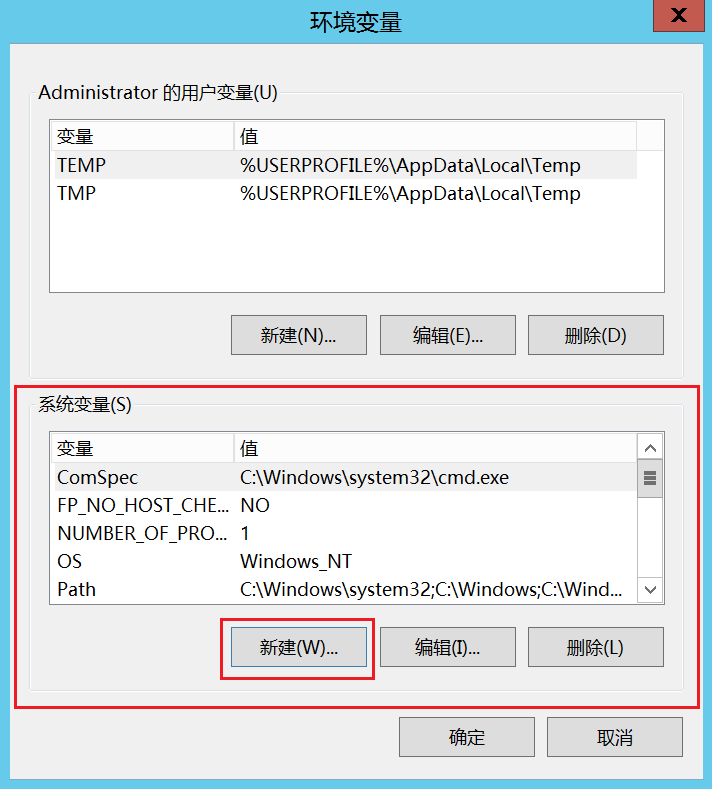
4、在彈出的窗口中,點擊「系統變數(S)」下的「新建(W)…」按鈕。如下圖所示。
5、在彈出的窗口中,在「變數名(N)」文本框中填入「MYSQL_HOME」,在「變數值(V)」文本框中填入安裝MySQL時所選擇的安裝路徑位置(例如:C:\Program Files\MySQL\MySQL Server 5.7。如下圖2所示)並點擊介面中的「確定」按鈕。如下圖1所示。
 圖1
 圖2
6、在系統變數列表中,我們則可以看到剛剛添加成功的「MYSQL_HOME」變數資訊。如下圖所示。

7、在系統變數列表中,找到變數名為「Path」的變數資訊,滑鼠左鍵單擊選中它,然後再點擊下方的「編輯(I)…」按鈕。如下圖所示。

8、在彈出的窗口中(不同window版本系統,此處彈出的窗口布局樣式可能不同),滑鼠定位到「變數值(V)」文檔框內容的末尾處(該文本框中已有的內容,切記不可刪除)。如下圖所示。

9、如果該末尾處已有英文輸入法狀態下的分號(;)則不用再次添加,如果沒有則需要添加英文輸入法狀態下的分號(;)。在分號後面添加「%MYSQL_HOME%\bin」文本內容,然後點擊介面的「確定」按鈕。如下圖所示。

10、此時回到「環境變數」窗口,然後點擊介面的「確定」按鈕,切記不要點擊右上角的「X」或者介面的「取消」按鈕關閉該介面,否則上面所有的配置都會清空。如下圖所示。

11、此時回到「系統屬性」窗口,然後點擊介面的「確定」按鈕,切記不要點擊右上角的「X」或者介面的「取消」按鈕關閉該介面,否則上面所有的配置都會清空。如下圖所示。

12、到此,MySQL的環境變數則配置完成。
四、驗證MySQL環境變數是否配置成功
1、重新打開一個cmd窗口,再次輸入「mysql -u root -p」命令,此時彈出「Enter password」的提示。如下圖所示。

2、輸入安裝MySQL時配置的root用戶名的密碼並回車,窗口中展示「Welcome to the MySQL monitor……」字樣內容,則代表我們配置MySQL環境變數成功啦~。如下圖所示。

--------------------------------------本文到此結束-------------------------------------------
如果喜歡我的文章內容,可以點贊、收藏、關注喲~

