ElasticSearch7.3學習(三十二)----logstash三大插件(input、filter、output)及其綜合示例
- 2022 年 6 月 25 日
- 筆記
- 【F】ElasticSearch

圖片上面只是一少部分。詳情見網址://www.elastic.co/guide/en/logstash/current/input-plugins.html
1.2 標準輸入(Stdin)
這種控制台輸入前面已經介紹過了,這裡就不解析了。
鏈接:ElasticSearch7.3學習(三十一)----Logstash基礎學習
input{
    stdin{

    }
}
output {
    stdout{
        codec=>rubydebug
    }
}
1.3 讀取文件(File)
比如說我存在一個nginx1.log文件,文件內容如下:
注意:文件游標要指向下一行,不然最後一行可能讀取不到

我想把文件內容列印至控制台顯示。可在config/test1.conf裡面添加如下內容,可採用通配符讀取多個文件
input {
    file {
        path => ["E:/ElasticSearch/logstash-7.3.0/nginx*.log"]
        start_position => "beginning"
    }
}
output {
    stdout {
    	codec=>rubydebug
    }
}具體的運行方式參照:ElasticSearch7.3學習(三十一)----Logstash基礎學習
結果如下:
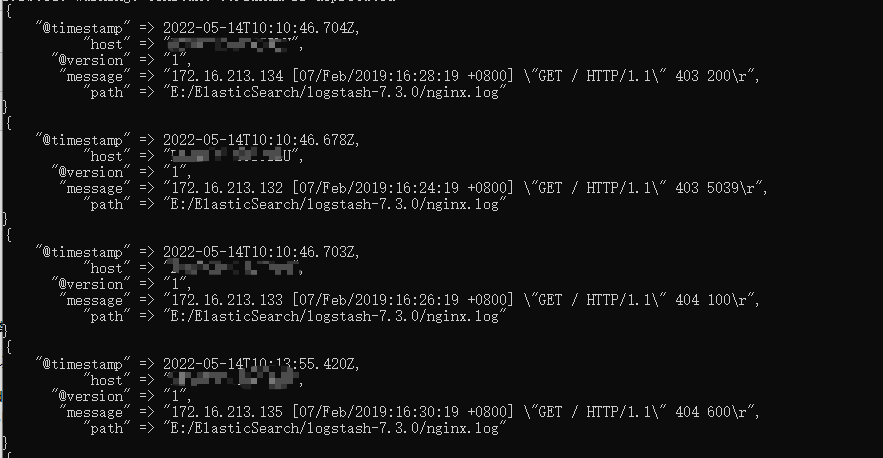
1.4 實時更新文件
假如說我們往nginx1.log下新增加一條數據,看下效果

在生產環境下,服務一直在運行,日誌文件一直在增加,logstash會自動讀取新增的數據
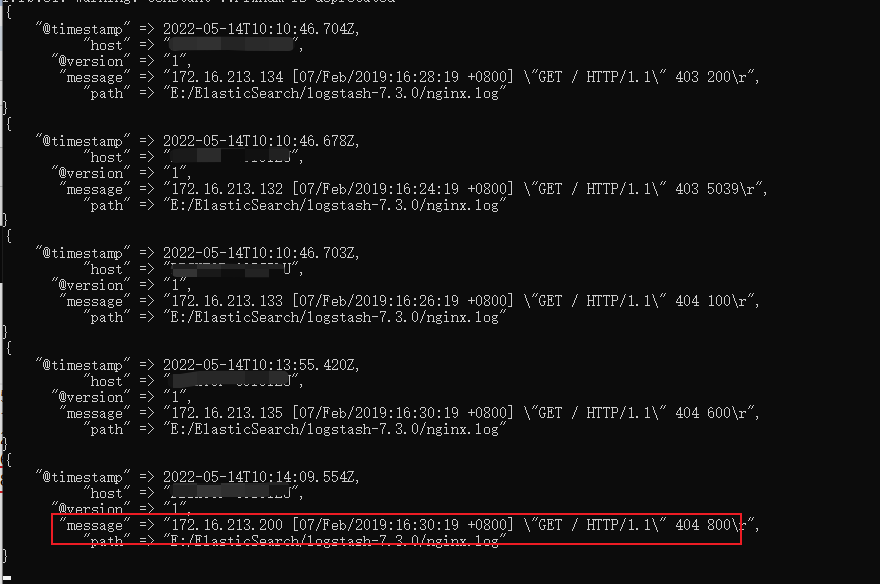
默認情況下,logstash會從文件的結束位置開始讀取數據,也就是說logstash進程會以類似tail -f命令的形式逐行獲取數據。
logstash使用一個名為filewatch的ruby gem庫來監聽文件變化,並通過一個叫.sincedb的資料庫文件來記錄被監聽的日誌文件的讀取進度(時間戳),這個sincedb數據文件的默認路徑在 <path.data>/plugins/inputs/file下面,文件名類似於.sincedb_123456,而<path.data>表示logstash插件存儲目錄,默認是LOGSTASH_HOME/data。
1.5 讀取TCP網路數據
下面的內部表示監聽埠的數據列印在控制台,用的比較少,這裡就不演示了。
input {
tcp {
port => "1234"
}
}
filter {
grok {
match => { "message" => "%{SYSLOGLINE}" }
}
}
output {
stdout{
codec=>rubydebug
}
}2、Logstash過濾器插件(Filter)
2.1 Filter介紹
Logstash 可以幫利用它自己的Filter幫我們對數據進行解析,豐富,轉換等

詳情請見網址://www.elastic.co/guide/en/logstash/current/filter-plugins.html
下面簡單的介紹幾個常用的。
2.2 Grok 正則捕獲
grok是一個十分強大的logstash filter插件,他可以通過正則解析任意文本,將非結構化日誌數據弄成結構化和方便查詢的結構。他是目前logstash 中解析非結構化日誌數據最好的方式。
Grok 的語法規則是:
%{語法: 語義}例如輸入的內容為:
172.16.213.132 [07/Feb/2019:16:24:19 +0800] "GET / HTTP/1.1" 403 5039下面是一個組合匹配模式,它可以獲取上面輸入的所有內容:
%{IP:clientip}\ \[%{HTTPDATE:timestamp}\]\ %{QS:referrer}\ %{NUMBER:response}\ %{NUMBER:bytes}- %{IP:clientip}匹配模式將獲得的結果為:clientip: 172.16.213.132
- %{HTTPDATE:timestamp}匹配模式將獲得的結果為:timestamp: 07/Feb/2018:16:24:19 +0800
- %{QS:referrer}匹配模式將獲得的結果為:referrer: "GET / HTTP/1.1"
- %{NUMBER:response}匹配模式將獲得的結果為:NUMBER: "403"
- %{NUMBER:bytes}匹配模式將獲得的結果為:NUMBER: "5039"
通過上面這個組合匹配模式,我們將輸入的內容分成了五個部分,即五個欄位,將輸入內容分割為不同的數據欄位,這對於日後解析和查詢日誌數據非常有用,這正是使用grok的目的。
舉個例子:可在config/test1.conf裡面添加如下內容,用法同上
input{
    stdin{}
}
filter{
    grok{
        match => ["message","%{IP:clientip}\ \[%{HTTPDATE:timestamp}\]\ %{QS:referrer}\ %{NUMBER:response}\ %{NUMBER:bytes}"]
    }
}
output{
    stdout{
        codec => "rubydebug"
    }
}
輸入內容:
172.16.213.132 [07/Feb/2019:16:24:19 +0800] "GET / HTTP/1.1" 403 5039結果如下:
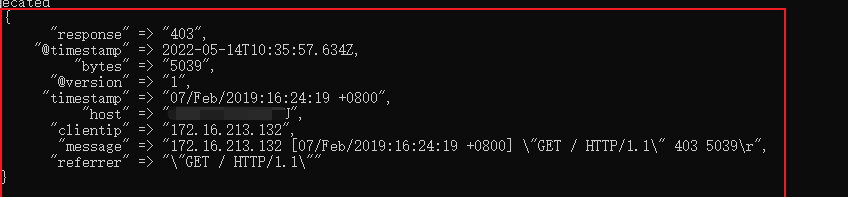
可以看到將一個長的字元串拆分為好幾個欄位,這樣做的一個好處在於可以分割字元串,這樣的話可直接輸出至ElasticSearch。
2.3 時間處理(Date)
date插件是對於排序事件和回填舊數據尤其重要,它可以用來轉換日誌記錄中的時間欄位,變成LogStash::Timestamp對象,然後轉存到@timestamp欄位里,這在之前已經做過簡單的介紹。 下面是date插件的一個配置示例:
可在config/test1.conf裡面添加如下內容,用法同上
input{
    stdin{}
}
filter {
    grok {
        match => ["message", "%{HTTPDATE:timestamp}"]
    }
    date {
        match => ["timestamp", "dd/MMM/yyyy:HH:mm:ss Z"]
    }
}
output{
    stdout{
        codec => "rubydebug"
    }
}
輸入內容:
172.16.213.132 [07/Feb/2019:16:24:19 +0800] "GET / HTTP/1.1" 403 5039結果如下:

可以看到將時間戳格式轉換為比較容易理解的格式。
2.4 數據修改(Mutate)
下面幾個用法就不單獨演示了,後面會有一個綜合示例演示所有的用法。
(1)正則表達式替換匹配欄位
gsub可以通過正則表達式替換欄位中匹配到的值,只對字元串欄位有效,下面是一個關於mutate插件中gsub的示例(僅列出filter部分):
filter {
    mutate {
        gsub => ["filed_name_1", "/" , "_"]
    }
}
這個示例表示將filed_name_1欄位中所有"/"字元替換為"_"。
(2)分隔符分割字元串為數組
split可以通過指定的分隔符分割欄位中的字元串為數組,下面是一個關於mutate插件中split的示例(僅列出filter部分):
filter {
    mutate {
        split => ["filed_name_2", "|"]
    }
}
這個示例表示將filed_name_2欄位以"|"為區間分隔為數組。
(3)重命名欄位
rename可以實現重命名某個欄位的功能,下面是一個關於mutate插件中rename的示例(僅列出filter部分):
filter {
    mutate {
        rename => { "old_field" => "new_field" }
    }
}
這個示例表示將欄位old_field重命名為new_field。
(4)刪除欄位
remove_field可以實現刪除某個欄位的功能,下面是一個關於mutate插件中remove_field的示例(僅列出filter部分):
filter {
    mutate {
        remove_field  =>  ["timestamp"]
    }
}
這個示例表示將欄位timestamp刪除。
(5)GeoIP 地址查詢歸類
將ip轉為地理資訊
filter {
    geoip {
        source => "ip_field"
    }
}
2.5 綜合示例
下面給出一個綜合示例,將上面介紹到的用法集成到一個filter中使用。
首先轉換成多個欄位 --> 去除message欄位 --> 日期格式轉換 --> 欄位轉換類型 --> 欄位重命名 --> replace替換欄位 --> split按分割符拆分數據成為數組
可在config/test1.conf裡面添加如下內容,用法同上
input {
    stdin {}
}
filter {
    grok {
        match => { "message" => "%{IP:clientip}\ \[%{HTTPDATE:timestamp}\]\ %{QS:referrer}\ %{NUMBER:response}\ %{NUMBER:bytes}" }
        remove_field => [ "message" ]
   }
date {
        match => ["timestamp", "dd/MMM/yyyy:HH:mm:ss Z"]
    }
mutate {
          convert => [ "response","float" ]
           rename => { "response" => "response_new" }
           gsub => ["referrer","\"",""]
           split => ["clientip", "."]
        }
}
output {
    stdout {
        codec => "rubydebug"
    }
輸入內容:
172.16.213.132 [07/Feb/2019:16:24:19 +0800] "GET / HTTP/1.1" 403 5039結果如下:

可以看到上述規則已成功輸出。
3、Logstash輸出插件(output)
output是Logstash的最後階段,一個事件可以經過多個輸出,而一旦所有輸出處理完成,整個事件就執行完成。也就是說可以輸出到多個數據終點。
一些常用的輸出包括:
-
file: 表示將日誌數據寫入磁碟上的文件。
-
elasticsearch:表示將日誌數據發送給Elasticsearch。Elasticsearch可以高效方便和易於查詢的保存數據。
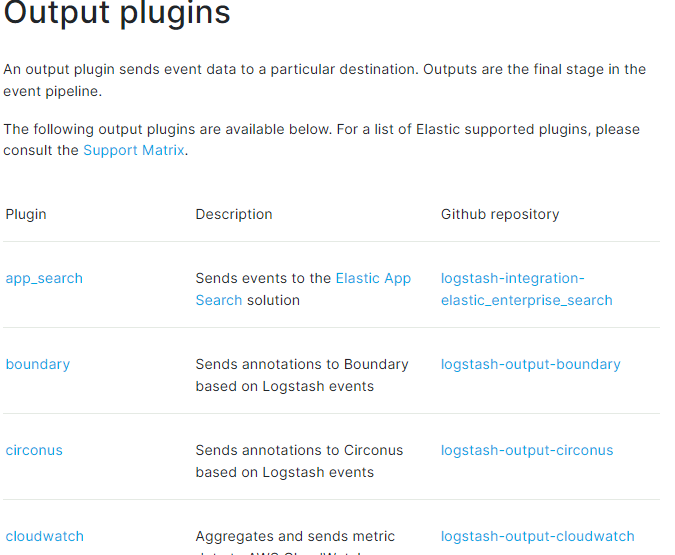
詳細請見網址://www.elastic.co/guide/en/logstash/current/output-plugins.html
下面用法就不演示了,和上面大同小異。
3.1 輸出到標準輸出(stdout)
output {
    stdout {
        codec => rubydebug
    }
}
3.2 保存為文件(file)
output {
    file {
        path => "/data/log/%{+yyyy-MM-dd}/%{host}_%{+HH}.log"
    }
}
3、輸出到elasticsearch
output {
    elasticsearch {
        host => ["192.168.1.1:9200","172.16.213.77:9200"]
        index => "logstash-%{+YYYY.MM.dd}"
    }
}-
host:是一個數組類型的值,後面跟的值是elasticsearch節點的地址與埠,默認埠是9200。可添加多個地址。
-
index:寫入elasticsearch的索引的名稱,這裡可以使用變數。Logstash提供了%{+YYYY.MM.dd}這種寫法。在語法解析的時候,看到以+ 號開頭的,就會自動認為後面是時間格式,嘗試用時間格式來解析後續字元串。這種以天為單位分割的寫法,可以很容易的刪除老的數據或者搜索指定時間範圍內的數據。此外,注意索引名中不能有大寫字母。
-
manage_template:用來設置是否開啟logstash自動管理模板功能,如果設置為false將關閉自動管理模板功能。如果我們自定義了模板,那麼應該設置為false。
-
template_name:這個配置項用來設置在Elasticsearch中模板的名稱。
4、綜合案例
4.1 數據準備
下面這個案例將綜合上面所有的內容
實現實時讀取文件內容到本地的ElasticSearch
首先初始文件nginx1.log空文件內容如下:
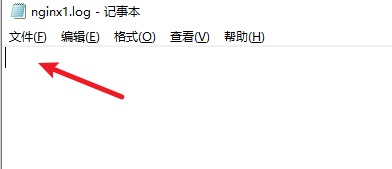
將游標指向下一行。在config/test1.conf裡面添加如下內容,用法同上
input {
    file {
        path => ["E:/ElasticSearch/logstash-7.3.0/nginx*.log"]
        start_position => "beginning"
    }
}

filter {
  grok {
        match => { "message" => "%{IP:clientip}\ \[%{HTTPDATE:timestamp}\]\ %{QS:referrer}\ %{NUMBER:response}\ %{NUMBER:bytes}" }
        remove_field => [ "message" ]
   }
	date {
        match => ["timestamp", "dd/MMM/yyyy:HH:mm:ss Z"]
    }
	mutate {
           rename => { "response" => "response_new" }
           convert => [ "response","float" ]
           gsub => ["referrer","\"",""]
           remove_field => ["timestamp"]
           split => ["clientip", "."]
        }
}

output {
    elasticsearch {
        hosts => ["127.0.0.1:9200"]
        index => "logstash-%{+YYYY.MM.dd}"
    }
}
4.2 運行結果
查看es中索引結果
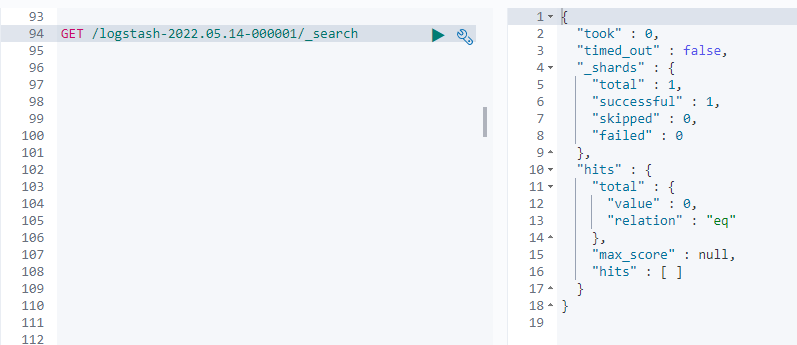
可以看到索引已成功建立
在往文件里添加內容
172.16.213.132 [07/Feb/2019:16:24:19 +0800] "GET / HTTP/1.1" 403 5039
結果如下:
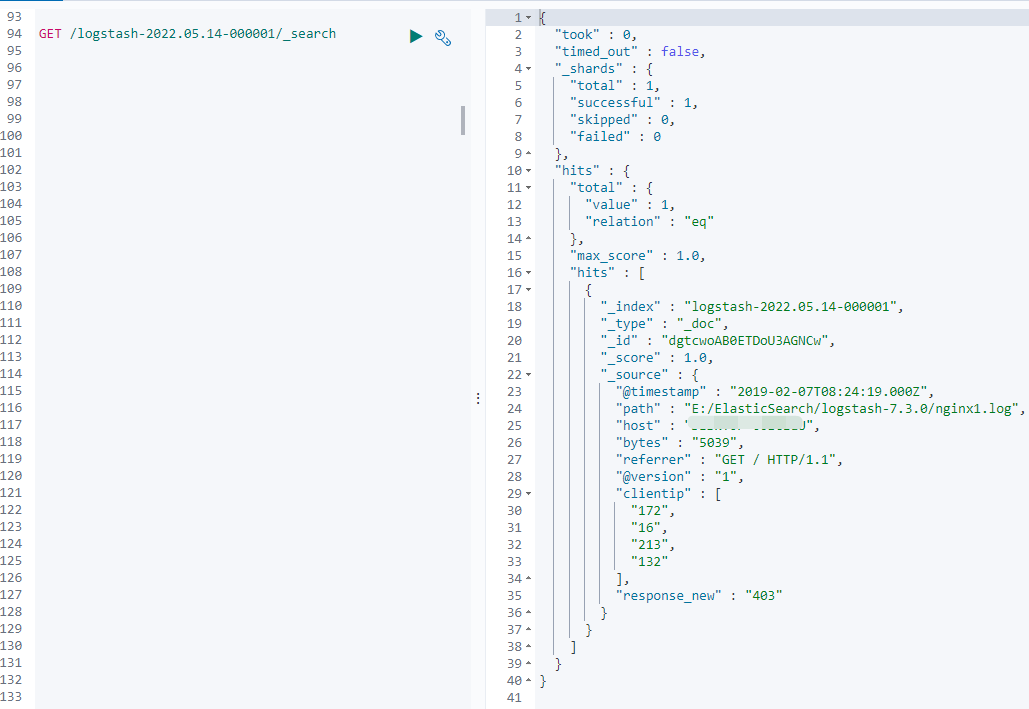
可以看到更新的數據已輸出至ES,並且規則已成功體現在數據上面。
