『與善仁』Appium基礎 — 17、元素定位工具(一)
- 2021 年 12 月 5 日
- 筆記
- 測試基礎必會技能 - Appium測試框架
之前我們在做Web頁面自動化測試的時候就說過,元素定位是頁面自動化測試的第一步。
同理App自動化測試的第一步,也是元素的定位。
在APP中定位元素的話,需要藉助一些元素定位工具。
APP中的元素定位工具大致有三種:
uiautomatorviewer工具Appium Inspector工具Chrome Inspect工具
提示:本篇文章介紹
uiautomatorviewer工具
1、uiautomatorviewer介紹
在開始編寫測試程式碼之前,需要獲取待測應用的UI元素。可以通過uiautomatorviewer工具來獲取應用的介面截圖並分析。
uiautomatorviewer工具獲取當前UI介面的快照,提供一個可視化的介面,來查看UI布局結構,並且可以查看各個控制項的相關屬性。利用這些資訊來選擇特定的UI組件,並創建APP中的自動化UI測試程式碼。
總結:
uiautomatorviewer工具是專門用來定位Android系統APP中原生頁面中的元素。uiautomatorviewer是Android SDK里的一個工具,這個工具在Android SDK目錄下的tools文件夾下。(IOS系統在tools\bin的子目錄下)uiautomatorviewer使用簡單,速度也相對比較快。
2、uiautomatorviewer工具打開方式
打開uiautomatorviewer工具,如下圖:
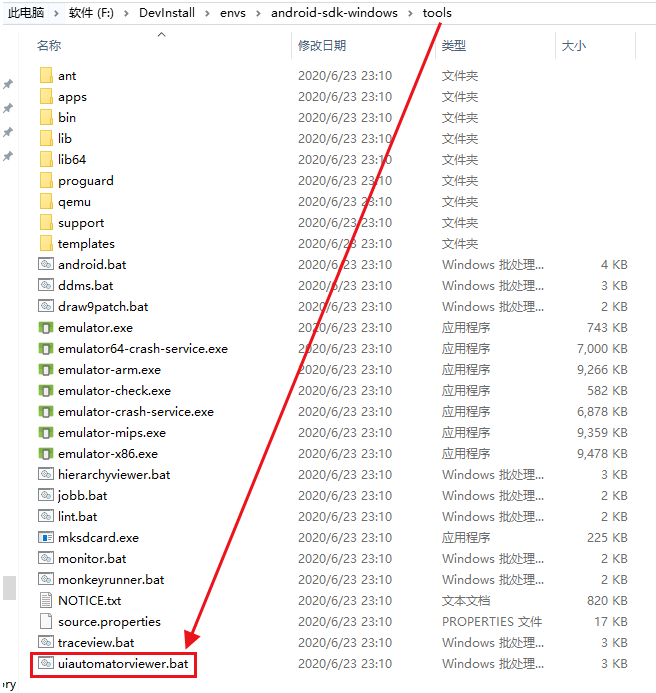
uiautomatorviewer.bat是一個windows系統下的可執行文件,雙擊即可打開。
雙擊打開uiautomatorviewer.bat,先會出現一個黑窗口,然後就會出現一個uiautomatorviewer工具的介面。
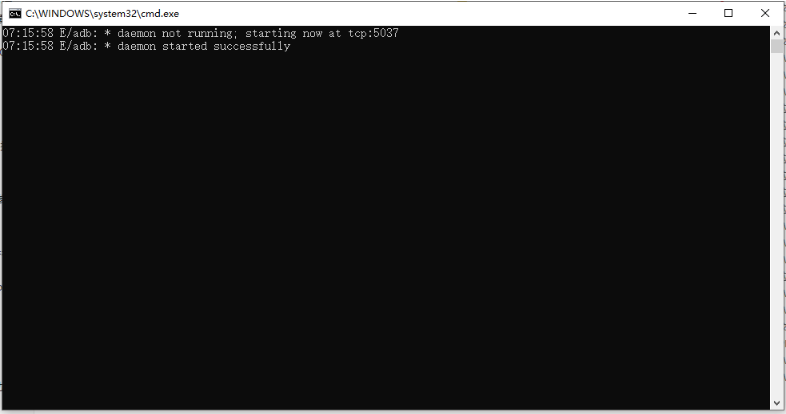
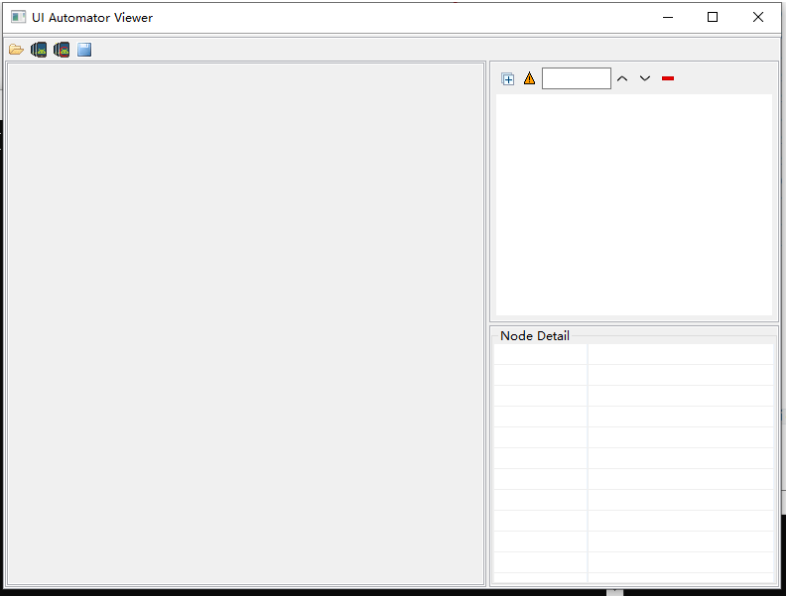
3、uiautomatorviewer布局介紹
uiautomatorviewer布局如下圖所示:
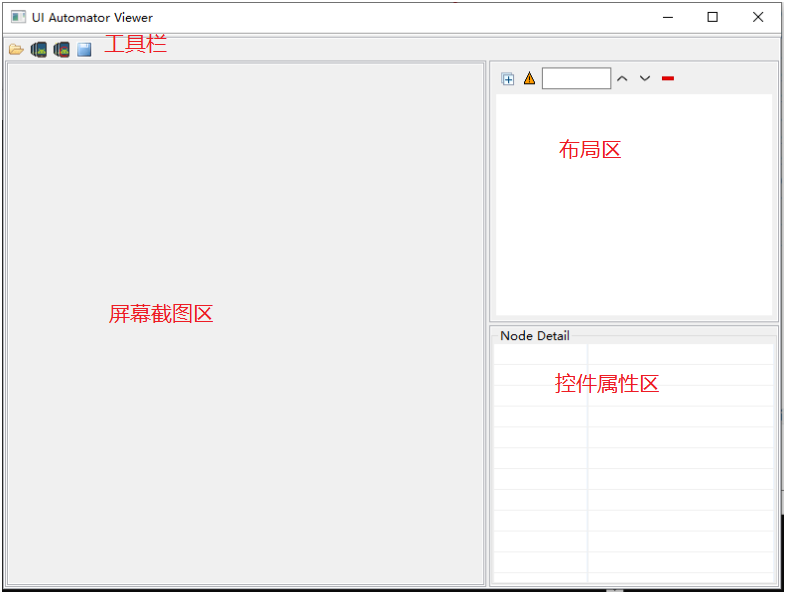
整個介面分四個區域:
- 工作欄區
在工作欄中共有4個按鈕,從左至右分別用於:- 打開已保存的介面快照和布局。
- 抓取當前手機螢幕截圖(
Device Screenshoot uiautomator dump)。 - 帶有壓縮層次結構的設備螢幕截圖(
Device Screenshoot with Compressed Hierarchy (uiautomator dump –compressed))
第二按鈕與第三按鈕的區別在於:
第二按鈕把全部布局呈現出來,而第三按鈕只呈現有用的控制項布局。
比如存在一個Frame,但只有裝飾功能,那麼點擊第三按鈕時,可能不被呈現。 - 保存當前螢幕介面的快照和布局。
- 螢幕截圖區,顯示當前螢幕顯示的布局圖片。
- 布局區,已XML樹的形式,顯示控制項布局。
- 控制項屬性區,當點擊某一控制項時,將顯示該控制項屬性資訊。
4、uiautomatorviewer工具的使用
1)uiautomatorviewer工具使用前提
- 打開
uiautomatorviewer工具。 - 所測試設備是開機狀態(手機或者模擬器)。
- 確保電腦與設備是鏈接狀態,也就是cmd進入命令行終端,
輸入adb connect 127.0.0.1:21503鏈接逍遙模擬器,
輸入adb devices能夠獲取設備名稱。
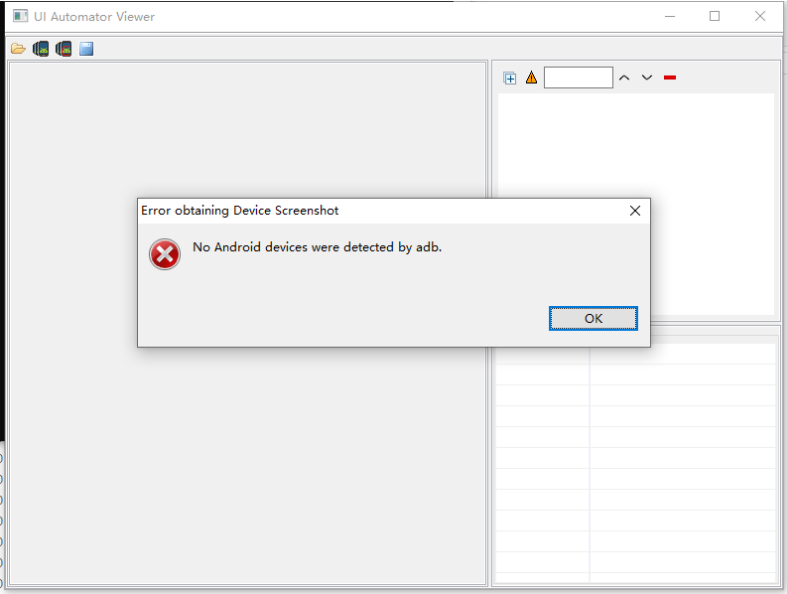
如果電腦沒有與設備不是鏈接的狀態,點擊uiautomatorviewer工具欄中的第二個按鈕,來抓取手機介面是抓取不到的。
如下圖所示:
2)抓取當前手機的螢幕介面
就是點擊uiautomatorviewer工具欄中的第二個按鈕進行抓取:
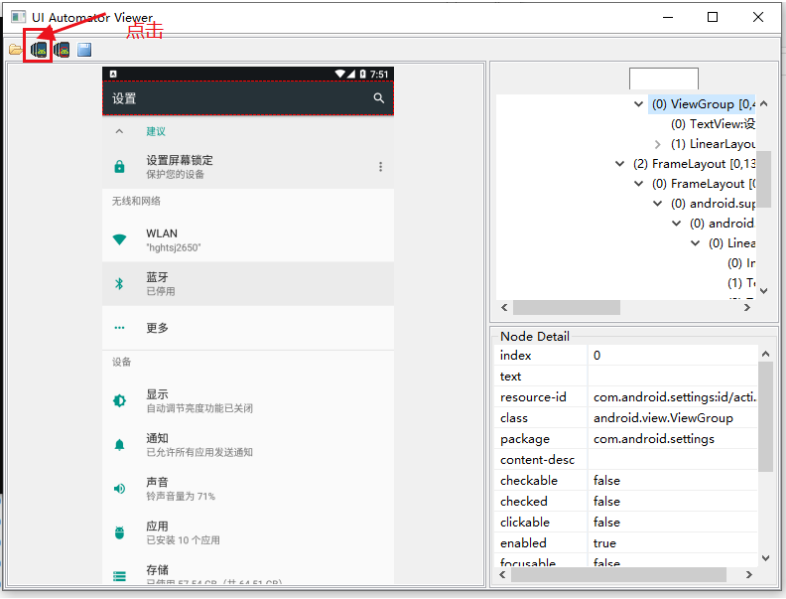
說明:點擊完後,設備上的介面就會被同步到這個工具的左側,點擊左側需要查看的控制項,在這個工具的右側就可以看到這個控制項對應的詳細資訊。
提示:
當
uiautomatorviewer能夠不能抓取手機螢幕時,可以先關閉和重啟adb服務。執行命令如下:
adb kill-serveradb start-server
3)定位其他頁面里的元素
如果需要繼續定位其他頁面里的元素,先在設備中操作到要定位元素的頁面後,再次點擊工具左上角的拍照按鈕,就可以抓取最新的頁面元素資訊。
例如:
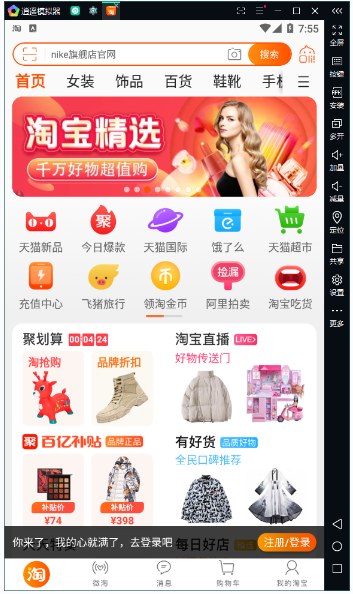
定位完設置APP中介面的元素,我又想定位淘寶首頁的頁面元素。
首先在手機中打開淘寶APP,進入到淘寶APP的首頁。
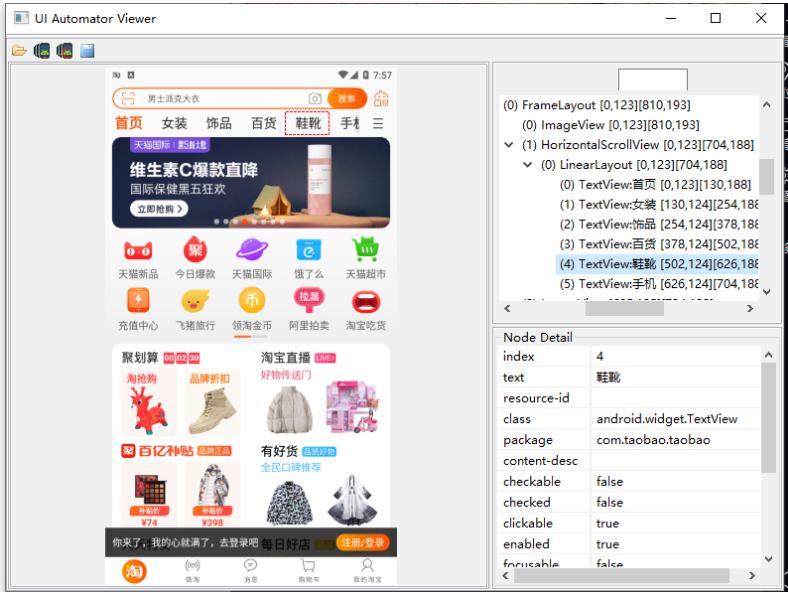
然後點擊uiautomatorviewer工具欄中的第二個按鈕,來抓取新的介面。
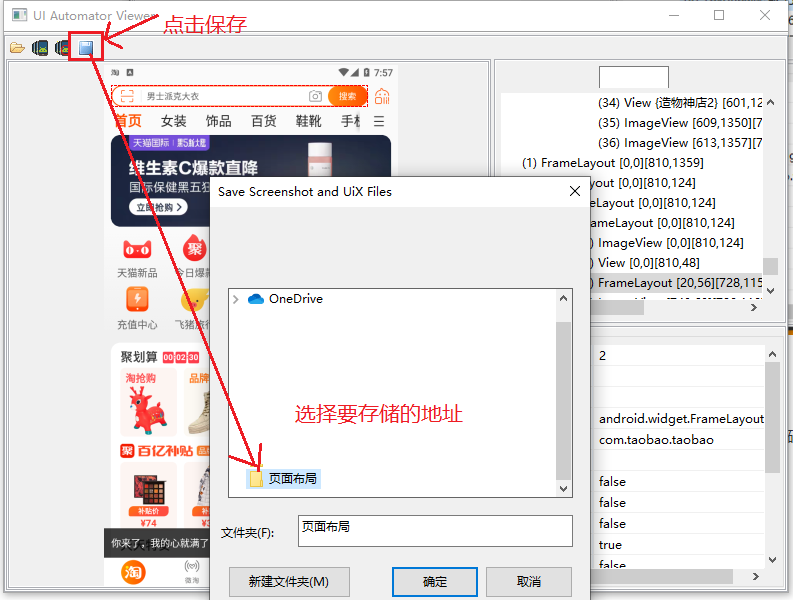
4)保存
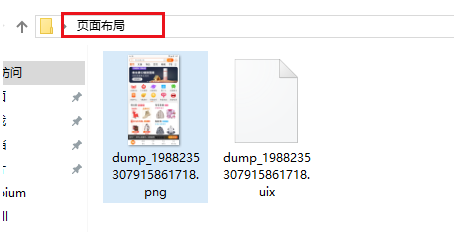
點擊保存按鈕,可保存抓取的螢幕截屏和一個.uix文件(XML格式的頁面布局,就相當於頁面源碼)。
我們可以看到文件夾中會有上面說過的兩個文件。
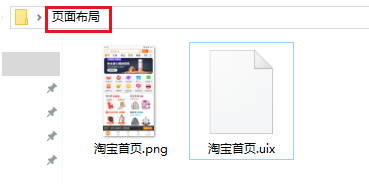
我們也可以對保存的文件進行重命名,方便我們以後的使用和管理。
5)打開已保存的介面快照和布局
點擊打開文件,可以將之前保存好的頁面螢幕截圖和.uix文件導入進來。
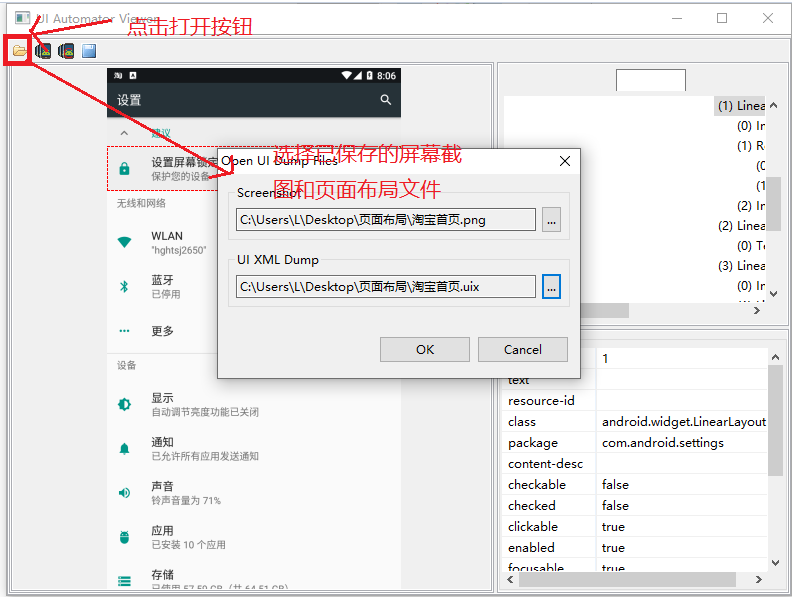
點擊OK之後,就選顯示以前保存過的介面資訊了。
如下圖所示:
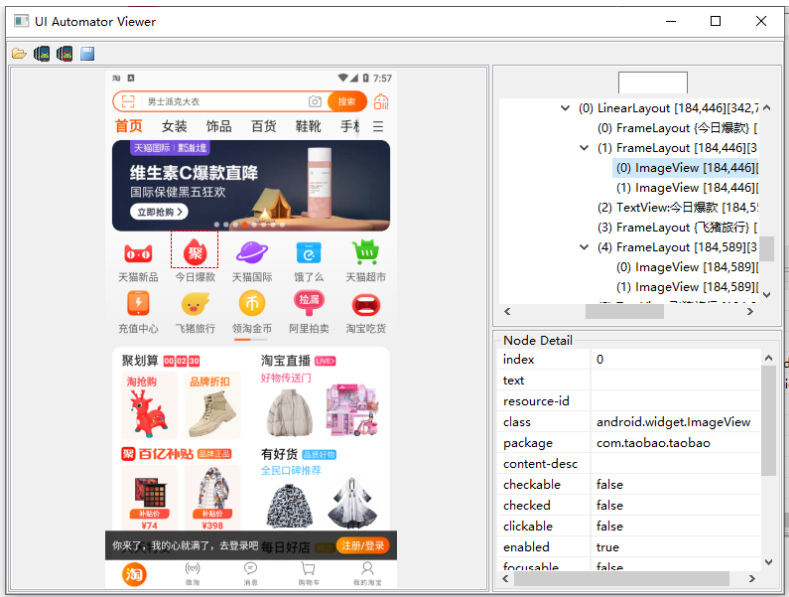
導入後即可進行元素定位操作。
說明:
我們先介紹
uiautomatorviewer工具的使用,關於如何定位頁面中的元素,之後的文章會詳細說明。
