ASP.NET Core設置URLs的幾種方法
- 2021 年 11 月 9 日
- 筆記
- Asp.Net Core
前言
在使用ASP.NET Core 3.1開發時,需要配置伺服器監聽的埠和協議,官方幫助文檔進行簡單說明,文檔中提到了4種指定URL的方法
- 設置
ASPNETCORE_URLS環境變數; - 使用
dotnet --urls命令行參數; - 使用
urls作為鍵進行配置; - 使用
UseUrls擴展方法;
為便於講清楚URLs設置方法,創建名為AspNetCoreUrl的ASP.NET Core Web API程式進行說明,默認情況下,啟動ASP.NET Core後,監聽以下URLs:
URL格式
主要有三種URL格式表達方式,可以查看官方文檔(//docs.microsoft.com/zh-cn/aspnet/core/fundamentals/servers/kestrel?view=aspnetcore-3.1#url-prefixes)
格式1:{scheme}://{loopbackAddress}:{port},例如//localhost:5000/、//localhost:5001/
格式2:{scheme}://{IPAddress}:{port},例如//127.0.0.1:5000/、//192.168.1.100:5001/
格式3:{scheme}://*:{port},例如//*:5000/、//domain.com:5001/
前提條件
在開始測試幾種URLs設置方法前,需要先生成AspNetCoreUrl程式,然後在生成的根目錄下打開命令行工具進行相應的測試
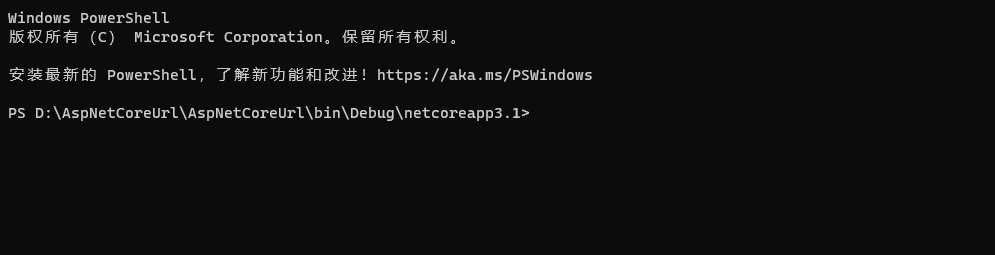
如圖,我這裡的程式根目錄為D:\AspNetCoreUrl\AspNetCoreUrl\bin\Debug\netcoreapp3.1,使用的終端為微軟官方的Windows PowerShell
方法1 使用環境變數
在不修改AspNetCoreUrl任何源程式碼的情況下(即創建項目時的程式默認狀態)生成程式,定位到生成的根目錄下,打開命令行終端
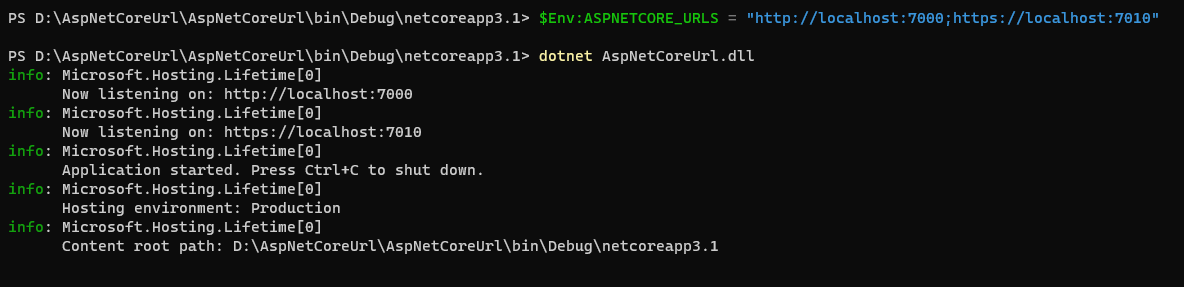
# 環境變數僅在當前命令行窗口生效
$Env:ASPNETCORE_URLS = "//localhost:7000;//localhost:7010"
# 或者使用DOTNET_URLS環境變數同樣可生效
$Env:DOTNET_URLS = "//localhost:8000;//localhost:8010"
# 運行AspNetCoreUrl程式
dotnet AspNetCoreUrl.dll
如果使用Windows命令行(即cmd命令行),使用下面的方式設置
# 環境變數僅在當前命令行窗口生效
set ASPNETCORE_URLS=//localhost:7000;//localhost:7010
# 將ASPNETCORE_URLS變數保存到用戶環境變數中
setx ASPNETCORE_URLS "//localhost:7000;//localhost:7010"
# 加/m參數,將ASPNETCORE_URLS變數保存到系統環境變數中
setx ASPNETCORE_URLS "//localhost:7000;//localhost:7010" /m
# 運行AspNetCoreUrl程式
dotnet AspNetCoreUrl.dll
注意:使用setx設置環境變數後,需要打開新的Windows命令行窗口才會使用環境變數生效
在Linux系統中使用以下命令設置環境變數
# 環境變數僅在當前終端生效,關閉終端後需要重新設置
export ASPNETCORE_URLS="//localhost:7000;//localhost:7010"
方法2 使用命令行參數
在生成程式的根目錄下,使用dotnet --urls命令,並帶上urls參數
dotnet AspNetCoreUrl.dll --urls "//localhost:7001;//localhost:7011"

方法3 使用配置文件
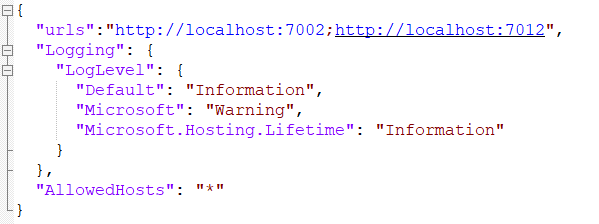
在生成程式的根目錄下,打開appsettings.json文件,添加url配置項,然後雙擊AspNetCoreUrl.exe運行
{
    "urls":"//localhost:7002;//localhost:7012"
}
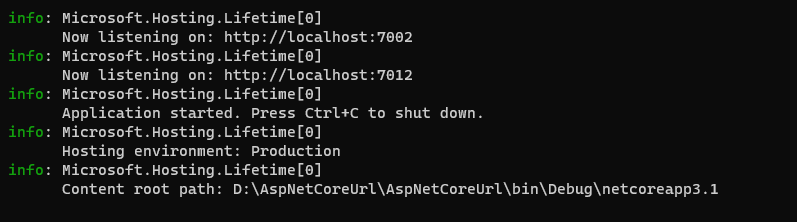
運行結果如下圖
方法4 使用UseUrls
這種方法需要修改源程式碼,打開Program.cs文件,修改CreateHostBuilder方法內容,主要是添加UseUrls擴展方法然後生成程式。
public static IHostBuilder CreateHostBuilder(string[] args) =>
    Host.CreateDefaultBuilder(args)
        .ConfigureWebHostDefaults(webBuilder =>
        {
            webBuilder.UseStartup<Startup>();
            // 使用UseUrls設置監聽的埠和協議
            webBuilder.UseUrls("//localhost:7003", "//localhost:7013");
        });
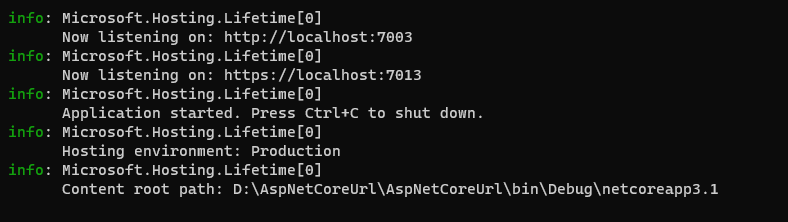
注意:運行前需要將appsettings.json文件恢復到默認狀態,即沒有配置urls的狀態,否則配置文件中設置會覆蓋程式碼中的方法。
方法5 使用Kestrel
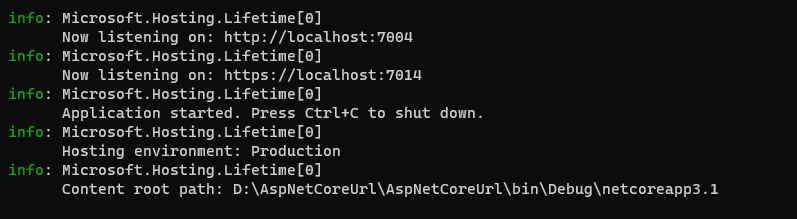
這種方法並不在官方文檔中,因為該方法僅限於使用Kestrel的時候生效,在創建ASP.NET Core應用程式時,默認使用Kestrel來託管應用,使用這種方法也有相應的應用場景,這裡簡單介紹下該方法的使用
打開Program.cs文件,修改CreateHostBuilder方法內容
public static IHostBuilder CreateHostBuilder(string[] args) =>
    Host.CreateDefaultBuilder(args)
        .ConfigureWebHostDefaults(webBuilder =>
        {
            webBuilder.UseStartup<Startup>();
            // 配置Kestrel服務
            webBuilder.UseKestrel(kestrelServerOptions =>
            {
                kestrelServerOptions.ListenLocalhost(7004);
                kestrelServerOptions.ListenLocalhost(7014, listenOptions => listenOptions.UseHttps());
            });
        });
優先順序
前面介紹的5種方法都在獨立運行,如果將這5種方法同時用上,會有什麼樣的效果呢,下面來測試下,為了便於測試,每種方法都使用了不同的埠進行區分,下面顯示了使用全部方法的運行結果:
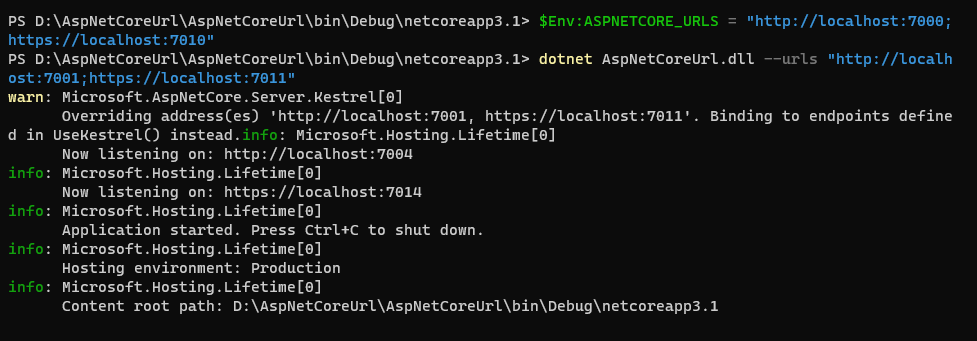
可以看到,生效的是使用Kestrel方法,現在將Kestrel這種注釋掉,運行結果如下:
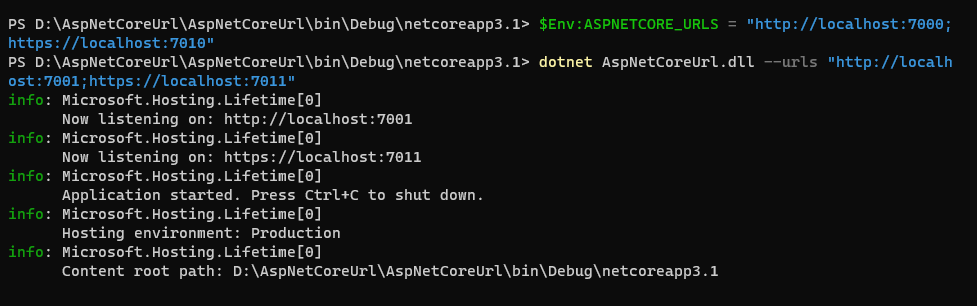
可以看到此時生效的是使用命令行參數方法,如果不使用命令行參數方法,運行結果如下:
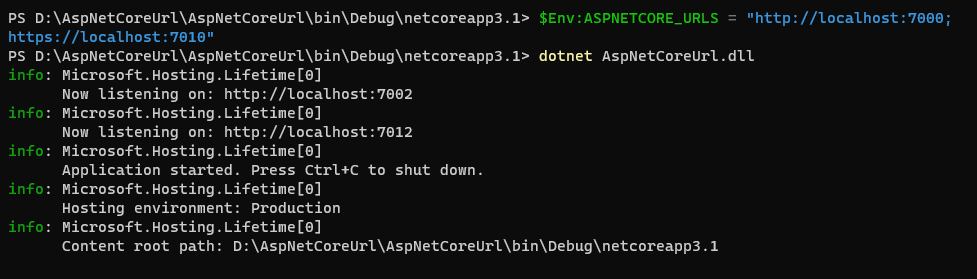
生效的是配置文件中的設置,現在刪除配置文件中urls的配置,運行結果如下:
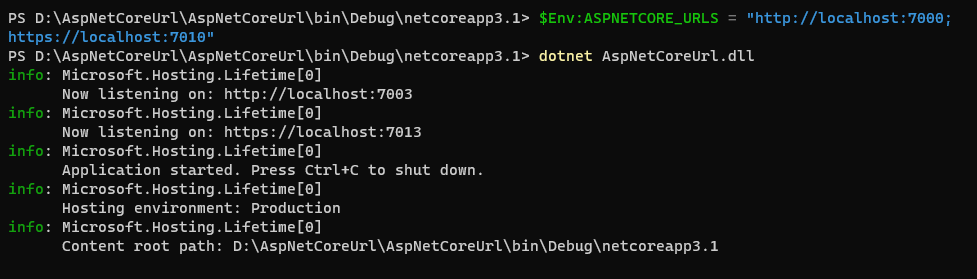
生效的是UseUrls擴展方法,現在注釋掉UseUrls方法程式碼,運行結果如下:
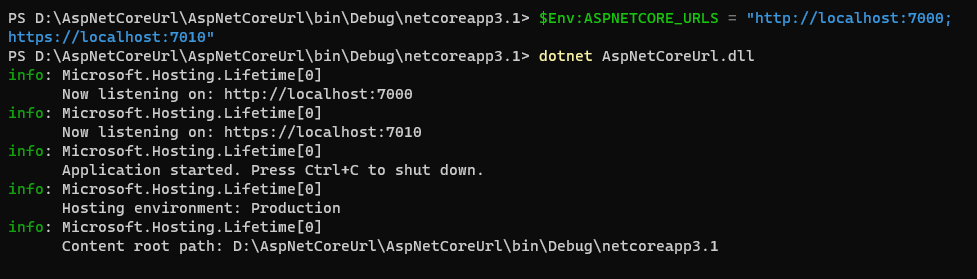
生效的是環境變數,如果不設置環境變數,則使用默認值,即//localhost:5000/和//localhost:5001/。
總結
本文介紹了ASP.NET Core幾種常用的設置URLs的方法,大家可以根據項目實際情況選擇其中一種或集中,如果同時使用幾種URLs設置方法,則需要留意配置的優先順序問題,經過測試得出Kestrel > 命令行 > 配置文件 > UseUrls > 環境變數 > 默認值。
如果你想自己試一試,程式碼地址:
gitee://gitee.com/gyhgis/AspNetCoreUrl
github://github.com/gyhgis/AspNetCoreUrl

