AppScan 10安裝使用
一、簡介
AppScan是IBM的一款web安全掃描工具,具有利用爬蟲技術進行網站安全滲透測試的能力,能夠根據網站入口自動摸取網頁鏈接進行安全掃描,提供了掃描、報告和修復建議等功能。
appscan有自己的用例庫,版本越新用例庫月全,針對漏洞的檢測越全面,被檢測系統的安全性相關較高,目前網上流傳的最新版本是9,appscan為IBM一款商業用途的安全掃描工具,但是網路存在破解版。
二、下載
1.appscan10中文破解版-網盤地址://pan.baidu.com/s/1oha9zuKs4oSSrxJs-96z2Q提取碼: 36az
2.官方文檔(強烈建議先看下官方文檔): //help.hcltechsw.com/appscan/Standard/10.0.5/home.html
三、安裝
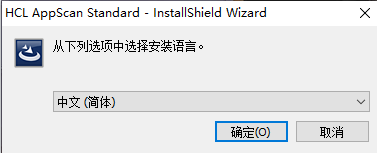
四、破解
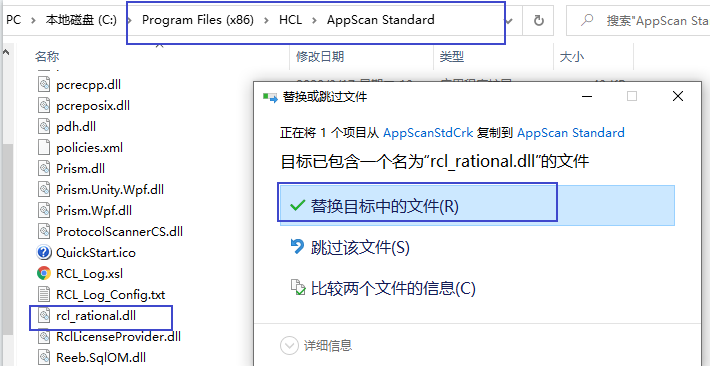
1、複製 AppScanStdCrk 文件夾內的 rcl_rational.dll 文件到 AppScan安裝目錄,替換 rcl_rational.dll 文件
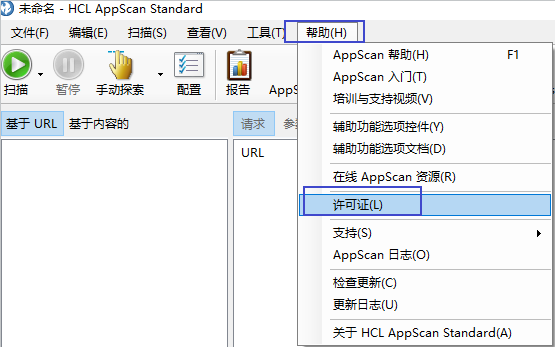
2、打開 AppScan軟體-幫助-切換到IMB許可證-打開 AppScan License Manager...-添加 AppScanStandard.txt 文件到許可證配置
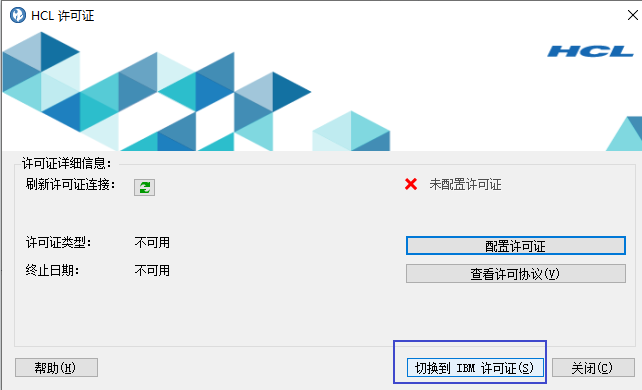
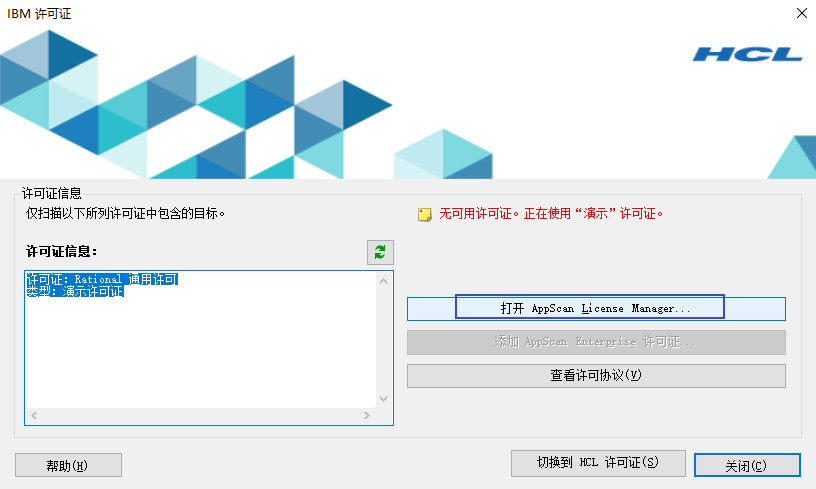
AppScanStandard.txt複製到C:\Program Files (x86)\HCL\AppScan Standard
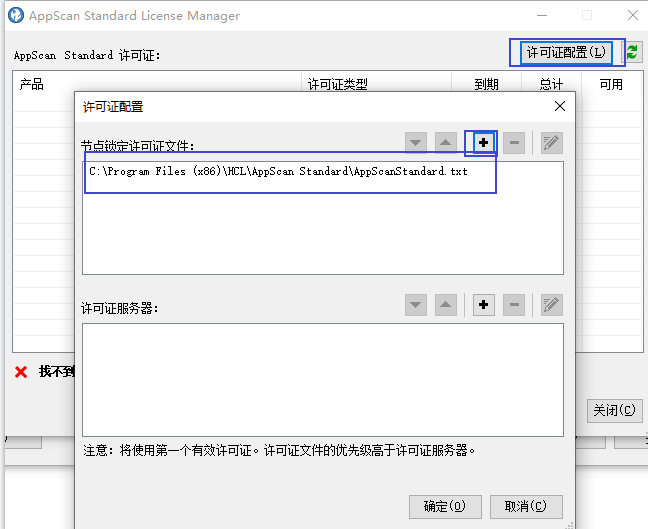
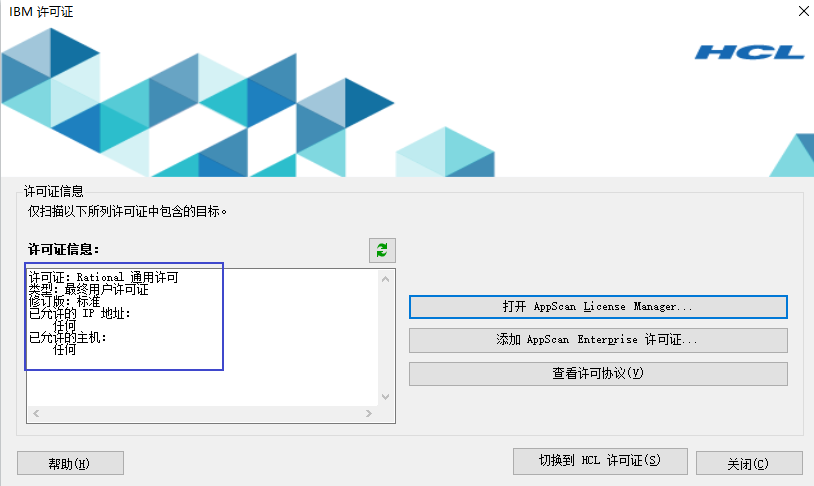
完成
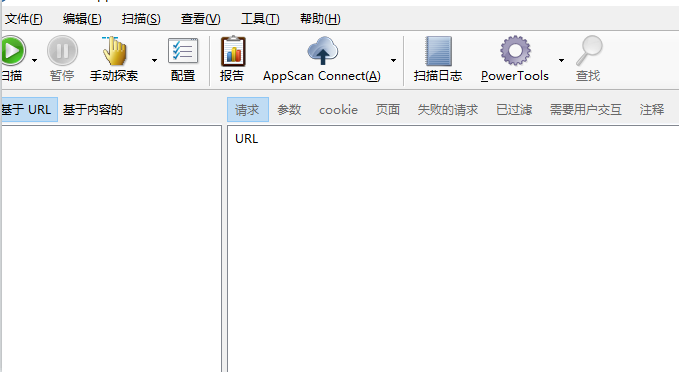
五、使用
提供的測試網站
demo.testfire.net(asp網站)——用戶名:jsmith 密碼: Demo1234
//testhtml5.vulnweb.com/(php網站)
1.打開AppScan
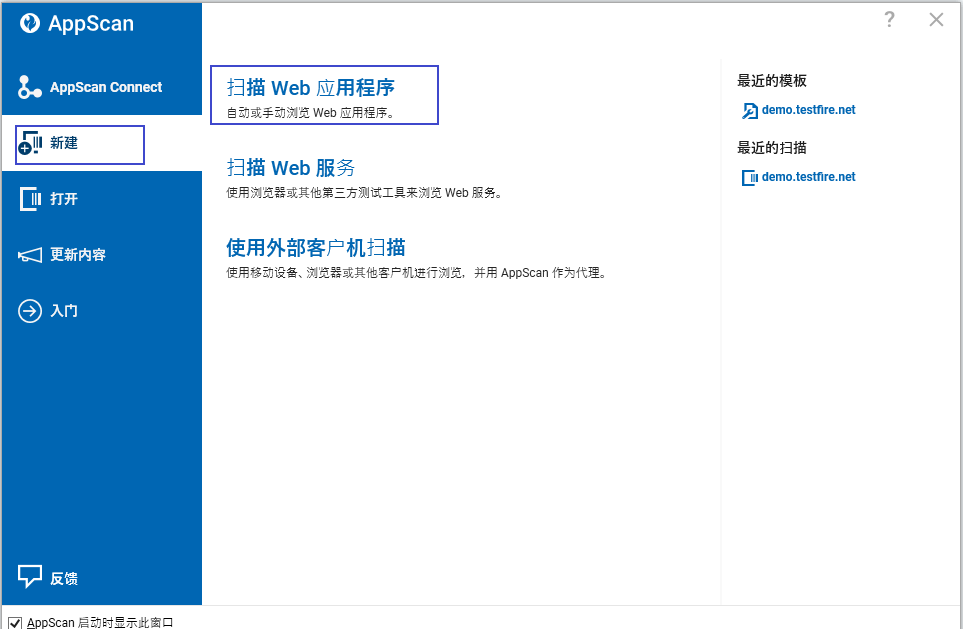
2.新建-->掃描web應用程式
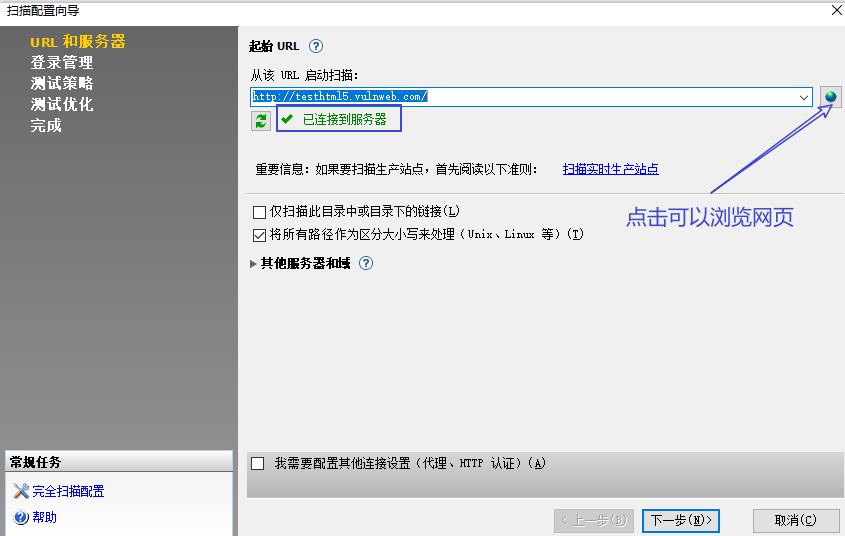
3.進入掃描配置嚮導頁面,URL輸入框的地址即為被測網址or其IP地址,如輸入以下被測url,點擊「下一步」
PS:
a、可以打開AppScan內置瀏覽器查看被測鏈接是否能正常訪問;
b、以下被測網址為某個專門測試用的漏洞網站,非常規使用的網站
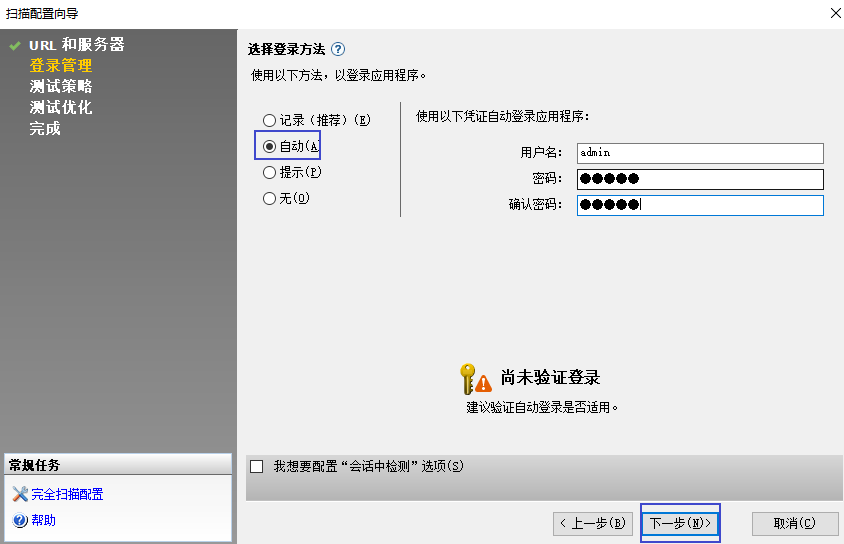
4.登錄方法:根據實際需要選擇(如:自動),用戶名和密碼即為被測網站的登錄賬戶,點擊「下一步」(如果有驗證碼則不適合這種方式)
提示:
a、若登錄方法選擇「記錄」,則可通過介面右側的「記錄(R)」按鈕打開APPScan內置瀏覽器並輸入登錄資訊,關閉內置瀏覽器後,AppScan即可記錄該用戶名和密碼,掃描的時候相當於是已登錄此賬戶的狀態進行掃描;
b、若選擇「提示」,則根據網站掃描探索過程中需要登錄會提示輸入登錄資訊,人工輸入正確的帳號資訊之後繼續掃描;
c、若選擇「無」,則不需輸入登錄賬戶(滲透一般不允許登陸)
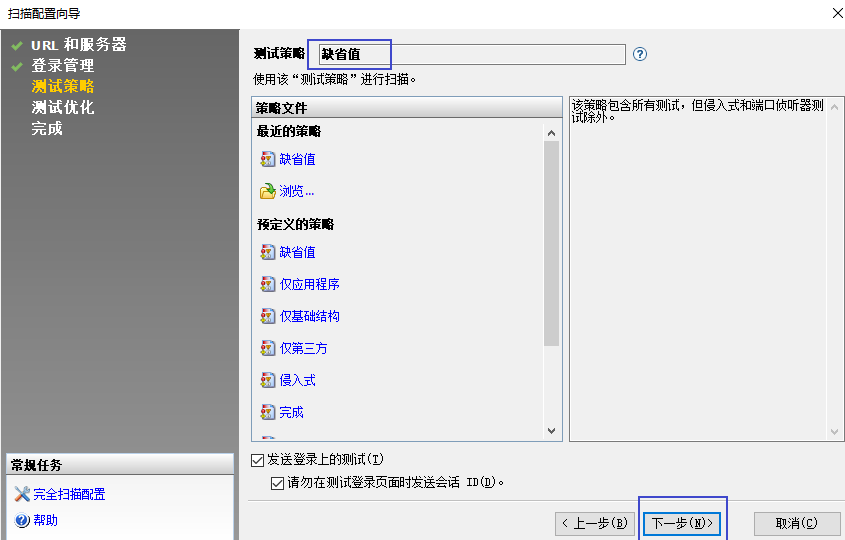
5.選擇適當的操作策略(一般保持默認選擇,即「預設值」),點擊「下一步」
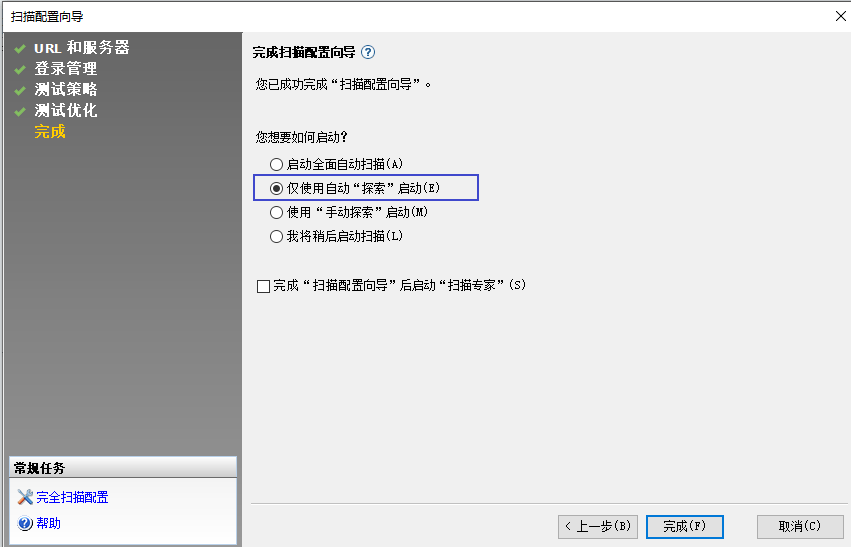
6.設置啟動模式,根據實際需要選擇(如:僅使用自動「探索」啟動),點擊「完成」,即可開始啟動掃描or測試
注意:
a、全面自動掃描:探索的同時,也進行攻擊測試;
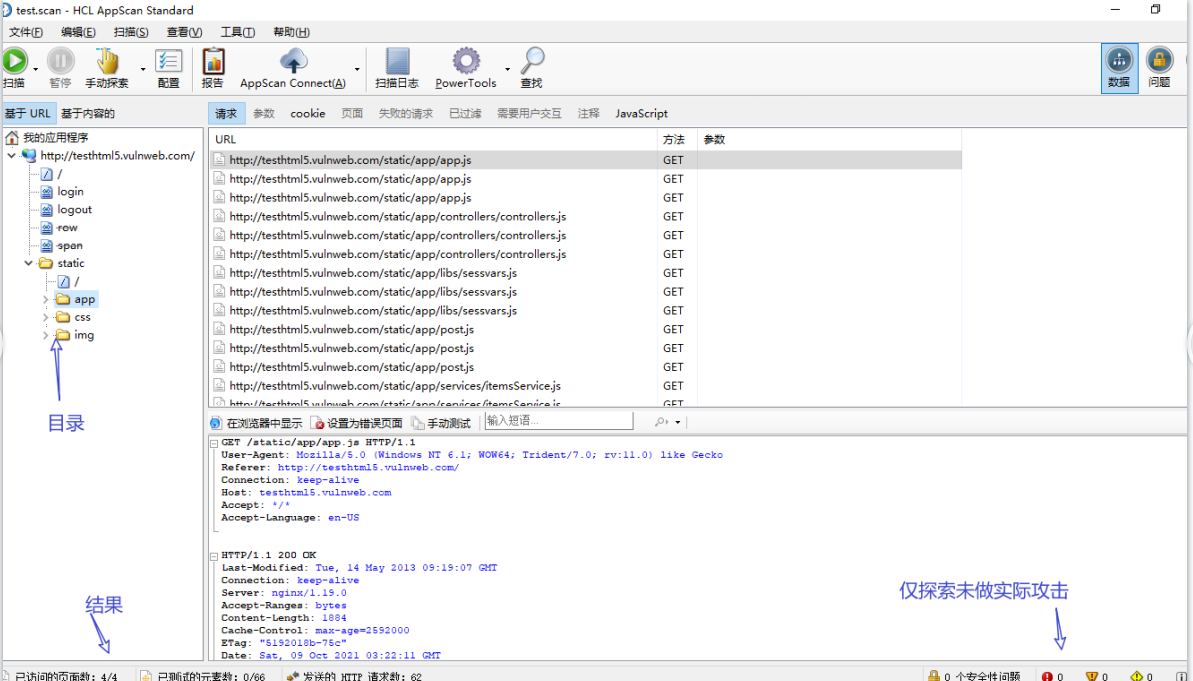
b、僅自動「探索」:自動探索網站的目錄結構,可被測的鏈接範圍及數目,不作實際攻擊測試;
c、手動探索:先通過AppScan內置瀏覽器打開被測網站,手動點擊不同的目錄頁面,然後AppScan記錄之;
d、稍後啟動掃描:先把此次網站的掃描配置進行保存,後續若想掃描的時候再繼續操作。
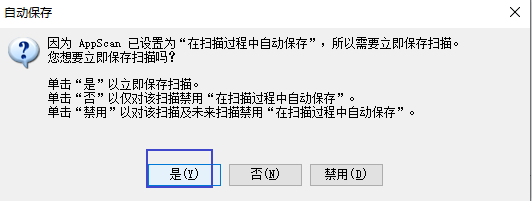
7.保存配置:比如點擊「是」,將此次配置命名保存到指定文件夾下
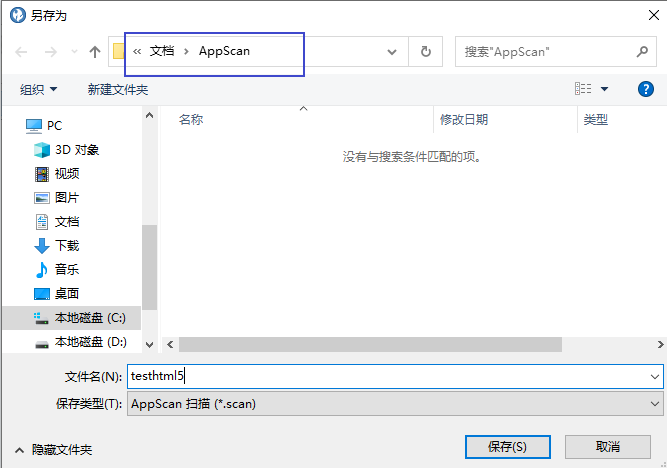
8.待步驟7保存配置之後,即會自動跳轉到掃描網站的介面開始掃描,一般掃描時間根據測試範圍和策略有關,這裡可以看到掃描進度
提示:
掃描過程中,若掃描時間較長,可自動讓其掃描,或者點擊「暫停」-保存本次掃描,然後下次繼續未掃描的過程;若直接點擊右上角「×」關閉AppScan,則不會保存本次掃描的過程
9.掃描完成之後,可查看掃描的結果如下所示
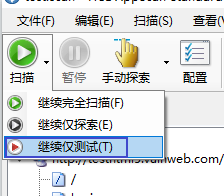
10.點擊「掃描」-「僅測試」,開始啟動對此次探索結果的攻擊測試
根據掃描測試過程中的APPScan工作情況,是否有掃描出安全漏洞,是否在掃描過程中進度受阻而不能繼續掃描,是否覆蓋到設定的url範圍,對同一模組可重複掃描做對比,調整獲得適合自己環境的配置
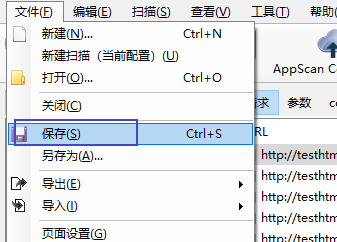
11.測試完成之後,保存本次AppScan掃描測試的結果;從統計出的安全性問題,可以查看對應的漏洞鏈接、請求和響應、修復建議
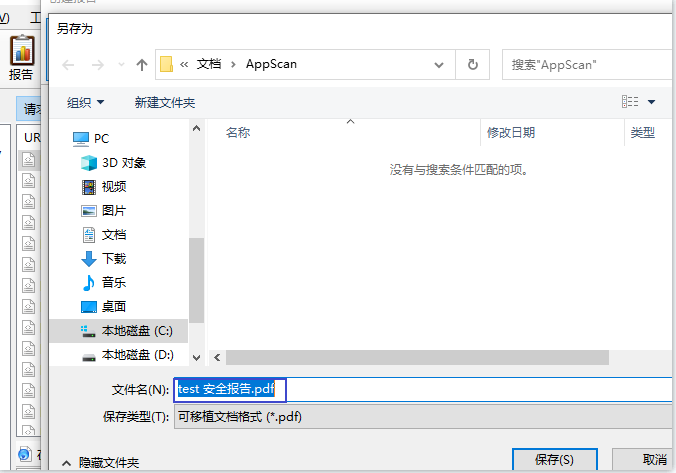
12.點擊「報告」,創建不同要求的安全報告
六、AppScan使用特別注意事項
【1】AppScan掃描過程中,會向伺服器發送較多請求,會佔用一定的正常請求訪問的資源,可能導致一些垃圾數據,建議只在本地測試環境執行
【2】使用AppScan之前,請提前備份好資料庫的數據,假若掃描致使伺服器異常關閉,則需重啟服務;若掃描產生的請求數據過多,或Web程式出現異常,可能需要從備份數據恢復還原。一般情況下,正常掃描Web程式很少可能出現Web服務異常的情形
【3】AppScan掃描配置時,有區分為Web Application(Web應用程式)和Web Service(Web服務)的掃描方向。若只對Web程式本身的漏洞檢測,就選Web Application掃描即可;若選擇Web Service掃描,則需提前告知伺服器維護的負責人,建立異常情況發生的處理機制,最好避開訪問請求的高峰or辦公人員集中使用的時間,比如下班後自動掃描
【4】AppScan掃描的結果並不代表完全真實的情況,受限於所用掃描器版本的漏洞規則庫的規則,以及操作者的配置策略,掃描過程中有可能會使得掃描器出現誤判or漏測。如有必要,還需對掃描的結果進行人工校驗,可對同一Web應用分次進行掃描對比差異性
【5】掃描配置時,一般按照默認的測試策略-WASC威脅分類即可;若伺服器本身所能承受的性能壓力不強,or存在較多漏洞的時候,不宜選擇「侵入式」策略,該策略存在著可能會入侵伺服器、關閉服務、破壞資料庫等風險
【6】使用破解版的AppScan掃描Web應用時,若Web網站本身結構比較複雜、模組眾多、涉及的url數目巨大(幾萬-十多萬),則不宜一次性全站掃描,有可能連續掃描幾個小時都不能探索完網站的所有結構。持續時間過長還可能造成AppScan出現卡頓,顯示「正在掃描中」,但實際上已經沒有繼續再掃描。因此,當第一次探索了大概的網站結構和容量之後,若容量巨大,最好分而治之,按模組結構分次進行掃描測試
【7】結果分析(Analysis)
在APPScan掃描結果基礎上,根據不同的嚴重級別進行排序、手工+工具驗證的方式對漏洞驗證可靠性,排除誤報的情況,並儘可能找出漏報的情況,把本次掃描結果匯總,對以上已驗證存在的安全漏洞排列優先順序、漏洞威脅程度,並提出每個漏洞的修復建議
然後,再把此次安全漏洞整理的報告提交給項目負責人,由負責人決定哪些漏洞轉給開發工程師修復,而後再由安全測試工程師進行回歸驗證修復的狀況
