『學了就忘』Linux基礎 — 8、虛擬機網路模式說明
- 2021 年 10 月 30 日
- 筆記
- 測試基礎必會技能 - Linux系統
這篇主要總結一下虛擬機網路配置中橋接模式、NAT模式和僅主機模式的區別。
打開VMware,選中虛擬機,點擊網路適配器。

在彈出的頁面當中,可以看到紅框中有三種網路鏈接方式。

下面開始介紹這三種模式的區別。
1、虛擬機網卡
我們在安裝完VMware虛擬機軟體之後,會在電腦上創建兩個虛擬網卡。分別是VMnet1、VMnet8。
可以在控制面板中查看到,如下圖。

除了藍牙,寬頻連接,其他的都是我本地的真實網卡。
2、網路連接模式對應工作的網卡
- 橋接模式:是用於讓虛擬機和本地真實網卡進行鏈接,然後進行通訊和使用。
- NAT模式:使用的是虛擬網卡VMnet8,進行通訊和使用的。
- 僅主機模式:使用的是虛擬網卡VMnet1,進行通訊和使用的。

說明:

從上圖中可以看出,如果你選擇橋接模式,使用的是本地的真實網卡,你可以和真實機進行通訊,也可以在區域網內通訊,如果你的網路正常,虛擬機也可以訪問公網。換句話說,橋接模式是三種模式中限制最小的。(所以新手推薦使用橋接模式進行鏈接,出現問題的可能最小)(複製物理網路連接狀態(P)勾不勾選都行)
其他兩項同理。這就是三種鏈接模式的區別。
3、橋接模式說明
橋接模式是連接本地的真實網卡進行通訊。
從下面圖中可以看到,我本地的網卡有3塊(寬頻連接除外)。

橋接模式默認選擇的是自動匹配鏈接本地的網卡,既有可能橋接到有線網卡上,也有可能橋接到無線網卡上。
從上圖中可以看到,我是在用無線網卡1在進行上網。而我的虛擬機就要橋接到這塊網卡上,橋接到其他的網卡上,虛擬機是上不了網的。
所以不推薦使用自動。
所以當我們選擇了橋接模式之後。我還要手動的選擇一下,具體到哪一塊網卡上。
- 在VMware中的菜單欄中選擇「編輯」-->虛擬機網路編輯器
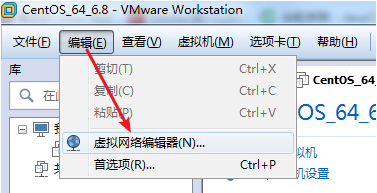
- 在彈出的頁面中可以看到橋接的方式為自動。
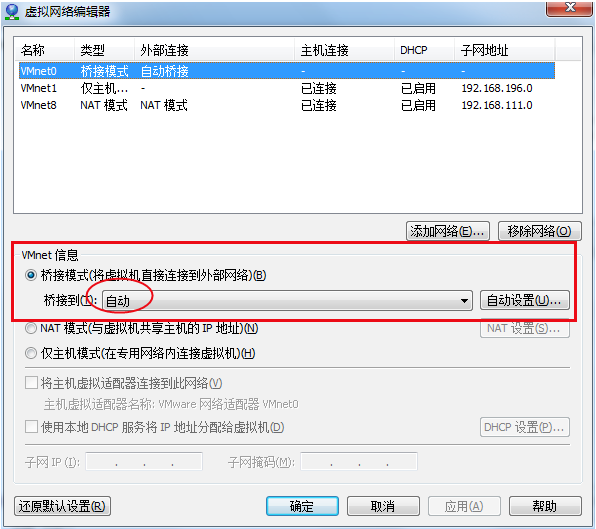
從下拉菜單中選取你要橋接的具體網卡。
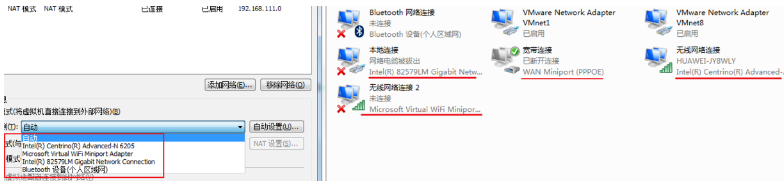
提示:從該頁面也可以看到哪種鏈接模式,對應的是哪塊網卡。
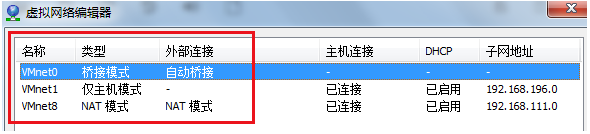
4、補充說明
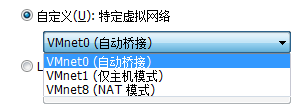
- 自定義:其實還是選擇上邊的一種方式,看下圖:
- LAN區段:主要用在交換機上的一些高級用法,我們一般用不到。

