2019windows上安裝Mac OS 10.14過程詳細截圖
- 2019 年 10 月 3 日
- 筆記
之前VMware12裡面的Mac OS10.10升級後,鍵盤滑鼠就用不了了。試了幾次都這樣,只能重裝VMware14, 安裝Mac OS 10.14系統。把步驟截下圖,分享一下。
一、材料準備
1、虛擬機軟體VMware
2、適用於windows版本的VMware解鎖安裝Mac OS的修補程式
3、Mac OS 10.14的黑蘋果鏡像
材料已經準備好了,鏈接:https://pan.baidu.com/s/1EoAbK-qnQvzB1sktMsZjJg 提取碼:uury
如失效,請聯繫我。
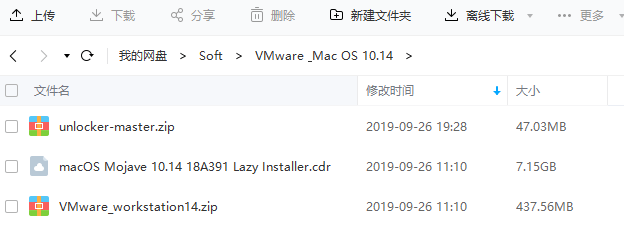
二、安裝VMware 及 解鎖VMware安裝Mac OS的修補程式
1、把網盤裡這三個文件都下載下來
2、解壓VMware_workstation14.zip, 開始安裝VMware, 這個步驟基本上都是下一步下一步,很順利;
安裝完成後填寫軟體註冊碼,解壓包里有註冊碼;
註冊先別忙著打開VMware, 先給VMware打修補程式,讓它能夠安裝Mac OS, 因為默認VMware不支援安裝Mac OS。
3、關鍵步驟,解壓unlocker-master.zip在英文目錄下,在解壓包裡面找到win-install.cmd,右擊以管理員身份運行,見截圖:

安裝完成後,會自動關閉窗口,這樣VMware就支援安裝Mac OS了
三、新建虛擬機及設置基本配置
1、新建虛擬機

2、選擇作業系統


3、自定義設置作業系統名稱和安裝目錄

4、分配磁碟,和記憶體,以及設置Mac OS 10.14安裝鏡像


5、關鍵步驟來了,在前面幾步操作中,我們已經設置了mac 系統的鏡像,以及mac系統的安裝目錄。
接下來,去這個安裝目錄,找到macOS 10.14.vmx文件,用記事本打開,在裡面增加一行配置:smc.version = 0
見截圖:


基本配置已經完成,接下來準備開始安裝Mac 系統
四、正式安裝Mac OS
1、啟動虛擬機,選擇語言


2、先用磁碟工具初始化磁碟


3、磁碟初始化後,關掉磁碟頁面。開始一系列的下一步。


到了這裡基本上就沒什麼問題了,大功告成!