Docker詳解(二)
- 2019 年 10 月 3 日
- 筆記
[TOC]
序言:上一章我們初步介紹了一下Docker的概念,那麼這次我們著手於Docker的使用,了解一下常見的Docker的操作命令。此外不管學習什麼東西,我們不但要了解縱向的知識體系,最好能加上橫向的擴展,進行類比,Docker的命令風格和Git有著種種相似。好了廢話不多說,我們開始Docker詳解第二章吧。
Docker常用命令
開胃菜,Docker的幫助命令
docker version查看docker的版本資訊docker info顯示 Docker 系統資訊,包括鏡像和容器數docker --helpDocker的幫助命令
1. 鏡像命令
①、docker images 列出本地主機上的鏡像
參數說明:例:docker images -a
-a:列出本地所有的鏡像(含中間鏡像層)
-q:只顯示鏡像ID
--digests:顯示鏡像的摘要資訊
--no-trunc:顯示完整的鏡像資訊

各個選項說明:
REPOSITORY:表示鏡像的倉庫源
TAG:鏡像的標籤
IMAGE ID:鏡像ID
CREATED:鏡像創建時間
SIZE:鏡像大小
同一倉庫源可以有多個 TAG,代表這個倉庫源的不同個版本,我們使用 REPOSITORY:TAG 來定義不同的鏡像。
如果你不指定一個鏡像的版本標籤,例如你只使用 ubuntu,docker 將默認使用 ubuntu:latest 鏡像
②、docker search 從倉庫中搜索指定的鏡像
參數說明:例:docker serarch -s 10 tomcat
--no-trunc:顯示完整的鏡像描述
-s:列出收藏數不小於指定值的鏡像
--automated:只列出 automated build類型的鏡像

③、docker rmi -f 刪除鏡像
docker rmi -f 鏡像ID刪除單個鏡像docker rmi -f 鏡像名1:TAG 鏡像名2:TAG刪除多個docker rmi -f $(docker images -qa)刪除全部

④、docker pull 下載鏡像
參數說明:例:docker pull tomcat

2. 容器命令
注意:有鏡像才能創建容器,這是一個根本前提
###2.1 常用的容器命令
①、docker run [option] image [command] 新建並啟動容器
參數說明:例:docker run -it centos /bin/bash
使用鏡像 centos:latest以交互模式啟動一個容器,在容器內執行/bin/bash命令。
--name="容器新名字": 為容器指定一個名稱;
-d: 後台運行容器,並返回容器ID,也即啟動守護式容器;
-i:以交互模式運行容器,通常與 -t 同時使用;
-t:為容器重新分配一個偽輸入終端,通常與 -i 同時使用;
-P: 隨機埠映射;
-p: 指定埠映射;

②、docker ps 列出當前所有正在運行的容器
參數說明: 例:docker ps
-a:列出當前所有正在運行的容器+歷史上運行過的
-l:顯示最近創建的容器
-n:顯示最近n個創建的容器
-q:靜默模式,只顯示容器編號
--no-trunc:不截斷輸出

③、退出容器,兩種退出方式
exit 容器停止退出
ctrl + p + q 容器不停止退出

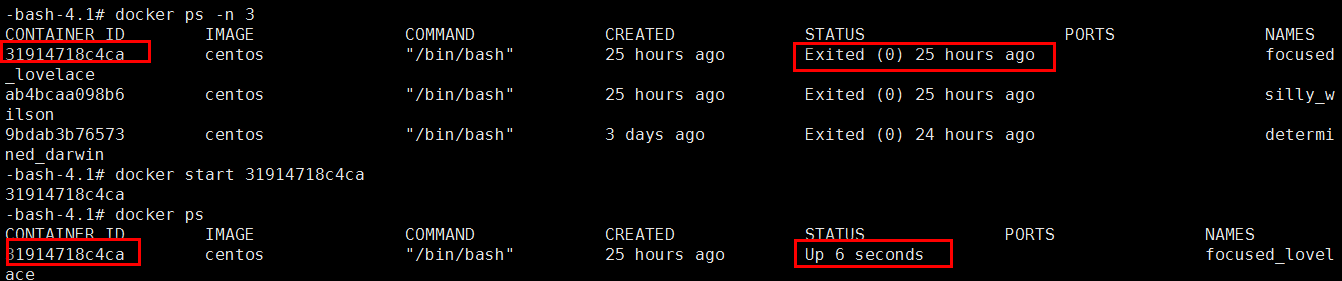
④、容器啟停命令
- 啟動容器:
docker start容器ID或者容器名 - 重啟容器:
docker restart容器ID或者容器名 - 停止容器:
docker stop容器ID或者容器名 - 強制停止容器:
docker kill容器ID或者容器名
⑤、刪除已停止的容器
- 刪除單個容器:
docker rm容器ID - 刪除多個容器:
docker rm -f $(docker ps -a -q)

2.2 重要的容器命令
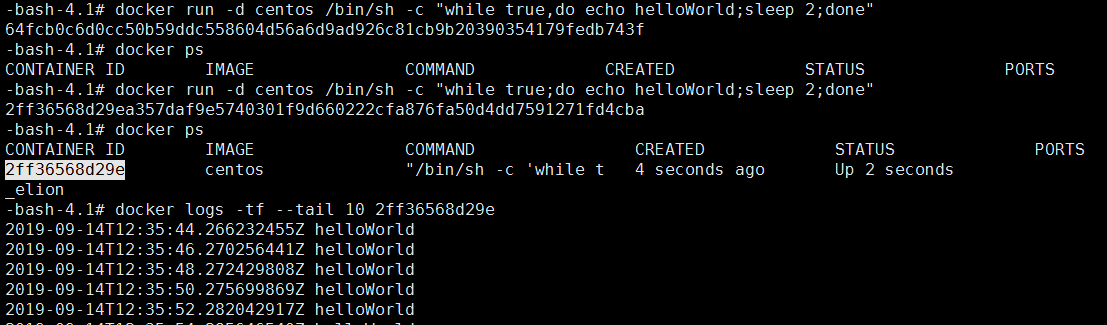
①、 docker run -d 容器名 啟動守護式容器
說明: Docker容器後台運行就必須有一個前台進程,容器運行的命令如果不是那些一直掛起的命令(比如運行top,tail),就是會自動退出的。 
②、docker logs -f -t --tail 容器ID
-t:是加入時間戳
-f:跟隨最新的日誌列印
--tail:數字顯示最後多少條
③、docker top 容器ID 查看容器內運行的進程

④、docker inspect 容器ID 查看容器內部細節

⑤、進入正在運行的容器並以命令行交互
docker exec -it 容器ID bashShell在容器中打開新的終端,並且可以啟動新的進程
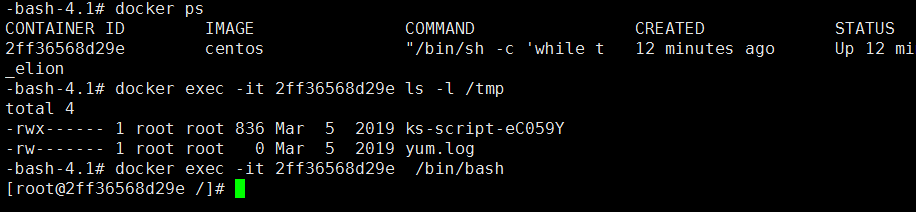
docker attach 容器ID直接進入容器終端的命令,不會啟動新的進程

⑥、docker cp 容器ID:容器內路徑 目標主機路徑 從容器內拷貝文件到主機上
 Docker命令一覽
