Fire Balls 12——UI介面的製作
- 2019 年 10 月 3 日
- 筆記
版權申明:
- 本文原創首發於以下網站:
- 部落格園『優夢創客』的空間:https://www.cnblogs.com/raymondking123
- 優夢創客的官方部落格:https://91make.top
- 優夢創客的遊戲講堂:https://91make.ke.qq.com
- 『優夢創客』的微信公眾號:umaketop
- 您可以自由轉載,但必須加入完整的版權聲明
目標
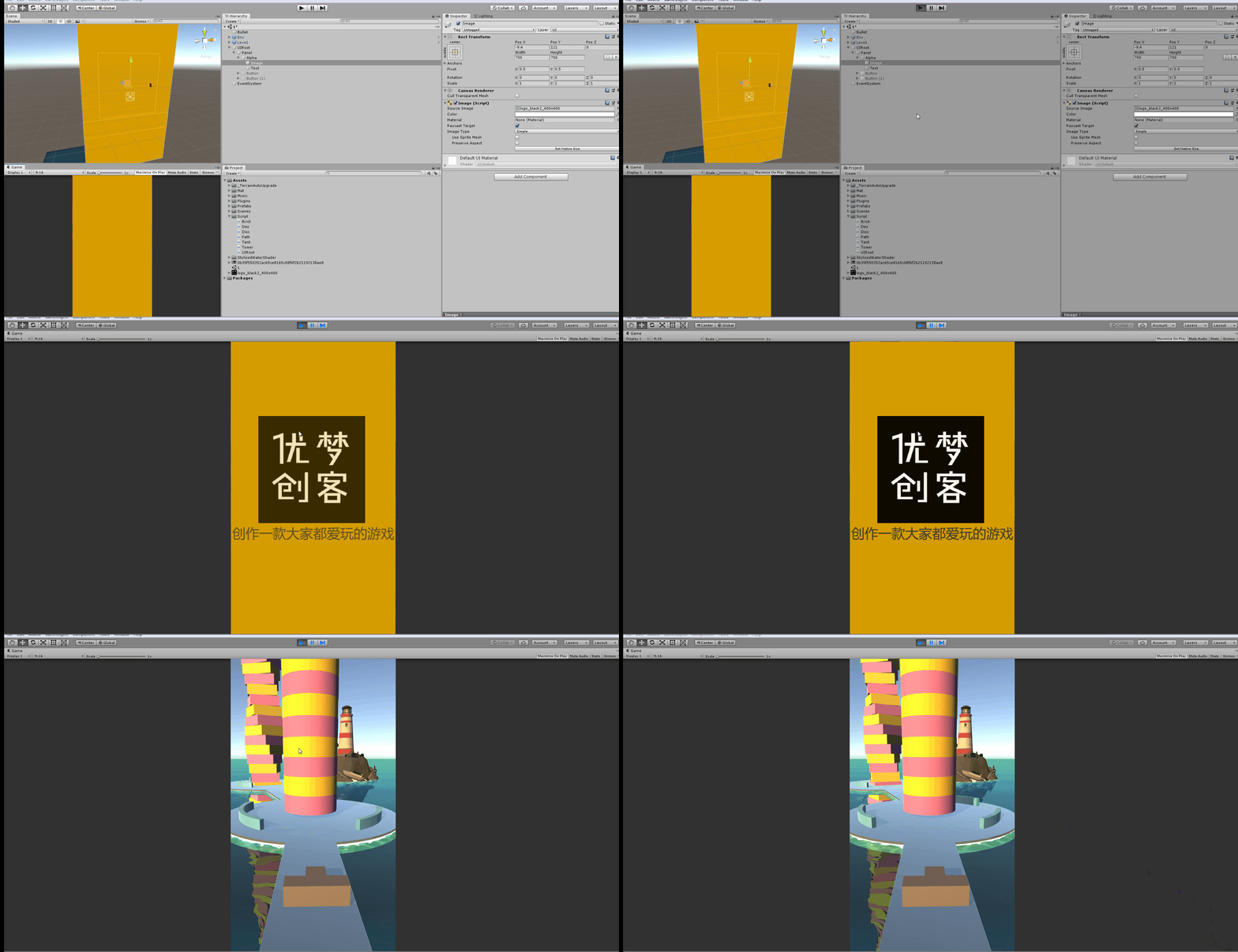
- Logo UI介面的製作
- UI介面的淡入
Logo UI介面的製作
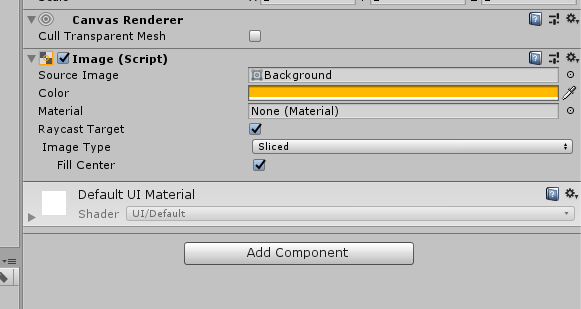
首先右鍵創建一個Canvas重命名為UI Root其次在其子節點創建一個Panel重命名為Logo UI並把我們的顏色更改為自己喜歡的顏色即可,例如下圖
上面步驟完成後我們在Panel底下繼續創建一個空的對象(Gameobject)重命名為Alpha,並添加Canvas Group組件,這個組件到時候用來控制我們的Logo淡入的效果。
最後我們只需在Alpha的子節點添加一個Image組件和一個Text組件即可,添加完成後,把Image組件選擇一張自己喜歡的圖片,Text組件寫上自己想說的話,然後調整至合適的大小
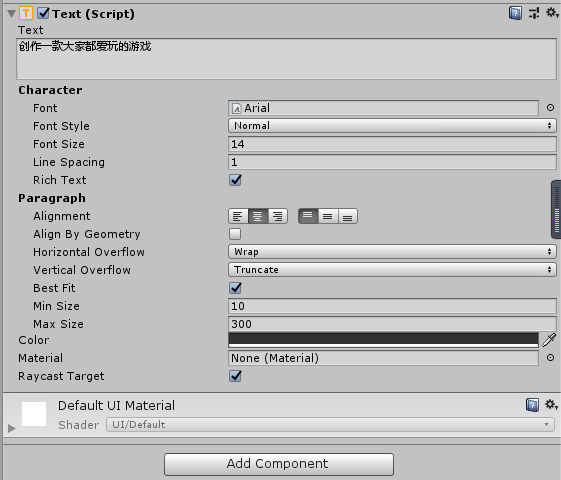
最後回到我們的Alpha組件找到Canvas Group組件把組件底下的Alpha值設置為0即可。這樣我們的UI介面就搭建完成了!
UI介面的淡入
- 在我們的Script腳本底下新建一個名為UI Root的腳本並打開,打開後編寫如下程式碼
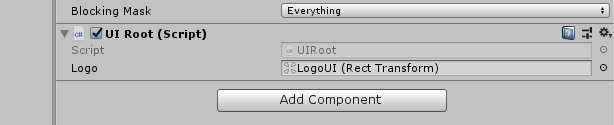
using System.Collections; using System.Collections.Generic; using UnityEngine; using UnityEngine.UI; public class UIRoot : MonoBehaviour { public RectTransform Logo;//引用LogoUI // Start is called before the first frame update void Start() { StartCoroutine(ShowLogo()); } /// <summary> /// 一個動畫,讓透明度慢慢的變不透明 /// 這是一個協成 /// </summary> /// <returns></returns> IEnumerator ShowLogo() { //找到Alpha動畫節點 var cg = Logo.Find("Alpha").GetComponent<CanvasGroup>(); //判斷Alpha是否小於0.95,是的話,就一直往不透明(1,0)的差值 while (cg.alpha < 0.95) { //一直往不透明(1,0)差值 cg.alpha = Mathf.Lerp(cg.alpha, 1, Time.deltaTime); yield return null; } cg.alpha = 1; yield return new WaitForSeconds(0.5f); //到這裡,Logo的不透明動畫就播放完了 //下一步,隱藏Logo畫面 Logo.gameObject.SetActive(false); } }- 然後把我們的腳本拖給UI Root組件即可
最後別忘了把LogoUI拖給我們的腳本