Docker搭建disconf環境,三部曲之三:細說搭建過程
- 2019 年 10 月 3 日
- 筆記
Docker下的disconf實戰全文鏈接
- 《Docker搭建disconf環境,三部曲之一:極速搭建disconf》;
- 《Docker搭建disconf環境,三部曲之二:本地快速構建disconf鏡像》;
- 《Docker搭建disconf環境,三部曲之三:細說搭建過程》;
- 《Docker下使用disconf:極速體驗》;
- 《Docker下使用disconf:細說demo開發》;
細說搭建過程
在前兩章中,我們利用遠程或本地的鏡像,快速體驗了本地啟動disconf的過程,本章我們一起來分析和梳理整個訂製和搭建過程,了解這些後,我們就能根據自己的需要來訂製本地的disconf環境了。
以下兩點請注意
- 本機環境已經安裝了maven,並且把maven的bin目錄配置到環境變數PATH下;
- 編譯編譯disconf源碼時,要用到官方shell腳本,所以本次實踐的作業系統建議用linux或mac,如果用windows,有三種方法:一個是把shell改成bat腳本,一個是用虛擬機的linux,還有一種是用在docker上搭建一個maven容器,把disconf源碼放在這個容器下編譯;
先分析再實戰
首先把disconf環境依賴的所有server都列出來:
- redis<無需訂製,用官方鏡像>
- zookeeper<無需訂製,用官方鏡像>
- mysql<訂製,創建庫,表,導入初始化數據>
- tomcat<訂製,包含業務war包,路徑配置>
- nginx<訂製,配置動靜分離,包含靜態web資源>
下一步,是理清各個server之間的依賴關係(例如tomcat上的業務要連接mysql資料庫),依賴關係如下,搞清楚了這個就知道link參數怎麼寫了:
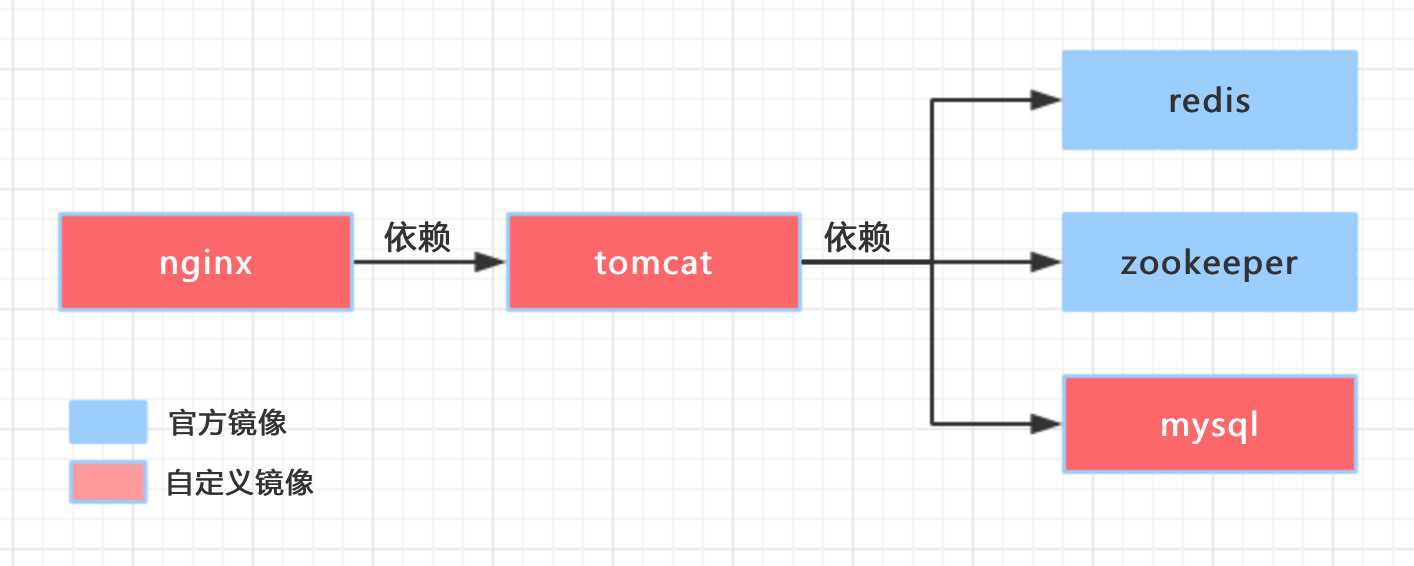
server的關係已經理清了,接下來就要開始訂製mysql,tomcat,nginx這些鏡像了,首先是準備材料,disconf是個開源的應用,我們可以在git上下載最新的源碼,執行命令:
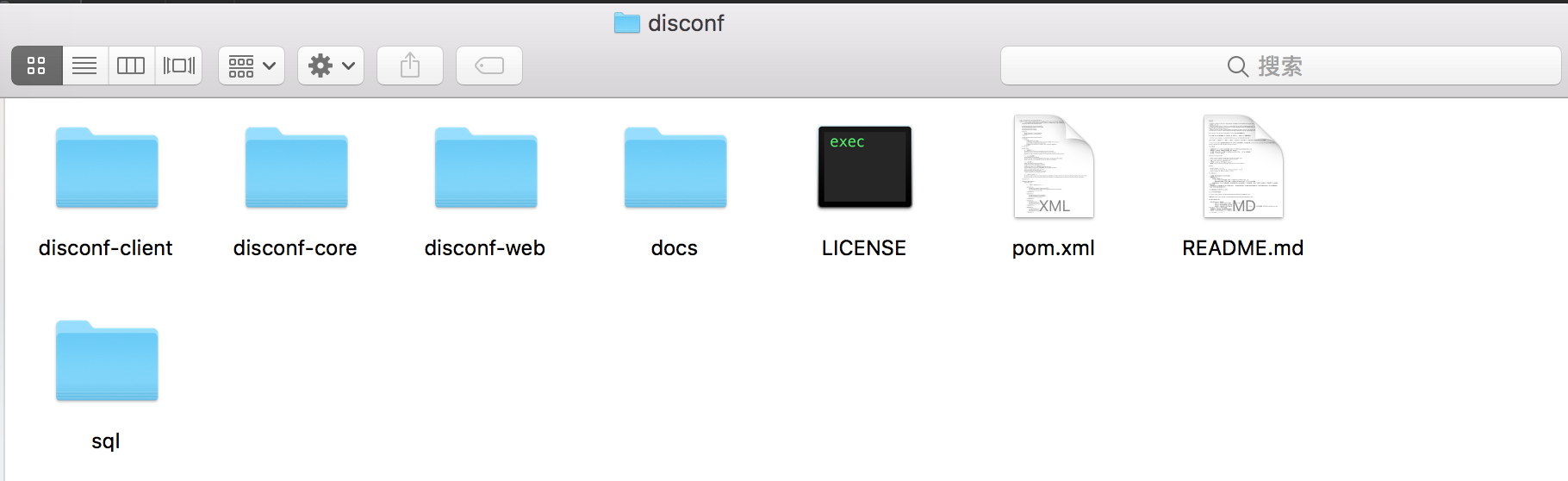
git clone [email protected]:knightliao/disconf.git下載完畢,打開文件夾,內容如下圖:
接下來我們開始實戰把,實戰一共五個步驟,依次是: 訂製mysql鏡像 -> 訂製tomcat鏡像 -> 訂製nginx鏡像 -> 編寫docker-compose腳本 -> docker-compose啟動
訂製mysql鏡像
mysql訂製:目的是讓容器在創建時自動執行sql腳本,創建庫和表,並導入初始化數據,在docker上實現資料庫腳本自動執行的方法可以參照《讓docker中的mysql啟動時自動執行sql》一文,這裡簡單說一下步驟:
- 打開disconf源碼文件夾,在disconf/disconf-web/sql目錄下找到以下四個文件:
0-init_table.sql
1-init_data.sql
201512/20151225.sql
20160701/20160701.sql
- 新建一個目錄mysql,把上面提到的四個sql文件複製到這個目錄下,再新建一個名為install_data.sh的腳本,內容如下:
#!/bin/bash mysql -uroot -p$MYSQL_ROOT_PASSWORD <<EOF source $WORK_PATH/$FILE_0; source $WORK_PATH/$FILE_1; source $WORK_PATH/$FILE_2; source $WORK_PATH/$FILE_3; 內容很簡單,就是自動登錄mysql,密碼是docker啟動的時候傳入的環境變數,然後執行四個sql腳本文件
- 在mysql目錄下新建Dockerfile文件,內容如下:
# Docker image of disconf mysql # VERSION 0.0.1 # Author: bolingcavalry #基礎鏡像使用daocloud.io/library/mysql:8 FROM daocloud.io/library/mysql:8 #作者 MAINTAINER BolingCavalry <[email protected]> #定義工作目錄 ENV WORK_PATH /usr/local/work #定義會被容器自動執行的目錄 ENV AUTO_RUN_DIR /docker-entrypoint-initdb.d #定義sql文件名 ENV FILE_0 0-init_table.sql ENV FILE_1 1-init_data.sql ENV FILE_2 20151225.sql ENV FILE_3 20160701.sql #定義shell文件名 ENV INSTALL_DATA_SHELL install_data.sh #創建文件夾 RUN mkdir -p $WORK_PATH #把資料庫初始化數據的文件複製到工作目錄下 COPY ./$FILE_0 $WORK_PATH/ COPY ./$FILE_1 $WORK_PATH/ COPY ./$FILE_2 $WORK_PATH/ COPY ./$FILE_3 $WORK_PATH/ #把要執行的shell文件放到/docker-entrypoint-initdb.d/目錄下,容器會自動執行這個shell COPY ./$INSTALL_DATA_SHELL $AUTO_RUN_DIR/ #給執行文件增加可執行許可權 RUN chmod a+x $AUTO_RUN_DIR/$INSTALL_DATA_SHELL- 打開終端在mysql目錄下執行以下命令,構建msql鏡像:
docker build -t conf_mysql:0.0.1 .msql鏡像構建成功
訂製tomcat鏡像
構建tomcat鏡像時最重要的就是war包的生成,步驟如下:
- 創建兩個文件夾,分別設置到ONLINE_CONFIG_PATH和WAR_ROOT_PATH這兩個環境變數中,環境變數的設置方式在不同的作業系統下各不相同,我用的是mac,配置方式是在~/.bash_profile文件中加入以下內容(寫完記得執行source ~/.bash_profile使環境變數在當前命令行窗口生效):
ONLINE_CONFIG_PATH=/Users/zq2599/temp/201705/03/005/online-resources WAR_ROOT_PATH=/Users/zq2599/temp/201705/03/005/war export ONLINE_CONFIG_PATH export WAR_ROOT_PATH/Users/zq2599/temp/201705/03/005/online-resources和/Users/zq2599/temp/201705/03/005/war都是剛剛新建的文件夾;
- 打開disconf的源文件的子目錄disconf-web/profile/rd,裡面的文件如下圖:
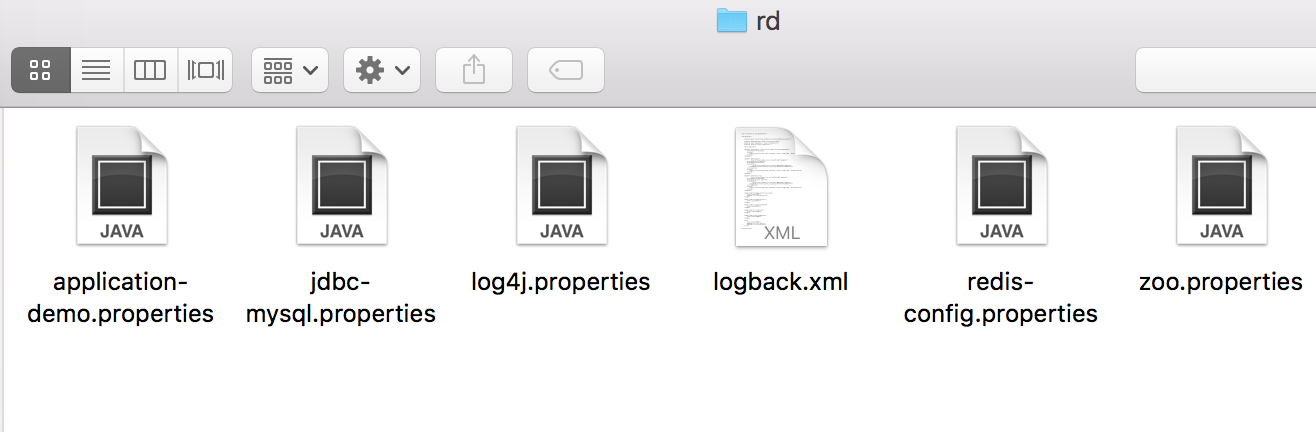
把這些文件全部複製到ONLINE_CONFIG_PATH變數對應的目錄下,在這個目錄下依次修改jdbc-mysql.properties,redis-config.properties,zoo.properties這三個文件:
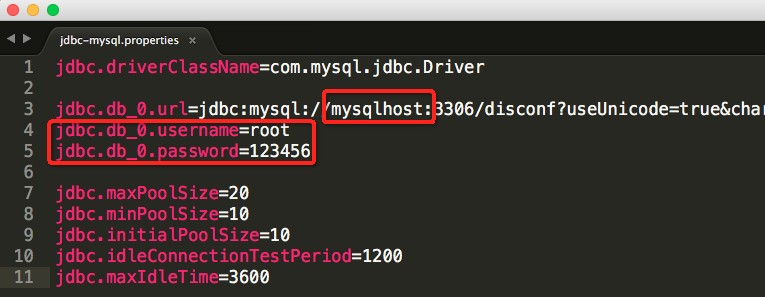
jdbc-mysql.properties的改動如下圖,主要是數據url改成一個固定的名字mysqlhost,這個在docker run的時候要和link參數中的別名一致,還有就是資料庫的用戶名密碼:
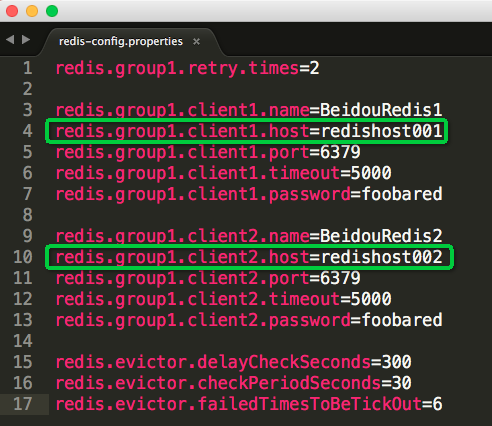
redis-config.properties的改動如下圖,主要是host參數,也要和docker run時候的link參數的別名對齊,注意,這裡要配置兩個redis
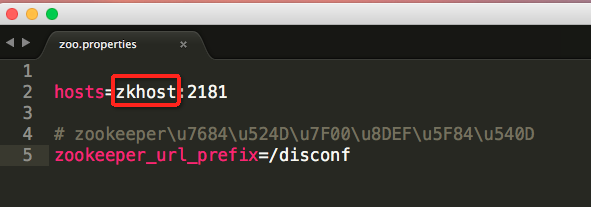
zoo.properties的配置如下圖,主要是host參數,也要和docker run時候的link參數的別名對齊:
把application-demo.properties文件改名為application.properties
好了,修改參數的事情就算做完了,有了這些和link參數一致的host配置,tomcat在運行的時候就能連接上對應的容器了。
現在我們用maven來編譯和打包disconf的源碼,用終端進入disconf源碼的disconf-web子目錄,執行以下命令開始編譯和打包:
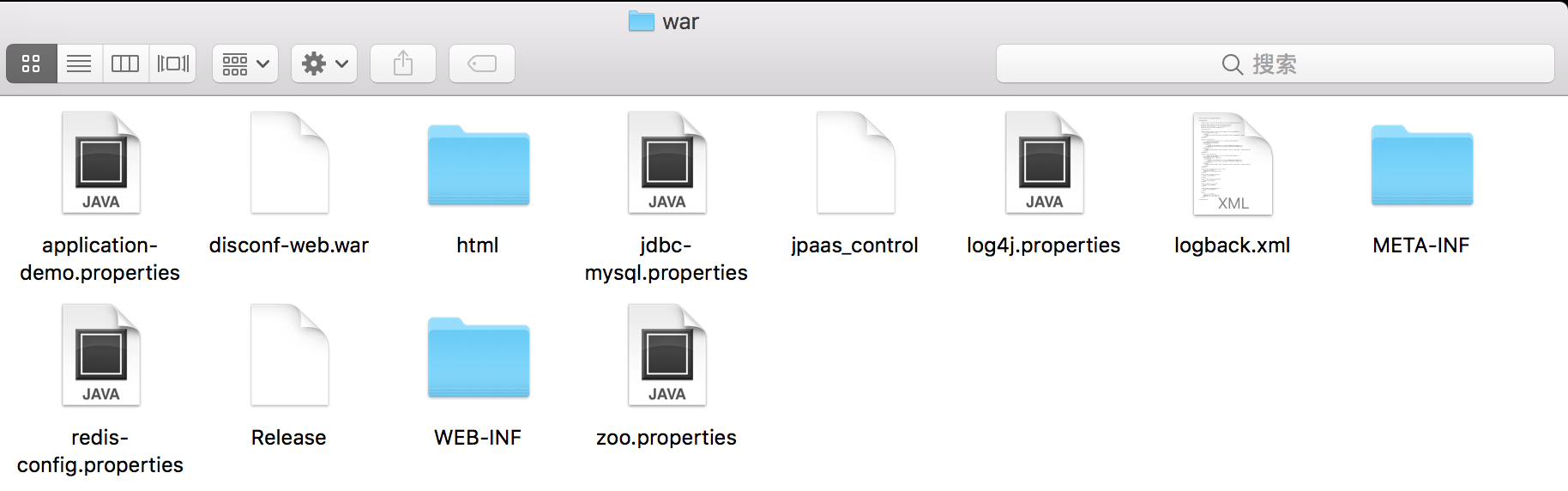
sh deploy/deploy.sh執行完畢後,在環境變數WAR_ROOT_PATH對應的目錄下,可以看到編譯和打包的結果,如下圖:
新建一個名叫tomcat的文件夾,把上圖中的disconf-web.war複製到這個文件夾下,再在這裡新增一個server.xml文件,內容如下,用來指定tomcat服務的根路徑對應的應用:
<?xml version='1.0' encoding='utf-8'?> <Server port="8005" shutdown="SHUTDOWN"> <Listener className="org.apache.catalina.startup.VersionLoggerListener" /> <Listener className="org.apache.catalina.core.AprLifecycleListener" SSLEngine="on" /> <Listener className="org.apache.catalina.core.JasperListener" /> <Listener className="org.apache.catalina.core.JreMemoryLeakPreventionListener" /> <Listener className="org.apache.catalina.mbeans.GlobalResourcesLifecycleListener" /> <Listener className="org.apache.catalina.core.ThreadLocalLeakPreventionListener" /> <GlobalNamingResources> <Resource name="UserDatabase" auth="Container" type="org.apache.catalina.UserDatabase" description="User database that can be updated and saved" factory="org.apache.catalina.users.MemoryUserDatabaseFactory" pathname="conf/tomcat-users.xml" /> </GlobalNamingResources> <Service name="Catalina"> <Connector port="8080" protocol="HTTP/1.1" connectionTimeout="20000" redirectPort="8443" /> <Connector port="8009" protocol="AJP/1.3" redirectPort="8443" /> <Engine name="Catalina" defaultHost="localhost"> <Realm className="org.apache.catalina.realm.LockOutRealm"> <Realm className="org.apache.catalina.realm.UserDatabaseRealm" resourceName="UserDatabase"/> </Realm> <Host name="localhost" appBase="webapps" unpackWARs="true" autoDeploy="true"> <Valve className="org.apache.catalina.valves.AccessLogValve" directory="logs" prefix="localhost_access_log." suffix=".txt" pattern="%h %l %u %t "%r" %s %b" /> <Context path="" docBase="/usr/local/tomcat/webapps/disconf-web" debug="0" reloadable="true" crossContext="true"/> </Host> </Engine> </Service> </Server>這個配置資訊和官方tomcat中的server.xml文件相比,其實只增加了下面這一個節點的內容:
<Context path="" docBase="/usr/local/tomcat/webapps/disconf-web" debug="0" reloadable="true" crossContext="true"/>在tomcat文件夾下新增Dockerfile文件,內容如下:
# Docker image of disconf tomcat # VERSION 0.0.1 # Author: bolingcavalry #基礎鏡像使用tomcat:7.0.77-jre8 FROM tomcat:7.0.77-jre8 #作者 MAINTAINER BolingCavalry <[email protected]> #定義工作目錄 ENV TOMCAT_BASE /usr/local/tomcat #複製配置文件 COPY ./server.xml $TOMCAT_BASE/conf/ #複製war包 COPY ./disconf-web.war $TOMCAT_BASE/webapps/ #給配置文件增加讀許可權 RUN chmod a+xr $TOMCAT_BASE/conf/server.xml #刪除默認的ROOT文件件 RUN rm -rf $TOMCAT_BASE/webapps/ROOT看的出Dockerfile做的事情並不多,就是複製war包,複製server.xml,刪除默認的ROOT應用文件夾這些事情;
現在打開終端在tomcat目錄下執行以下命令,構建tomcat鏡像:
docker build -t conf_tomcat:0.0.1 .tomcat鏡像構建成功!
構建nginx鏡像
- 新建一個nginx目錄,在裡面新增一個nginx.conf文件,內容如下:
user nginx; worker_processes 1; error_log /var/log/nginx/error.log warn; pid /var/run/nginx.pid; events { worker_connections 1024; } http { include /etc/nginx/mime.types; default_type application/octet-stream; log_format main '$remote_addr - $remote_user [$time_local] "$request" ' '$status $body_bytes_sent "$http_referer" ' '"$http_user_agent" "$http_x_forwarded_for"'; access_log /var/log/nginx/access.log main; sendfile on; #tcp_nopush on; keepalive_timeout 65; #gzip on; #include /etc/nginx/conf.d/*.conf; upstream disconf { server tomcathost:8080; } server { listen 80; server_name localhost; access_log logs/disconf_access.log; error_log logs/disconf_error.log; location / { root /usr/local/work/html; if ($query_string) { expires max; } } location ~ ^/(api|export) { proxy_pass_header Server; proxy_set_header Host $http_host; proxy_redirect off; proxy_set_header X-Real-IP $remote_addr; proxy_set_header X-Scheme $scheme; proxy_pass http://disconf; } } }主要的配置有三點:
將默認的/etc/nginx/conf.d/*.conf配置注釋掉;
增加tomcat的host資訊,「tomcathost」和後面docker run的link參數的別名保持一致;
動靜分離的配置,請求url中如果帶有api和export,nginx就把請求轉發到tomcathost:8080,其他的請求直接訪問nginx伺服器的/usr/local/work/html文件夾;
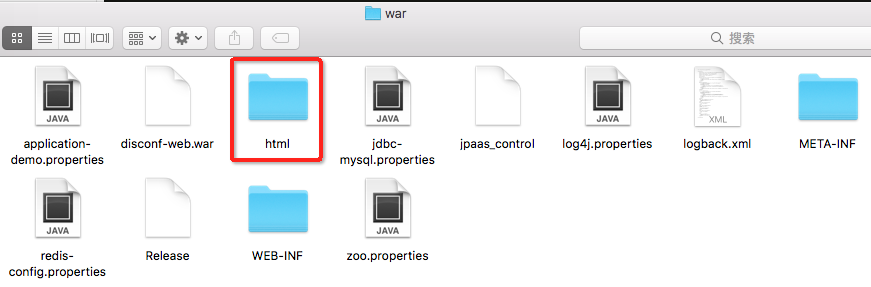
- 在環境變數WAR_ROOT_PATH對應的目錄下,有個html文件夾如下圖紅框位置,這是web工程全部靜態文件,把這個文件夾複製到剛才新建的nginx目錄下:
- 在nginx文件夾下新增Dockerfile文件,內容如下:
# Docker image of disconf nginx # VERSION 0.0.1 # Author: bolingcavalry #基礎鏡像使用nginx:stable FROM nginx:stable #作者 MAINTAINER BolingCavalry <[email protected]> #定義工作目錄 ENV WORK_PATH /usr/local/work/html #定義nginx配置文件所在目錄 ENV NGINX_CONF_DIR /etc/nginx #定義nginx配置文件名稱 ENV NGINX_CONF_FILE_NAME nginx.conf #創建工作文件夾 RUN mkdir -p $WORK_PATH #創建nginx日誌文件夾 RUN mkdir -p /etc/nginx/logs/ #複製nginx配置文件 COPY ./$NGINX_CONF_FILE_NAME $NGINX_CONF_DIR/ #複製網頁的靜態資源文件 COPY ./html $WORK_PATH/ #給配置文件增加讀許可權 RUN chmod a+xr $NGINX_CONF_DIR/$NGINX_CONF_FILE_NAME- 現在打開終端在nginx目錄下執行以下命令,構建nginx鏡像:
docker build -t conf_nginx:0.0.1 .nginx鏡像構建成功!
編寫docker-compose腳本
新增一個docker-compose.yml文件(位置無所謂),內容如下:
version: '2' services: disconf_redis_1: image: daocloud.io/library/redis restart: always disconf_redis_2: image: daocloud.io/library/redis restart: always disconf_zookeeper: image: zookeeper:3.3.6 restart: always disconf_mysql: image: conf_mysql:0.0.1 environment: MYSQL_ROOT_PASSWORD: 123456 restart: always disconf_tomcat: image: conf_tomcat:0.0.1 links: - disconf_redis_1:redishost001 - disconf_redis_2:redishost002 - disconf_zookeeper:zkhost - disconf_mysql:mysqlhost restart: always disconf_nginx: image: conf_nginx:0.0.1 links: - disconf_tomcat:tomcathost ports: - "80:80" restart: always按照我們最初梳理的依賴關係,啟動兩個redis官方鏡像,一個zookeeper官方鏡像,再啟動訂製的msyql鏡像,然後tomcat啟動並通過link關聯redis,zookeeper,mysql等容器,最後是訂製的nginx啟動,link關聯tomcat,並且nginx容器的80埠映射到當前電腦的80埠;
啟動所有容器
在docker-compose.yml文件所在的目錄下,執行命令:
docker-compose up -d終端會顯示正在啟動各個容器,如下圖,每個容器的名稱會被docker-compose加上前綴和後綴:
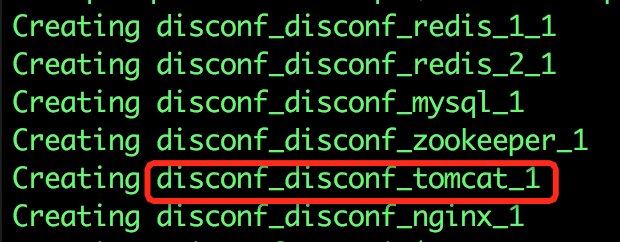
tomcat的應用啟動需要一點時間,我們可以通過docker logs -f disconf_disconf_tomcat_1命令來查看tomcat啟動日誌,disconf_disconf_tomcat_1是容器名稱,如上圖中的紅框所示。
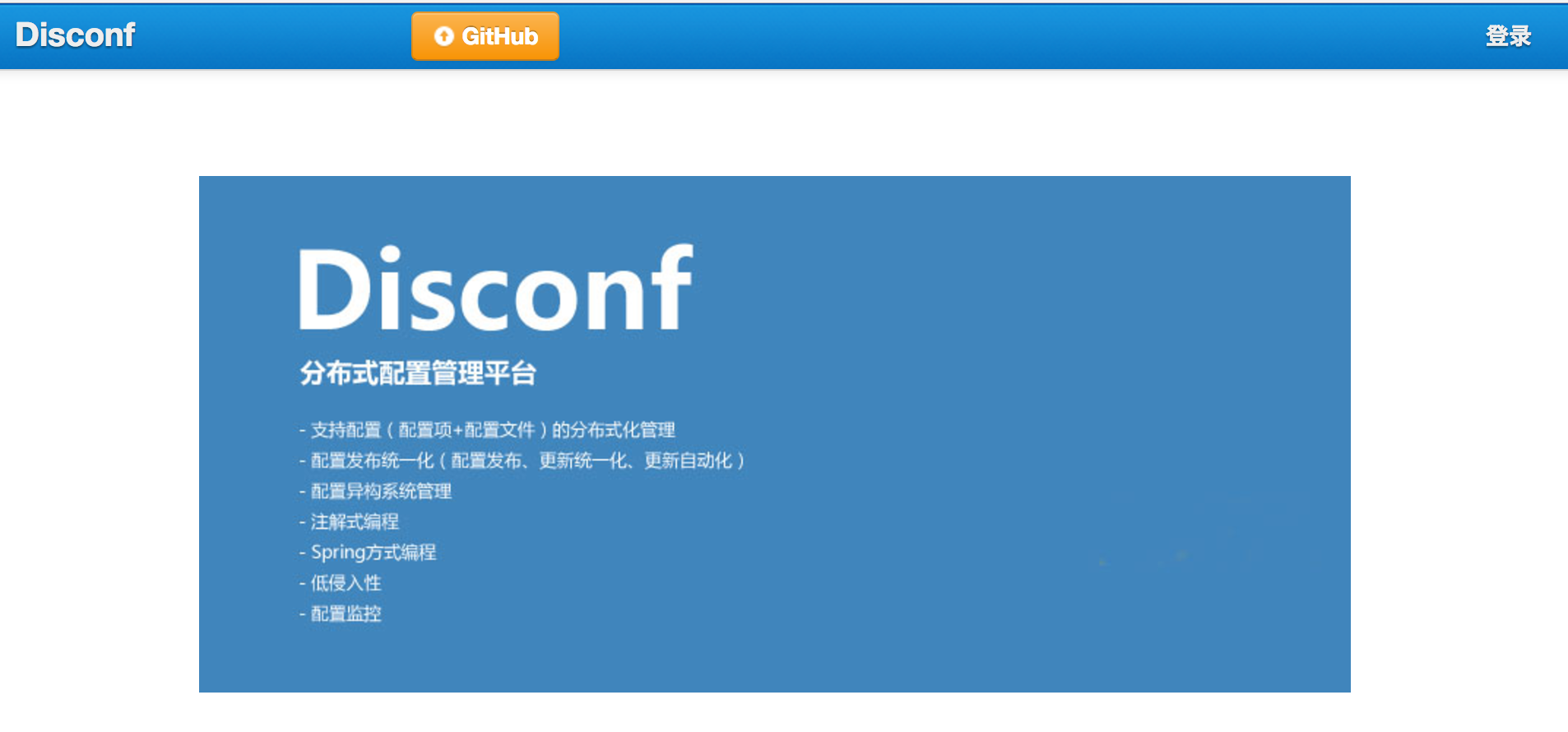
啟動完畢後,在瀏覽器上輸入localhost,可以看見熟悉的disconf登錄頁面,用戶名admin,密碼admin,登錄進去試試吧:
至此,disconf環境搭建三部曲已經結束,從體驗到親手一步一步配置都經歷了,我們可以按照自己的要求為自己訂製一個disconf環境了。
後面的文章中,我們一起來實戰一下disconf系統的使用吧,體驗一下動態配置給業務帶來的便利。
歡迎關注我的公眾號
