手把手告訴你如何安裝多個版本的node,媽媽再也不用擔心版本高低引發的一系列後遺症(非常詳細,非常實用)
- 2019 年 10 月 3 日
- 筆記
簡介
最近好多人都問到node怎麼同時安裝多個版本? 如何配置node的環境變數,如何自如的在多個版本中切換node?還有就是自己在做appium自動化的時候,有時候會因為node的版本過高或者是太低用命令啟動appium時候而報錯,試了一下是否可以安裝一個高版本和低版本的node在一個系統中,你如果需要高版本的切換高版本的node,如果需要低版本的切換低版本的node,這樣這個問題就會完美解決了,因為這種種原因,所以宏哥打算寫一篇文章來專門講解如何安裝多個版本的node!!!
node下載
node版本可以去 node中網網 下載 或者在這裡下載 https://nodejs.org/dist/
下載後得到啦安裝包,有32位和64位的多版本安裝包,用戶根據自己系統自行選擇

安裝注意事項
安裝多個版本的node的時候一定要從低版本開始安裝,如果你先安裝高版本的話會出現許多問題,如果你已經安裝啦,先卸載掉然後進行下面的步驟
卸載node
因為宏哥之前已經安裝了最新的高版本的node,為了避免不必要的麻煩,宏哥決定將其先卸載掉,然後安裝低版本的node,最後再次安裝高版本的node。
1.就是你在安裝這個軟體以後,這個軟體就自己帶有一個卸載的程式,你只要點擊:開始---程式---找到這個程式----上面就會有這個程式的卸載程式。

2.就是通過“卸載程式”來卸載,這個程式一般的WINDOS,自己都會帶這個程式,你點:開始--控制面板---卸載程式----找到這個要卸載的程式---點“卸載”就OK了。

找到node,點擊“卸載”

3.就是利用第三方軟體。
我用騰訊電腦管家舉例(免費安全軟體,殺毒+管理2合1)。
打開騰訊電腦管家——工具箱——軟體卸載。
電腦管家是直接把軟體卸載同時把註冊列表也就清理了。(有的軟體重啟後會自動刪除)卸載完之後,會有殘留,在實行強力卸載

卸載完成
1.安裝目錄下查看安裝文件完全刪除乾淨

2.node -v 命令,查看node的版本

3.where node 命令檢查

以上任意一種方法證明,node成已經成功的從你的電腦中卸載成功,你可以放心的安裝低版本的node了。
安裝node步驟
1.在安裝node之前,我先選擇一個node安裝目錄,我要安裝到D盤下,所以我在D盤中新建啦一個node的目錄,並且在裡面創建啦一個6.9.4的文件夾,因為我一會要在這個文件夾中安裝6.9.4版本的node

2.開始安裝:打開下載好的node6.9.4的安裝包,一直點擊下一步,直到出現安裝路徑:
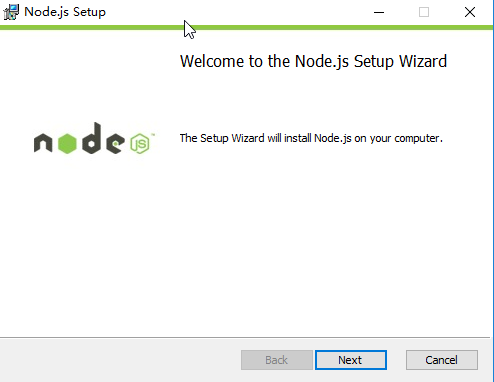

安裝路徑更改我們創建的那個4.42文件夾的路徑,然後一路下一步,安裝成功後文件夾內出現啦好多文件,這個時候node就安裝好啦

把裡面的路徑改成 D:NODE6.9.4

node安裝好後是不是就能用啦呢?當然不是,你還需要配置環境變數,還是宏哥說的那個老方法: 電腦=> 屬性=> 高級系統設置=>環境變數 自己將node環境變數配置好。


在系統變數中點擊新建,變數名:node_6.9.4,變數值就是你6.9.4版本的安裝目錄,也就是D:nNODE6.9.4


點擊確定後再系統變數中找到path 變數,選中後點擊編輯
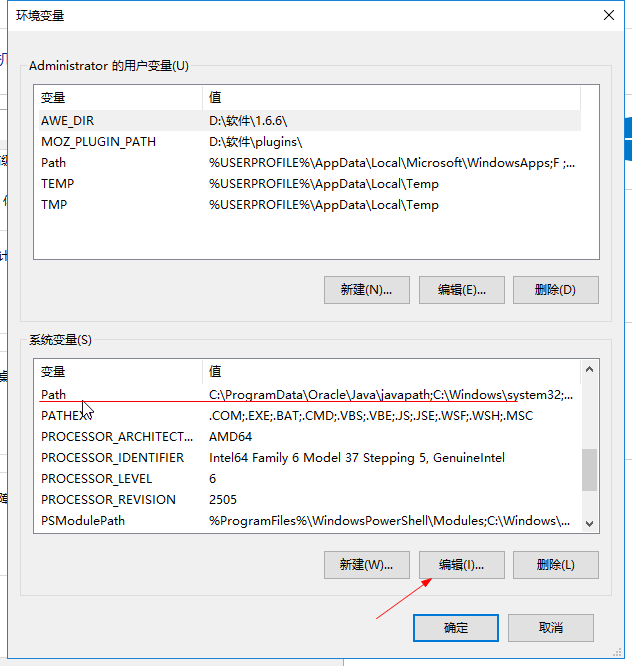
看到path變數中的值啦嘛?我們把剛才新建的變數添加到這裡面,如何添加呢? 一對%號,中間寫上剛才新建的變數明,然後把它(%node_6.9.4%)放到path中的最後面,一定不能忘啦中間的;號,每條變數中間都應該有個;
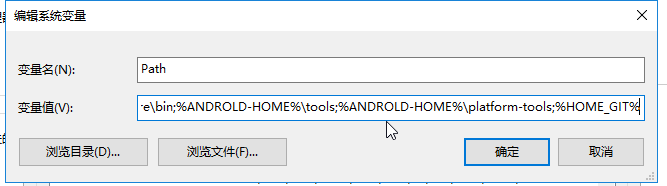
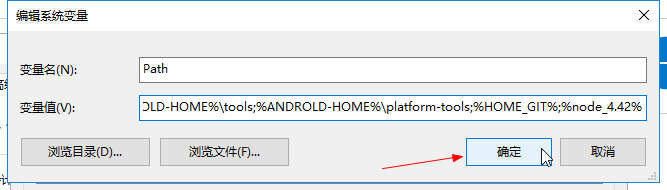
放好後點擊確定,然後咱們打開CMD (win+R);輸入: node -v

如果出現啦版本號,那麼我們的第一個node已經安裝完成並且可以正常使用啦;
安裝多個版本:第一個安裝好後安裝第二個node版本;
在安裝新的版本之前,我們需要做的就是先找到之前的那個版本的安裝目錄,也就是D:NODE6.9.4,然後把6.9.4這個文件夾給他重命名(因為你如果不修改名字的話你在安裝新版本的時候無論你安裝在什麼地方,都會把之前的那個幹掉覆蓋掉):

修改後再創建一個新的目錄,我給他取名叫12.0.0(因為我打算下一個安裝12.0.0版本的),因為現在最新的快要13了,所以宏哥打算安裝一個12的

接下來開始安裝12.0.0就可以啦,還是和上面低版本安裝過程一樣,直到配置完環境變數後我們的12.0.0就安裝好啦。

安裝好12.0.0的版本後咱們再回來吧6.9.4的那個目錄改回來;

驗證安裝的node
驗證我們目前是否是安裝了兩個node版本:where node ,和當前使用的版本:node -v
where node

where node 出現啦兩個,說明我們確實是安裝啦兩個版本的node,node -v 告訴我們當前使用的是哪個版本!!!
如果我們還要在安裝其他版本的話方法也是一樣的,按照上面的就可以啦
多個node版本如何切換
假如我們現在安裝了許多的node,但是當前的node版本不是我目前想用的怎麼辦呢?如何切換node版本呢?
1.打開環境變數,找到path.你想用哪個版本,就把哪個node變數放到所有node變數的最前面,比如我之前的path是%node_4.42%;%node_5.11%,我用的就是4.42的版本,我如果想
用12.0.0的版本的話我就得把path裡面的%node_6.9.4%;%node_12.0.0%改成%node_12.0.0%;%node_6.9.4%

2 這時候我們再看看: where node和node -v

這就是我們的安裝多個版本node和node之間的版本切換;
小結
1.為啥會幹掉了上一個版本了,不知道安裝過程留意了沒有,在安裝第二個node的時候,自動創建了上次安裝的目錄,這樣就會覆蓋上一個node,從而達到幹掉它的目的。

2.關於版本切換,這裡宏哥交給大家一個簡單的方法,Windows10系統啊,直接選中那個變數,通過右邊的“上移”或者“下移”即可。

3.要活學活用,你可以按照宏哥的方法安裝多個node,宏哥這裡就安裝了兩個就夠用了,有興趣的、有時間的小夥伴或者童鞋們可以實踐一下。
您的肯定就是我進步的動力。如果你感覺還不錯,就請鼓勵一下吧!記得點波 推薦 哦!!!(點擊右邊的小球即可!(^__^) 嘻嘻……)
