【Azure App Service For Container】創建ASP.NET Core Blazor項目並打包為Linux鏡像發布到Azure應用服務
- 2021 年 1 月 22 日
- 筆記
- App Service, Azure Developer, 【Azure 應用服務】, 在微軟雲中國區建立Container項目, Blazor項目發布為Linux Image, ACR
歡迎使用 Blazor!Blazor 是一個使用 .NET 生成互動式客戶端 Web UI 的框架:
- 使用 C# 代替 JavaScript 來創建資訊豐富的互動式 UI。
- 共享使用 .NET 編寫的伺服器端和客戶端應用邏輯。
- 將 UI 呈現為 HTML 和 CSS,以支援眾多瀏覽器,其中包括移動瀏覽器。
- 與新式託管平台(如 Docker)集成。
任務描述
使用VS2019模板創建Blazor項目,添加Dockerfile打包為Linux鏡像,最後發布到Azure應用服務, 並查看鏡像的發布日誌和啟動日誌。要完成這次任務,需要提前準備以下條件:
1)安裝VS2019,Docker Desktop,App Service For Container, Azure Container Registry(ACR)
2)VS 2019 連接到中國區Azure帳號,可參考文章: 連接到微軟雲Azure中國區 By VS 2019, VS Code, Powershell
第一步:創建Blazor項目
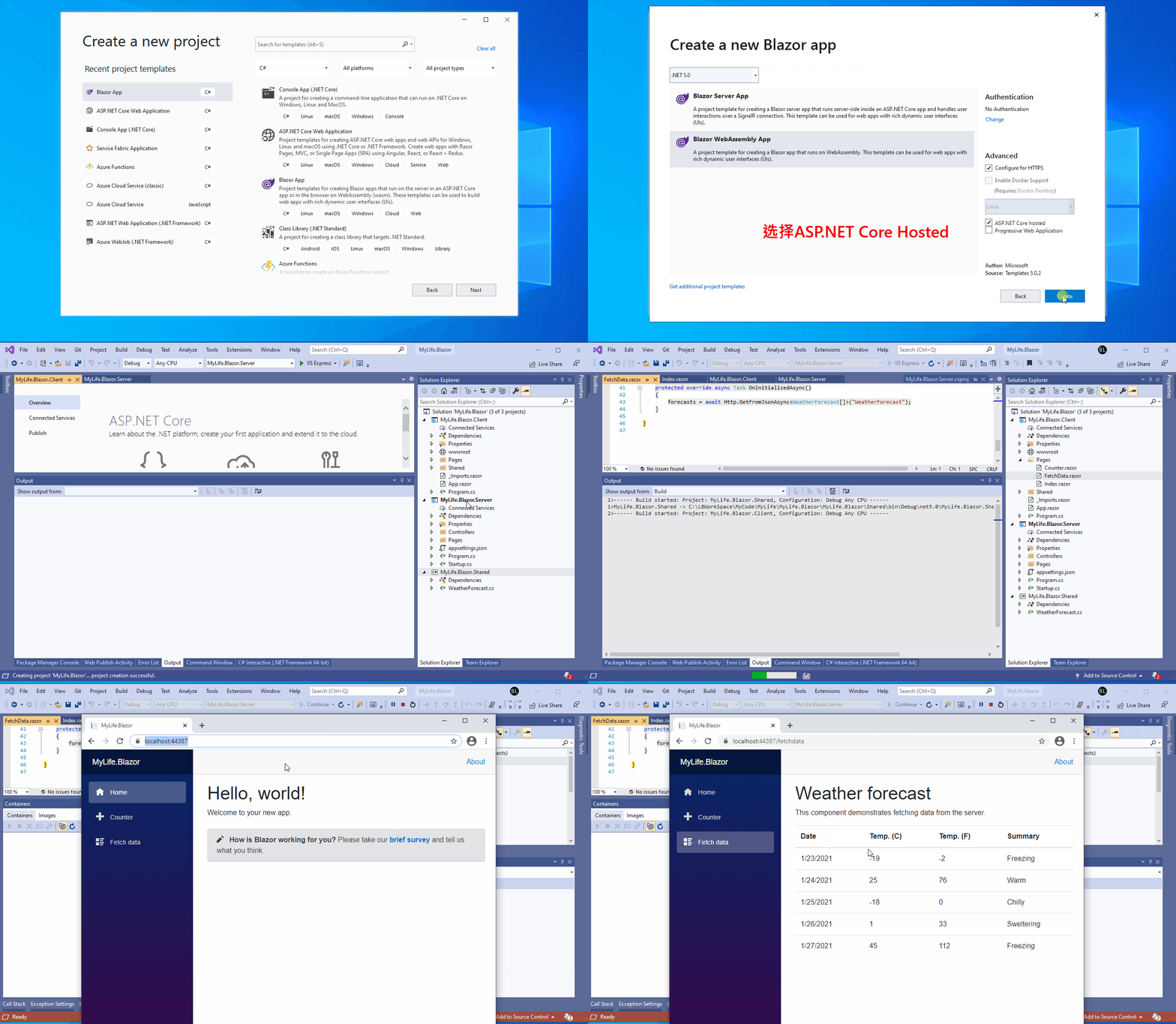
- 在VS 2019中創建新項目,選擇Blazor App模板(如無此模板,則下載並安裝最新的.Net SDK即可),創建包含Client端(WebAssembly)的項目
- 選擇MyLife.Blazor.Server項目為啟動項目,F5測試本地運行情況
第二步:創建Linux鏡像並本地部署測試
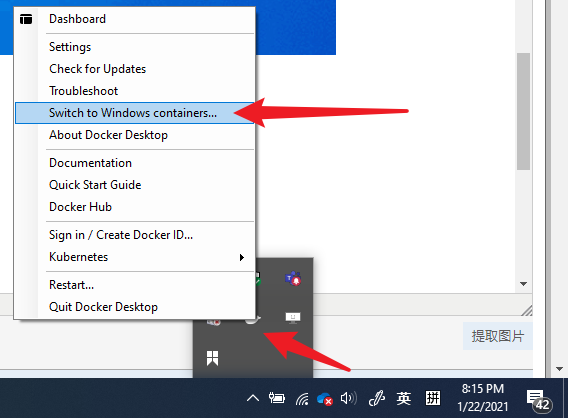
- 必須啟動Docker Desktop應用並配置為使用Linux容器,默認為Windows容器,點擊Docker運行圖標右鍵選擇"Switch to Linux Container"
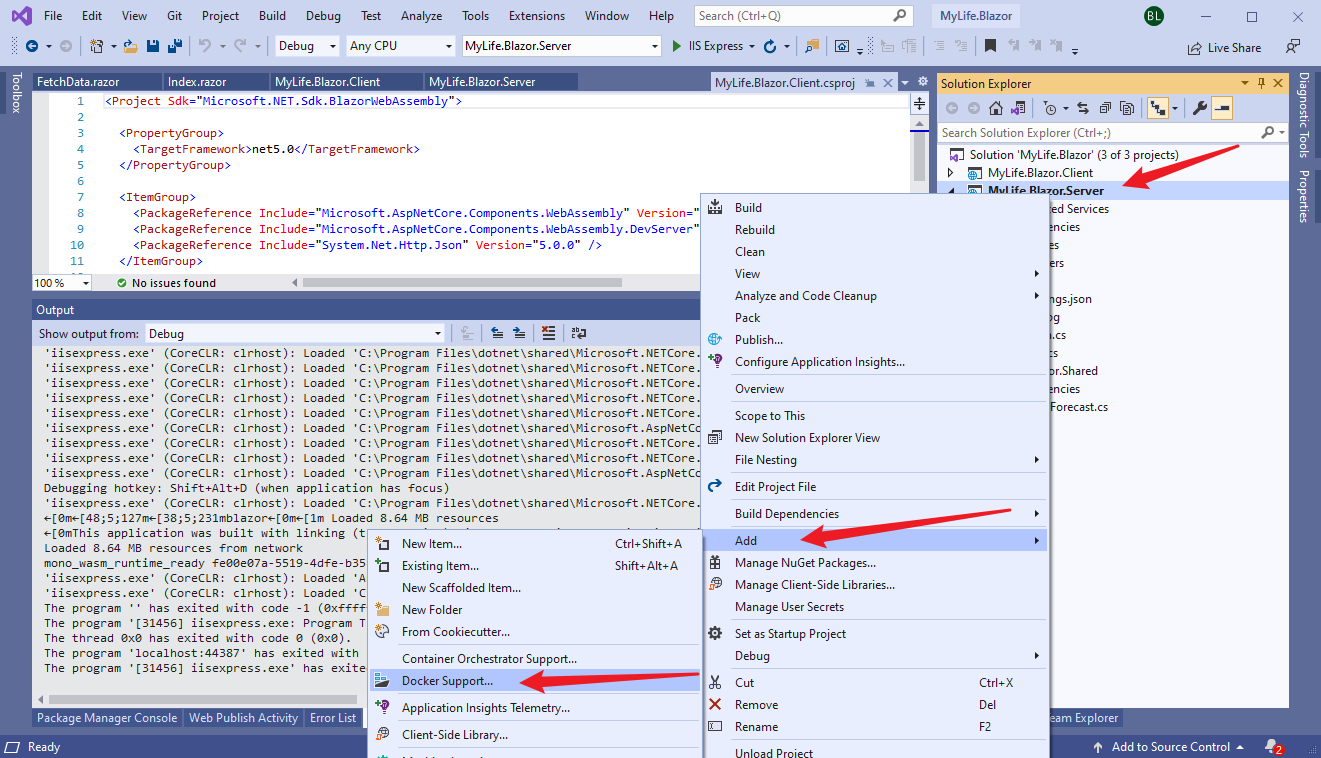
- 在VS 2019中,選中MyLife.Blazor.Server項目,右鍵添加「Docker Support」,選擇「Linux」。
添加Dockerfile的文件內容為:
#See //aka.ms/containerfastmode to understand how Visual Studio uses this Dockerfile to build your images for faster debugging.

FROM mcr.microsoft.com/dotnet/aspnet:5.0-buster-slim AS base
WORKDIR /app
EXPOSE 80
EXPOSE 443

FROM mcr.microsoft.com/dotnet/sdk:5.0-buster-slim AS build
WORKDIR /src
COPY ["MyLife.Blazor/Server/MyLife.Blazor.Server.csproj", "MyLife.Blazor/Server/"]
COPY ["MyLife.Blazor/Shared/MyLife.Blazor.Shared.csproj", "MyLife.Blazor/Shared/"]
COPY ["MyLife.Blazor/Client/MyLife.Blazor.Client.csproj", "MyLife.Blazor/Client/"]
RUN dotnet restore "MyLife.Blazor/Server/MyLife.Blazor.Server.csproj"
COPY . .
WORKDIR "/src/MyLife.Blazor/Server"
RUN dotnet build "MyLife.Blazor.Server.csproj" -c Release -o /app/build

FROM build AS publish
RUN dotnet publish "MyLife.Blazor.Server.csproj" -c Release -o /app/publish

FROM base AS final
WORKDIR /app
COPY --from=publish /app/publish .
ENTRYPOINT ["dotnet", "MyLife.Blazor.Server.dll"]
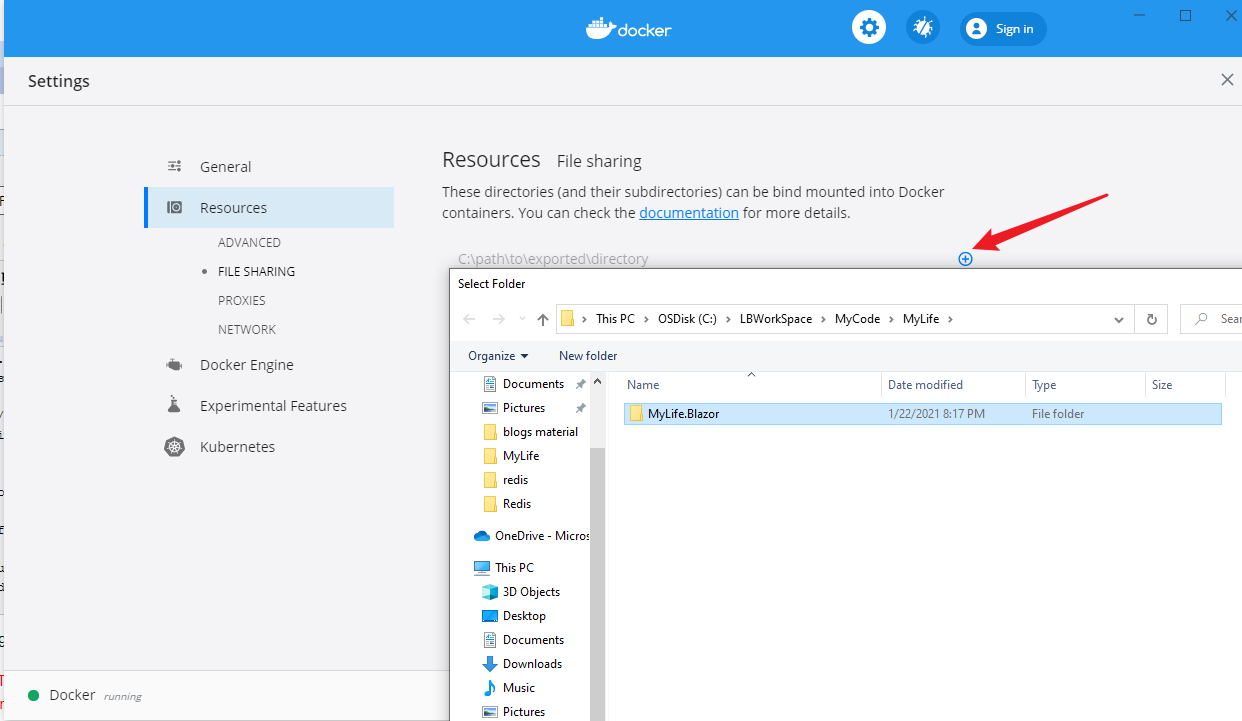
- 根據VS 2019的錯誤提示,在Docker Desktop中選擇Setting -> Resources ->File sharing中添加當前項目文件路徑。
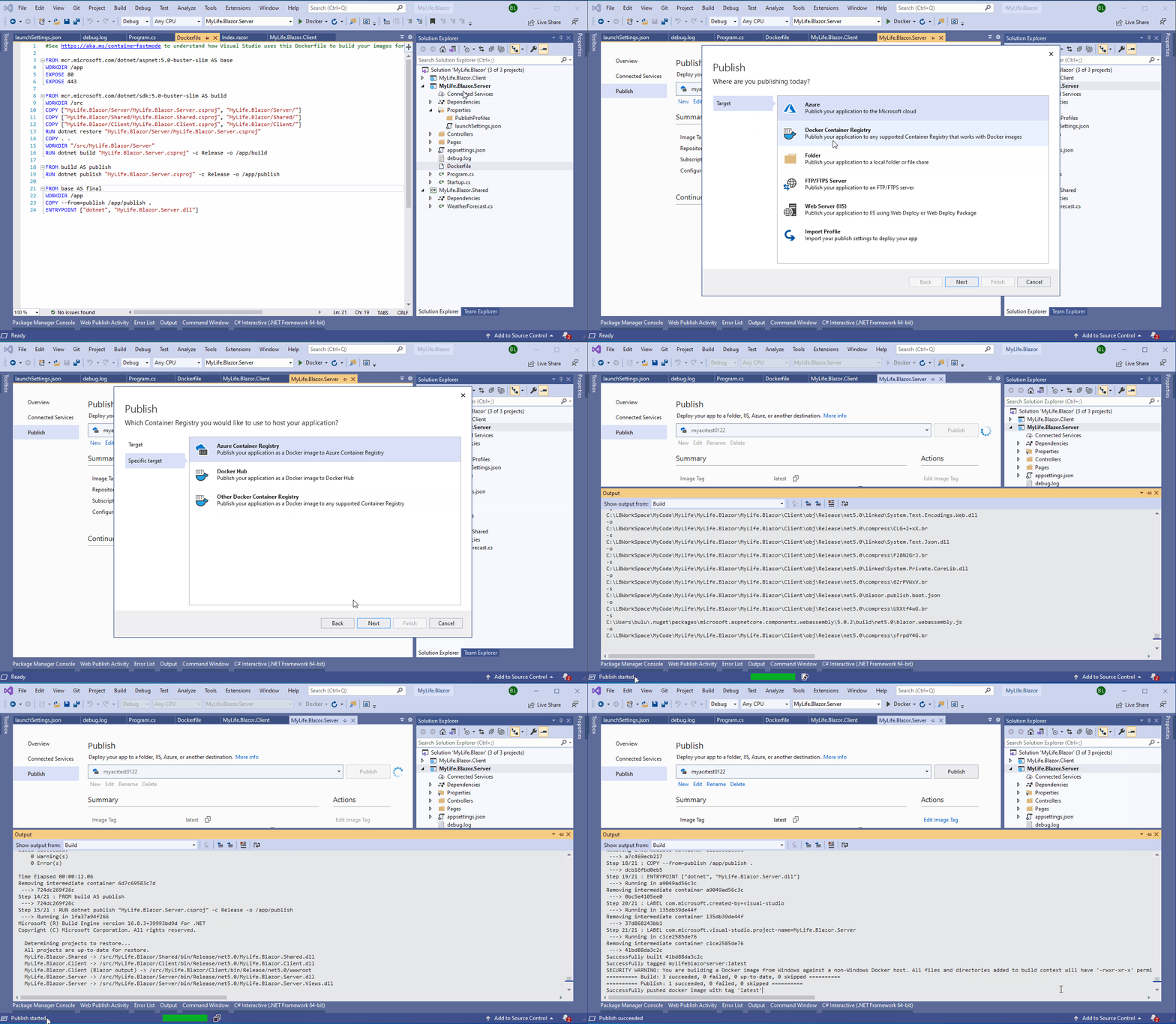
SECURITY WARNING: You are building a Docker image from Windows against a non-Windows Docker host. All files and directories added to build context will have '-rwxr-xr-x' permissions. It is recommended to double check and reset permissions for sensitive files and directories.
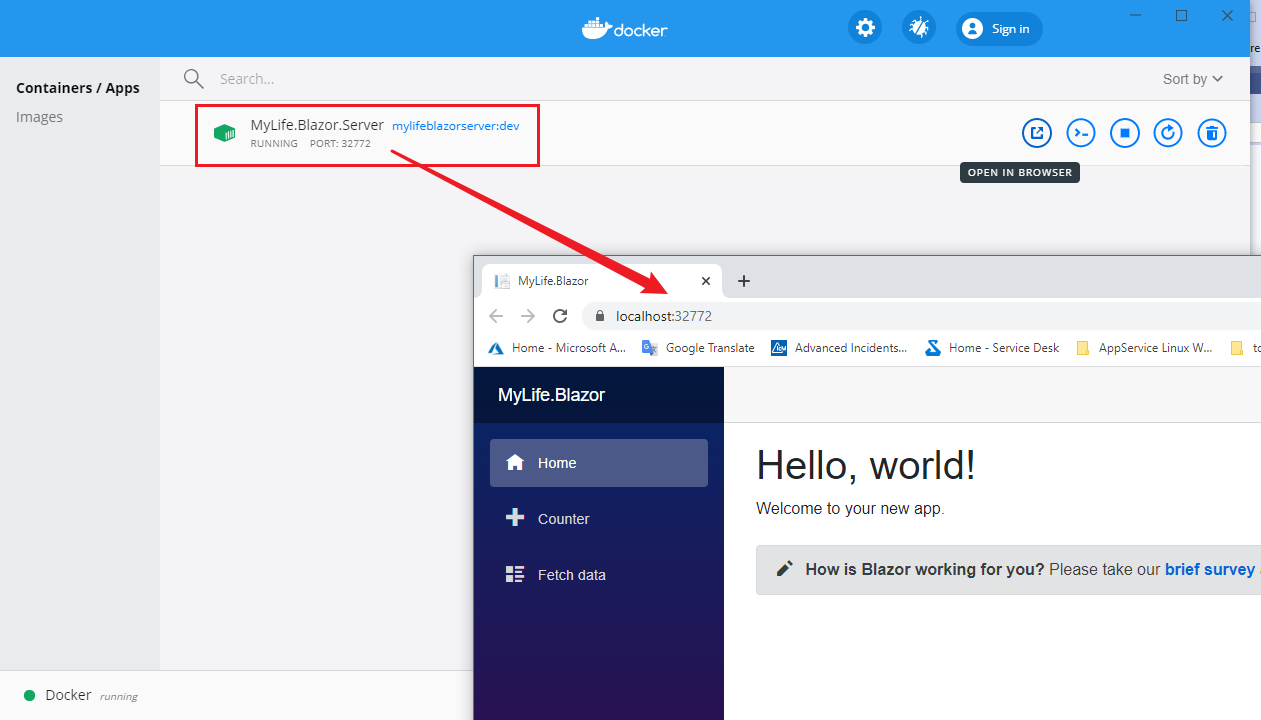
- 在Docker Desktop中查看Blazor項目運行情況
第三步:發布到ACR並開啟Admin訪問許可權
- 在VS 2019中點擊發布「Publish」,選擇ACR(Azure Container Registry).
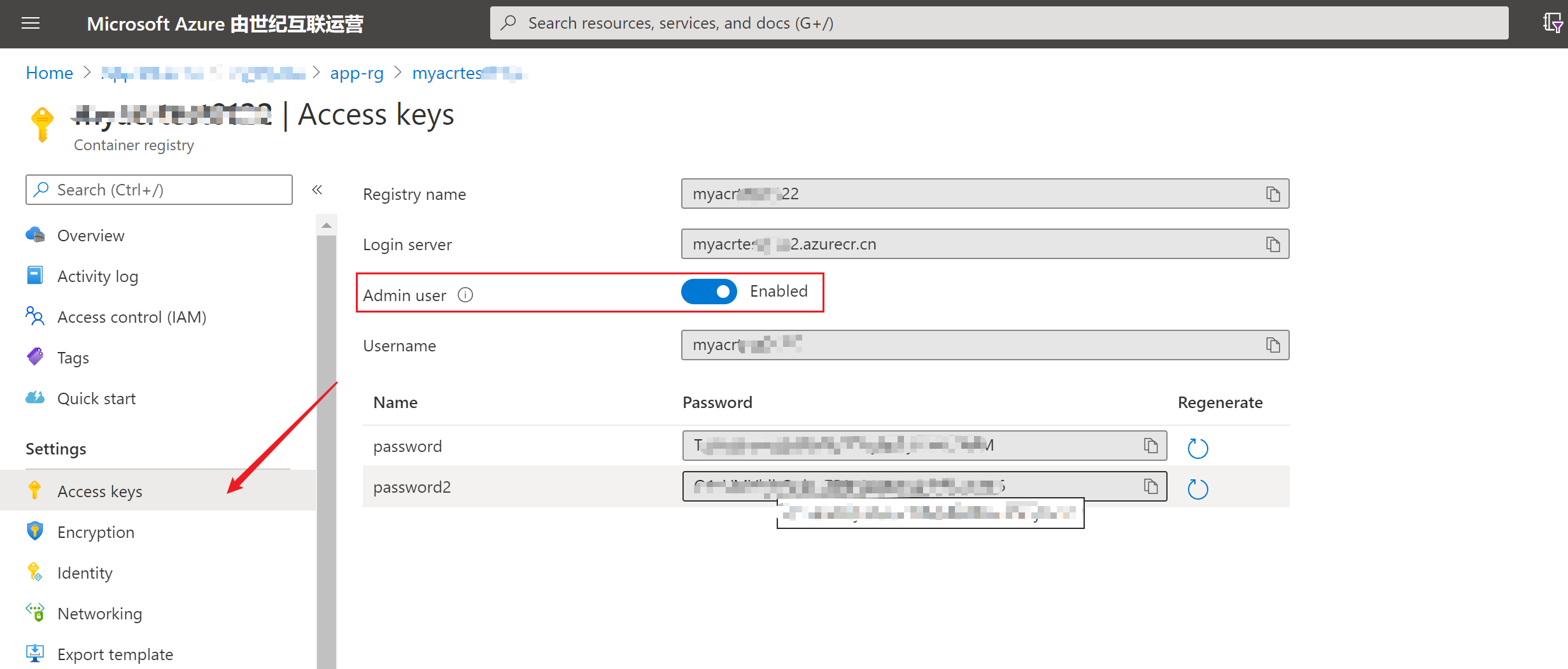
- 登錄到ACR門戶,開啟Admin User訪問許可權
第四步:創建App Service for Container
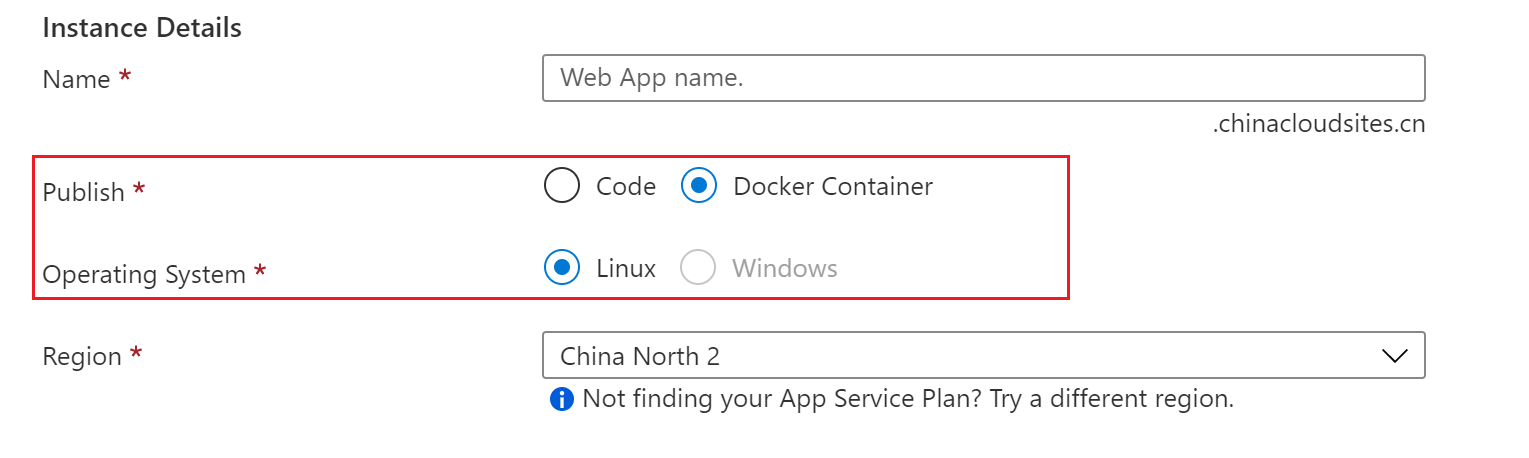
- 創建App Service(//portal.azure.cn/#create/Microsoft.WebSite),選擇Docker Container,Operating System為Linux。其他值則隨意而定。
- 在Docker中選擇Image Source為ACR(Azure Container Registry)。 並選擇上一步上傳的Image最新版
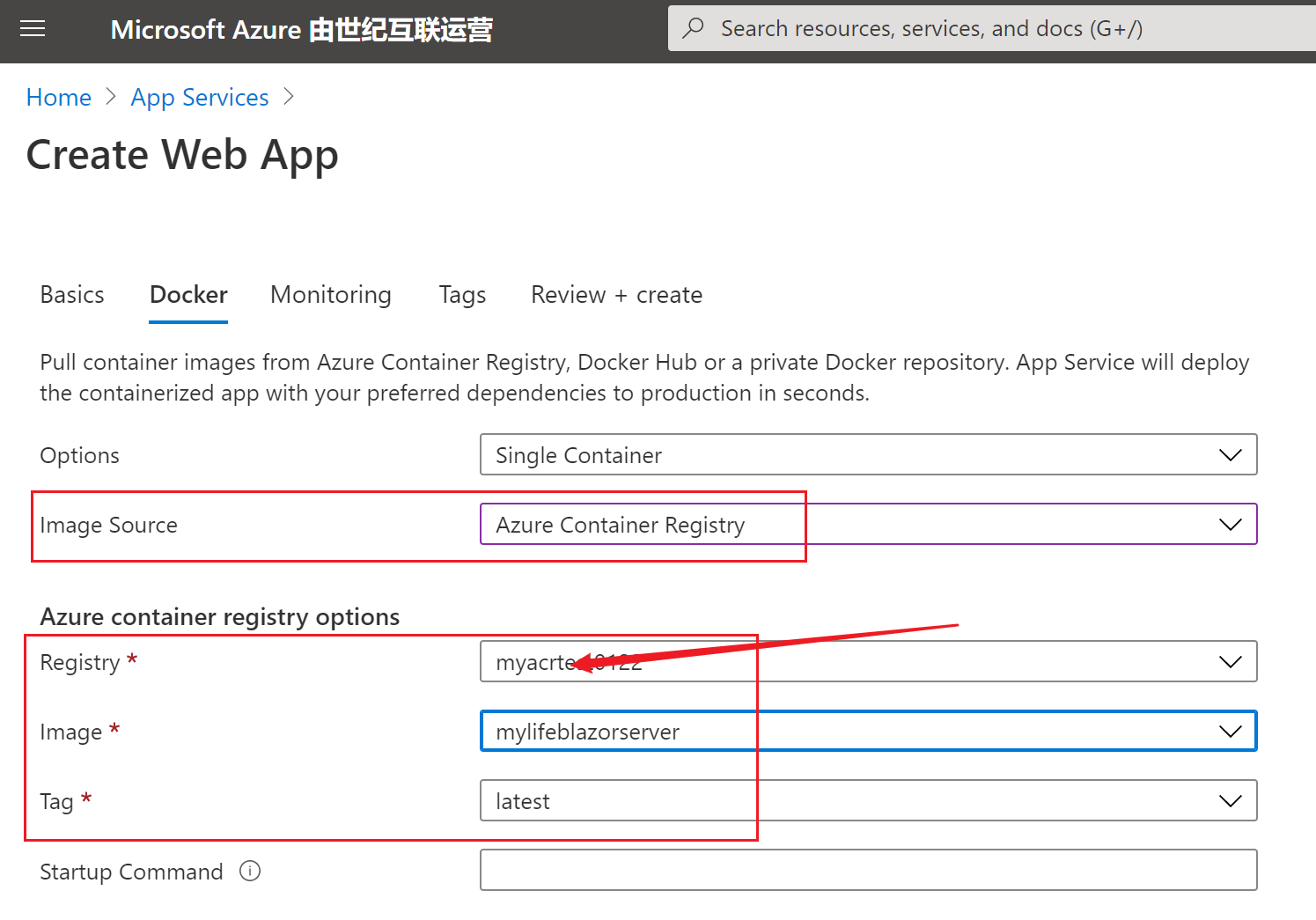
- 驗證完成後,點擊創建即可。
第五步:查看鏡像拉取日誌及Container啟動日誌
- 登錄到第四步創建的App Service門戶頁面,點擊Container settings頁面,查看Image的設置及拉取日誌
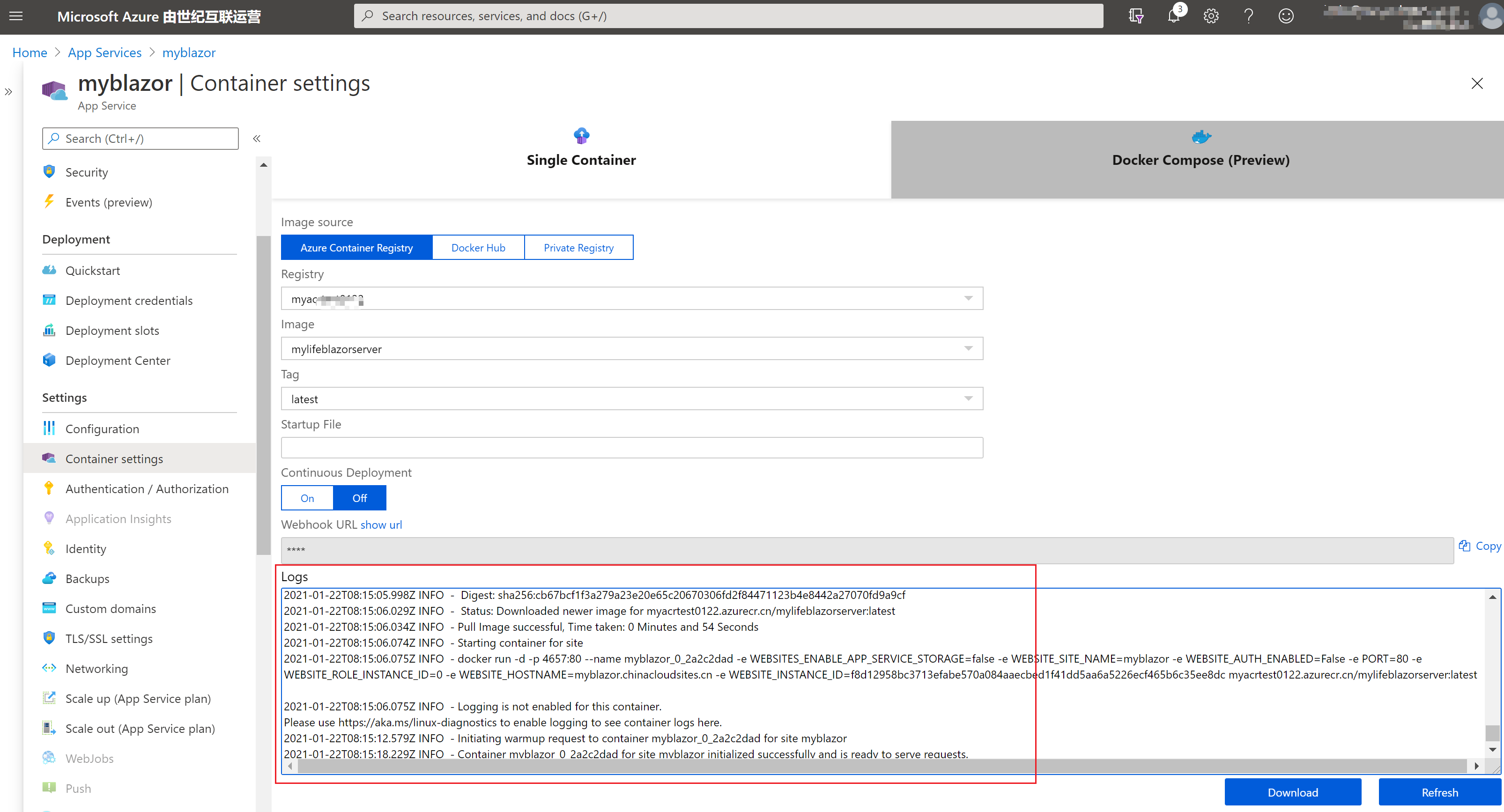
- 在App Service門戶的Log Stream頁面,查看Container啟動日誌
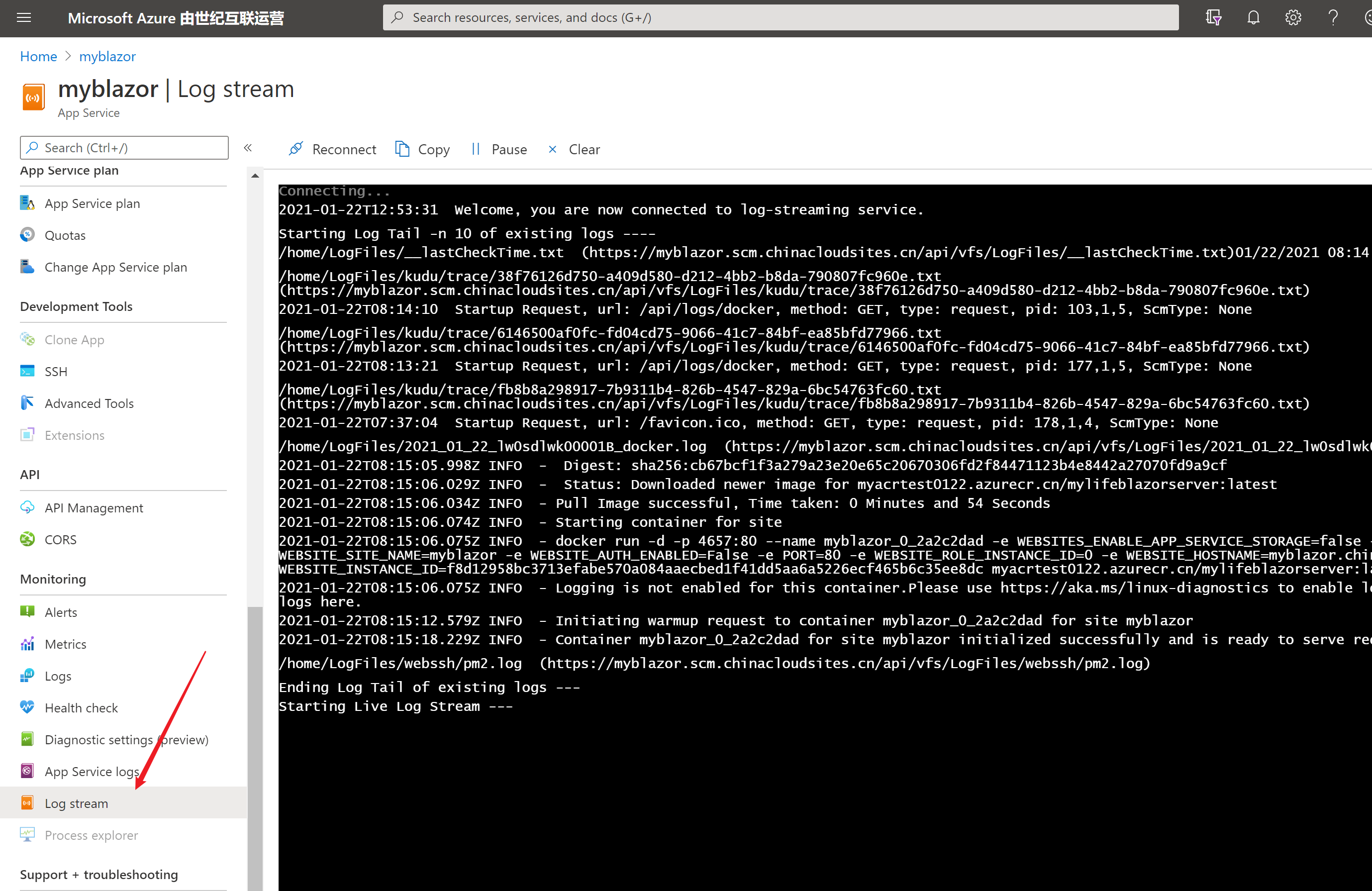
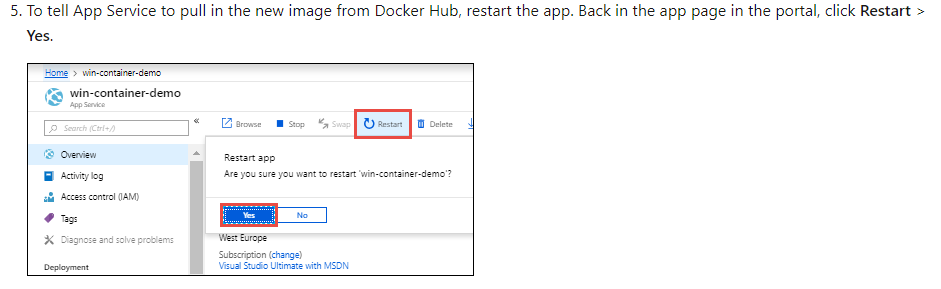
注意:如果應用修改後重新生成了Image,應用服務通過重啟(restart)及可以拉取最新的鏡像並部署。
參考資料:
Run a custom container in Azure: //docs.microsoft.com/en-us/azure/app-service/quickstart-custom-container?pivots=container-windows#update-locally-and-redeploy

