Linux系統部署WEB項目(2020最新最詳細)
2020最新Linux系統發行版ContOS7演示部署WEB項目
為防止操作許可權不足,建議切換root用戶,當然如果你對Linux命令熟悉,能夠自主完成許可權更新操作,可以不考慮此推薦。
更多命令學習推薦:
本次項目開發環境:
MySQL5.7、JDK1.8、Maven3.6、Tomcat9.x、SSM+Redis+JavaMal+Quartz
本次項目部署環境:
Linux(CentOS7)、MySQL5.7、JDK1.8、Tomcat9.x、Redis6.x
本次項目部署前環境搭建:
- 安裝Linux系統(CentOS7):待續未完
- 配置YUM源://www.cnblogs.com/xsge/p/13821276.html
- 安裝MySQL5.7://www.cnblogs.com/xsge/p/13827288.html
- 安裝JDK1.8://www.cnblogs.com/xsge/p/13817301.html
- 安裝Tomcat9.x://www.cnblogs.com/xsge/p/13819537.html
- 安裝Redis6.x://www.cnblogs.com/xsge/p/13841875.html
1、項目部署前準備工作
A、資料庫準備
- 本地主機導出資料庫文件:xxx.sql。
DOS命令(Window鍵+R鍵快速打開運行,輸入CMD回車,鍵入下面的命令執行)
導出方式有很多,更多方式請自己查閱資料或參考我的部落格首頁,學習有關SQL命令操作。1 ####格式:mysqldump -u用戶名 -p密碼 --databases 庫名>導出文件地址+文件名.sql 2 C:\Users\XIAOSAGEER>mysqldump -uroot -proot --databases t_4s_demo>D:/demo.sql
- 啟動並連接Linux服務。
- 使用XFTP工具,將xxx.sql文件上傳至Linux系統/home/xsge目錄中。(保存地址並非固定,建議放置在當前用戶目錄下)
- 切換root賬戶。
- 登錄MySQL。
- 創建資料庫demo。
- 導入資料庫資訊。
1 ####切換root賬戶 2 [xsge@localhost ~]$ su 3 密碼:
4 ####登錄MySQL:-u用戶名 -p密碼 5 [root@localhost ~]# mysql -uxsge -p 6 password: 7 Type 'help;' or '\h' for help. Type '\c' to clear the current input statement. 8 9 ####登錄成功,查看所有庫 10 mysql> show databases; ####查看所有庫 11 +------------------------+ 12 | Database | 13 +------------------------+ 14 | information_schema | 15 | mysql | 16 | performance_schema | 17 | sys | 18 +------------------------+ 19 ####創建庫:demo(通常庫名與本地SQL庫名稱一致) 20 mysql> create database demo; 21 22 ####導入SQL數據 23 mysql> source /home/xsge/downfiles/demo.sql 24 --------省略ok---------- 25 mysql> show databases; #查看資料庫 26 +------------------------+ 27 | Database | 28 +------------------------+ 29 | information_schema | 30 | mysql | 31 | performance_schema | 32 | sys | 33 | demo | 34 +------------------------+ 35 36 ####選擇demo庫 37 mysql> use demo; 38 Database changed 39 40 ####查看導入的表 41 mysql> show tables; 42 ####查詢其中任意一張表,查看數據 43 mysql> select * from t_4s_user; 44 --------省略-------- - 如果你的項目有使用整合Redis快取。那麼請開啟Redis服務
B、項目準備
- 修改本地項目參數配置資訊。
項目參數修改主要指:資料庫連接參數、文件上傳地址參數、Mail郵件等其他配置資訊。 - 在項目web資源根目錄下新增跳轉主頁頁面:index.jsp(具體主頁的名字,自定義)。添加如下程式碼:
1 <%@ page language="java" contentType="text/html; charset=UTF-8"
2     pageEncoding="UTF-8"%>
3 <!-- 引入C標籤庫 -->
4 <%@ taglib prefix="c" uri="//java.sun.com/jsp/jstl/core" %>
5 <!-- 重定向至某個頁面 -->
6 <c:redirect url="login"/>
- 修改web項目下核心配置文件web.xml。添加如下程式碼
1 <!-- 歡迎頁面列表 -->
2 <welcome-file-list>
3     <!-- 訪問項目時默認載入的頁面 -->
4     <welcome-file>index.jsp</welcome-file>
5 </welcome-file-list>
- 將項目打包為war包。
Eclipse操作方式:
a、使用Maven命令實現打包。
b、開發工具選擇項目右鍵 > Export > war 。 - 將本地項目war包,通過XFTP上傳至Linux用戶所在目錄(/home/xsge/)。
2、部署項目
項目部署多種方式,選擇其一即可。
第一種(不推薦)
按本地項目部署操作辦法,將項目war包部署到Tomcat/webapps目錄下
步驟1:使用Linux命令複製/home/xsge/demo.war,到/usr/Apache/Tomcat9.x/apache-tomcat-9.0.8/webapps目錄下(具體路徑取決於你的安裝路徑)
1 [root@localhost downfiles]# cp /home/xsge/downfiles/demo.war /usr/Apache/apache-tomcat-9.0.39/webapps
步驟2:進入Tomcat/webapps目錄下檢查一下文件存在狀態。
[root@localhost downfiles]# cd /usr/Apache/apache-tomcat-9.0.39/webapps/
[root@localhost webapps]# ll
總用量 28804
-rw-r--r--.  1 root root 29488626 10月 20 20:01 demo.war
drwxr-x---. 15 root root     4096 10月 15 11:51 docs
drwxr-x---.  6 root root       83 10月 15 11:51 examples
drwxr-x---.  5 root root       87 10月 15 11:51 host-manager
drwxr-x---.  6 root root      114 10月 15 11:51 manager
drwxr-x---.  3 root root      283 10月 15 11:51 ROOT
步驟3:進入Tomcat/bin目錄命令啟動Tomcat。測試訪問即可。
1 [root@localhost webapps]# cd ../bin
2 [root@localhost bin]# ./startup.sh        #啟動命令
3 [root@localhost bin]# ./shutdown.sh     #關閉命令
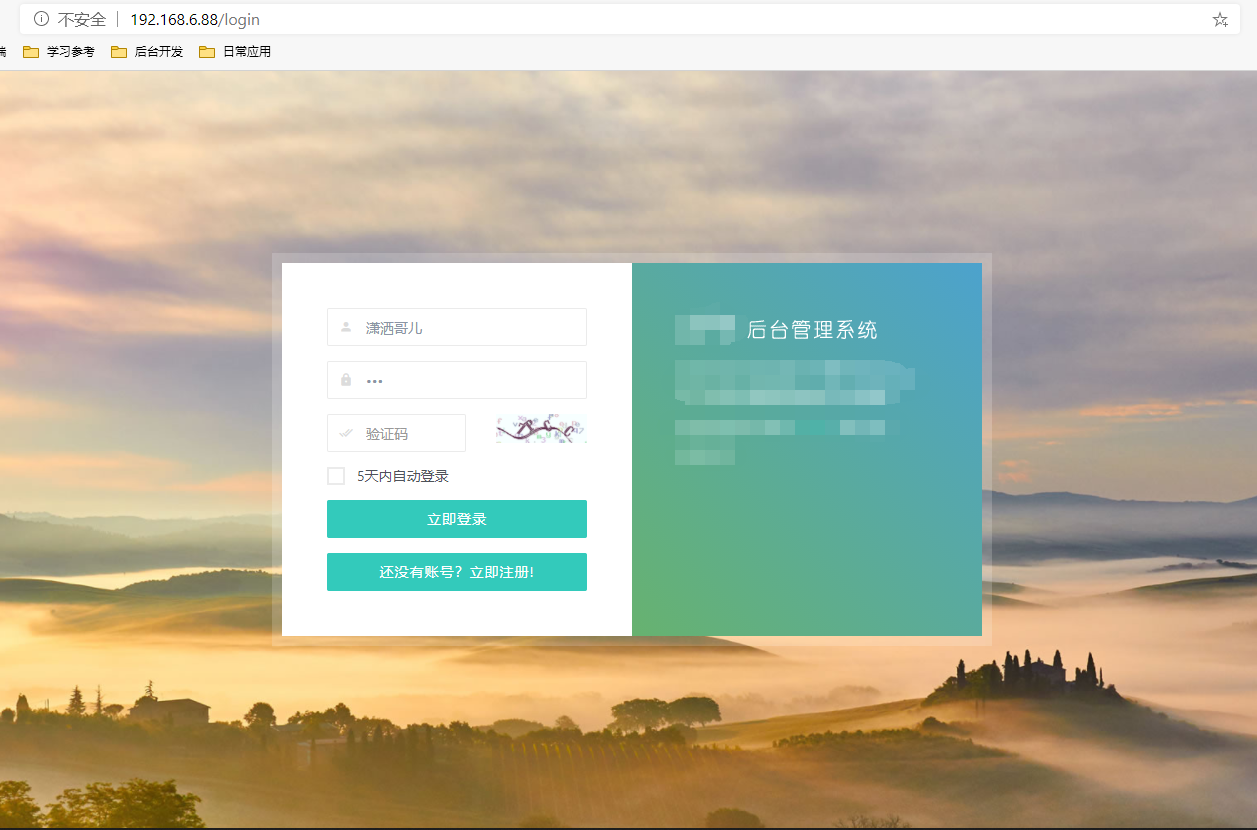
訪問://192.168.6.88:8080/demo/index (當然訪問IP地址,資源名等取決你個人部署資源)
第二種(推薦)
按本地項目部署操作辦法,部署特定虛擬主機上運行的一個Web應用,這樣可以避免訪問時在輸入埠號和項目名的問題。將項目war包放置在你個人指定的目錄下,可以自行決定位置。通常建議存放在當前用戶主目錄或者系統根目錄下指定位置。(當前演示將項目放置在用戶所在根目錄)
聲明:部署特定虛擬主機上運行的一個Web應用,需要修改配置文件,手動配置項目地址,項目資源不要放在webapps目錄下。
步驟1:將war包上傳後,移動至/www/demo目錄下(具體路徑取決於你的目錄:沒有自己新建)
步驟2:命令解壓demo.war文件。(默認放在webapps目錄下,tomcat會自動解壓部署,放在其他目錄,tomcat不會自動解壓)
1 [root@localhost demo]# pwd  #####查看當前目錄
2 /www/demo
3 ####解壓文件:war包
4 [root@localhost demo]# unzip demo.war
步驟3:修改Tomcat配置文件server.xml,更新伺服器埠號為80(請先備份文件)
 1 ####備份server.xml文件
 2 [root@localhost conf]# cp server.xml server.xml.old
 3
 4 ####打開編輯
 5 [root@localhost conf]# vim  /usr/Apache/apache-tomcat-9.0.39/conf/server.xml
 6
 7 ####鍵入命令 :set nu  顯示行號
 8 ####輸入i/I/a或其他,進入插入模式
 9 ####更新如下:約79行,將port埠更新為80
10 69     <Connector port="80" protocol="HTTP/1.1"
11 70                connectionTimeout="20000"
12 71                redirectPort="8443" />
步驟4:修改Tomcat配置文件server.xml,手動配置項目部署路徑
在host標籤內添加如下程式碼:
添加後,按ESC退出編輯,命令:wq保存退出。
1 <Context path="" docBase="/www/demo"/>
docBase:自動部署場景下docBase指定了該Web應用使用的WAR包路徑。如果docBase指定的WAR包或應用目錄就在appBase中,則不需要指定,因為Tomcat會自動掃描appBase中的WAR包和應用目錄,指定了反而會造成問題。
path:path指定了訪問該Web應用的上下文路徑,為空,則訪問時就不需要輸入上下文。
步驟5:配置Linux防火牆,開放埠80
1 ####開放埠80
2 [root@localhost bin]# firewall-cmd --zone=public --add-port=80/tcp --permanent
3 success
4 ####重啟防火牆
5 [root@localhost bin]# systemctl restart firewalld.service
6 ####查看開放的埠
7 [root@localhost bin]# firewall-cmd --list-ports
8 8080/tcp 3306/tcp 80/tcp
步驟6:進入Tomcat/bin目錄命令啟動Tomcat。測試訪問即可。
1 [root@localhost bin]# ./startup.sh        #啟動命令
2 [root@localhost bin]# ./shutdown.sh     #關閉命令
訪問://192.168.6.88 (當然訪問IP地址,資源名等取決你個人部署資源)
思路:訪問該地址後,伺服器載入訪問/www/demo/的項目文件,載入web.xml,通過配置文件中「歡迎列表」的配置,默認載入index.jsp,再通過jsp中跳轉配置,自動跳轉至指定首頁。