使用uni-app開發微信小程式
- 2019 年 11 月 7 日
- 筆記
uni-app 開發微信小程式
詳見個人部落格:https://shengchangwei.github.io/js-uni-app/ (github.io首次載入較慢)
前言
9月份,開始開發微信小程式,也曾調研過wepy/mpvue,考慮到後期跨端的需求,最終選擇使用了uni-app,本文主要介紹如何使用uni-app搭建小程式項目,以及自己對框架的補充,包括封裝request介面,引用color-ui,動態設置底部tab頁等,詳情見下文
uni-app 介紹(官網)
uni-app是一個使用Vue.js 開發所有前端應用的框架,開發者編寫一套程式碼,可發布到iOS、Android、H5、以及各種小程式(微信/支付寶/百度/頭條/QQ/釘釘)等多個平台。
即使不跨端,uni-app同時也是更好的小程式開發框架。詳見評測
好處如圖:
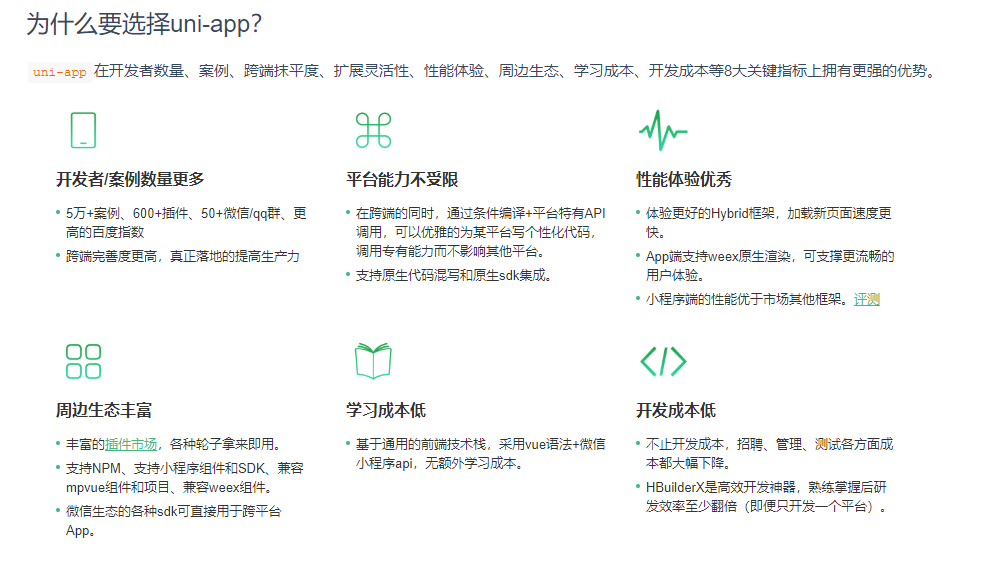
我使用uni-app框架主要用來開發微信小程式,我使用過程中感覺的好處是:
uni-app框架使用的開發工具HBuilderX,HBuilderX內置相關環境,開箱即用,無需配置nodejs, 需要什麼插件可直接下載,測試、打包、發布特別方便。uni-app採用Vue.js語法,基本支援vue大部分語法(vue的動態組件component不支援)。PC端使用vue封裝的一些js方法,以及建構思想,可直接移植到uni-app中,比如:本人pc項目中api介面js文件,可直接複製到小程式框架api文件夾中(PS:api文件夾維護後端請求路徑)uni-app周邊生態豐富,插件市場可用的組件特別多,也可使用vue語法自己封裝一些組件。
開發工具(HBuilderX)
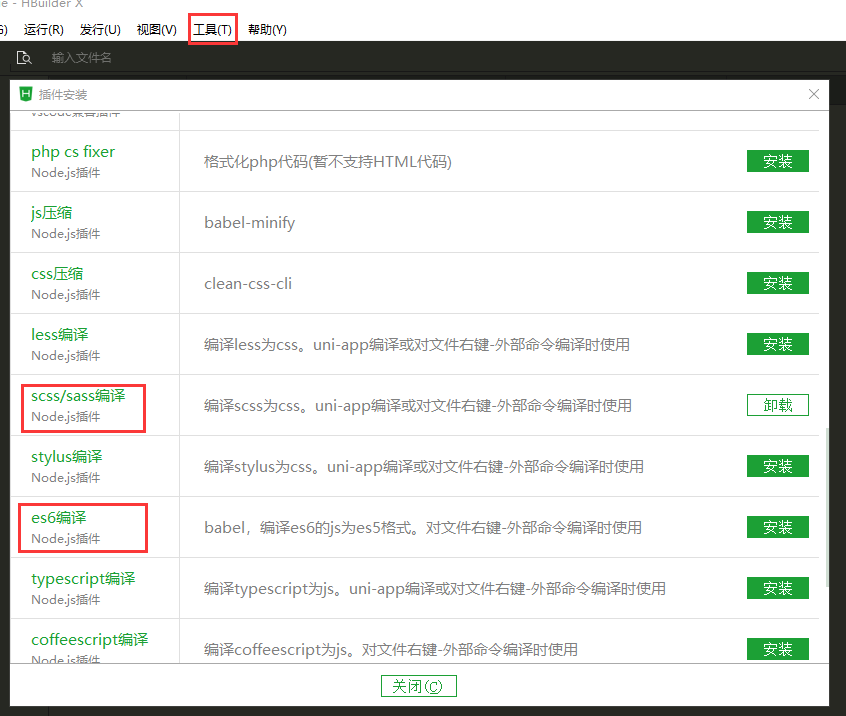
HBuilderX: 官網IDE下載地址;HBuilderX是通用的前端開發工具,但為uni-app做了特彆強化。HBuilderX提供了一些插件,可直接下載安裝,具體如下圖:工具>插件安裝
項目結構
首先我們通過HBuilderx > 文件 > 項目,選擇uni-app項目,模板我選擇的是默認模板,當然你也可選擇其他模板,接著確認創建,如果你選擇的是默認模板,此時你的文件夾應該如下圖:
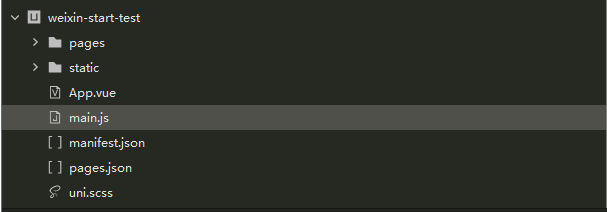
接著我根據自己的項目需求,以及為了與vue的pc項目結構保持一下,分別添加如下文件夾
具體程式碼可參考GitHub:weixin-start
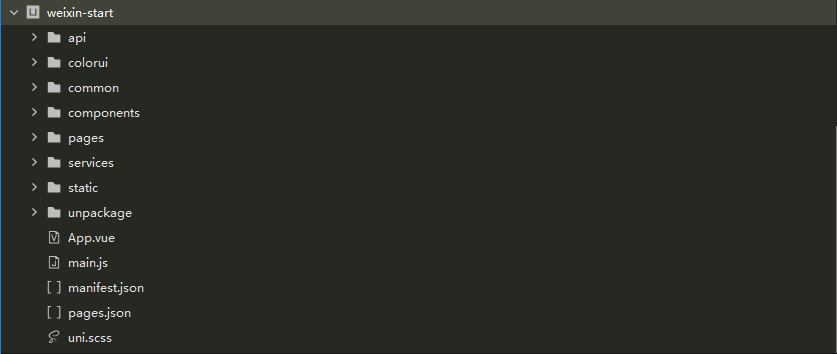
+-- api -- (頁面介面路徑) | +-- login.js | +-- tools.js +-- colorui -- (color-ui 樣式) +-- common -- (通用的js方法) +-- components -- (通用的組件) +-- pages -- (主要頁面) +-- services -- (通用的服務) | +-- auth.service.js -- (主要封裝了一些保存用戶的token方法) | +-- config.service.js -- (存放全局通用的變數) | +-- request.service.js -- (封裝了uni.request的方法) +-- static -- (靜態文件) +-- unpackage -- (在小程式模擬器運行的文件) +-- App.vue -- (應用配置,用來配置App全局樣式以及監聽 ) +-- main.js -- ( Vue初始化入口文件) +-- manifest.json -- (配置應用名稱、appid、logo、版本等打包資訊) +-- pages.json -- (配置頁面路由、導航條、選項卡等頁面類資訊) +-- uni.scss -- (這裡是uni-app內置的常用樣式變數)主要文件介紹:
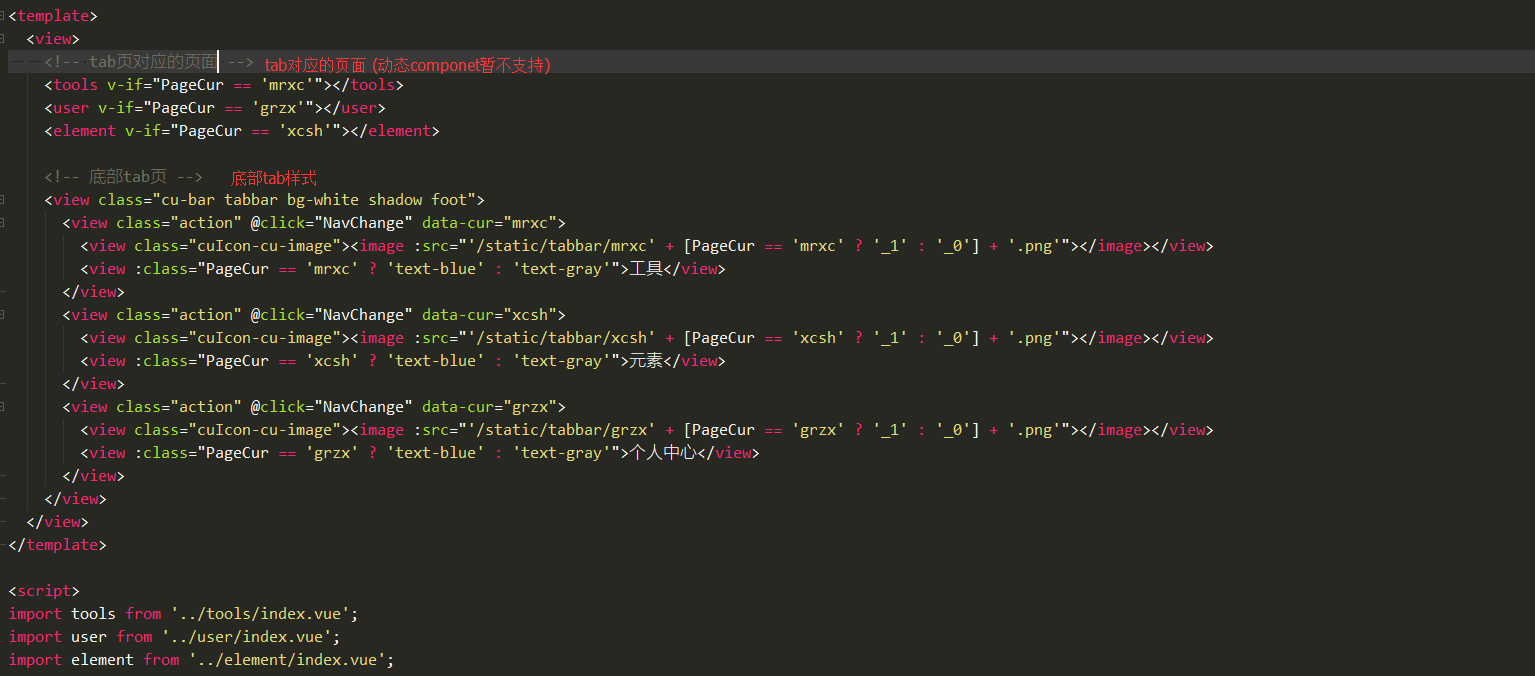
api文件夾中存放的是各個頁面的請求路徑,引入request.service.js暴露出來的api,colorui使用了color-ui樣式,個人認為樣式非常好看,非常感謝,詳情:color-uicommon存放全局通用的js方法components存放全局組件,包括uni-ui以及自己封裝的組件pages主要頁面, 其中pages文件夾中index文件中可布局底部的tab頁面,通過v-if判斷顯示不同的tab頁services通用的服務文件(我不知道這種描述是否準確,原來用的Angular4,Angular中服務概念對我有一定的影響)auth.service.js通過使用uni.setStorageSync簡單封裝了一些保存用戶的token方法config.service.js保存全局的變數 例如:apiUrl請求介面的IP,storage_key是token的鍵值,全局引用的變數都可定義在這個文件內,後期如果需要改動,只需要修改這個文件中對用的值request.service.js使用Promise對uni.request進行封裝,將get、post、delete請求方式暴露出來,在api文件夾中引用這個文件即可使用get、post、delete方法
static靜態文件,我主要用來放圖片unpackage(在小程式模擬器運行的文件)App應用配置,用來配置App全局樣式以及監聽
如何自定義底部tab導航欄
本人項目中需要根據不同的角色顯示不同的底圖tab頁,那麼原來在pages.json設置的tab頁,不夠靈活,也不好擴展,因此自定義tab頁,具體如下
- 在
pages文件夾中,新建一個index文件夾並創建一個index.vue頁面,在這個頁面可布局底部tab, 根據點擊不同的tab顯示對應的tab頁, 如圖:
注意:
- 如果每個tab點擊是切換不同的view,這個就相當於單頁應用了,當頁面比較複雜時,切換過程可能存在卡。所以使用自定義組件的tabbar就盡量避免太多複雜頁面。
- 當然原生tabbar雖然體驗好,但自定義性不足。這個需要開發者根據自己的需求來平衡選擇。
如何使用colorui
引入
ColorUI是一個css庫!!!在你引入樣式後可以根據class來調用組件
- 下載源碼解壓獲得/Colorui-UniApp文件夾,複製目錄下的 /colorui 文件夾到你的項目根目錄
App.vue引入關鍵Cssmain.cssicon.css
<style> @import "colorui/main.css"; @import "colorui/icon.css"; @import "app.css"; /* 你的項目css */ .... </style>此時你可以使用colorUI提供的css樣式了,
因為colorUI的文檔說明正在完善中,具體樣式對應的類名可能不清楚,那麼你可將color-ui下載下來,使用HBuilderX運行在瀏覽器中,打開調試工具,找到對應的節點即可獲取對應的類名,(當然你也可能會有其他好的方法)。
使用colorui自定義導航欄
pages.json配置取消系統導航欄
"globalStyle": { "navigationStyle": "custom" },App.vue獲得系統資訊
onLaunch: function() { uni.getSystemInfo({ success: function(e) { // #ifndef MP Vue.prototype.StatusBar = e.statusBarHeight; if (e.platform == 'android') { Vue.prototype.CustomBar = e.statusBarHeight + 50; } else { Vue.prototype.CustomBar = e.statusBarHeight + 45; }; // #endif // #ifdef MP-WEIXIN (微信小程式) Vue.prototype.StatusBar = e.statusBarHeight; let custom = wx.getMenuButtonBoundingClientRect(); Vue.prototype.Custom = custom; Vue.prototype.CustomBar = custom.bottom + custom.top - e.statusBarHeight; // #endif // #ifdef MP-ALIPAY Vue.prototype.StatusBar = e.statusBarHeight; Vue.prototype.CustomBar = e.statusBarHeight + e.titleBarHeight; // #endif } }) },- 在
main.js引入cu-custom組件
import cuCustom from './colorui/components/cu-custom.vue' Vue.component('cu-custom',cuCustom)- 在需要的頁面可以直接使用了,如下:
<cu-custom bgColor="bg-gradual-blue" :isBack="true"> <block slot="backText">返回</block> <block slot="content">導航欄</block> </cu-custom>跨端兼容(如何你只是開發小程式,就不需要考慮)
根據平台特性,uni-app 提供了條件編譯手段,在一個工程里優雅的完成了平台個性化實現。
<view class="content"> <! -- #ifdef APP-PLUS --> <view>僅出現在 5+App 平台下的程式碼</view> <! -- #endif --> <! -- #ifndef H5 --> <view>除了 H5 平台,其它平台均存在的程式碼</view> <! -- #endif --> <! -- #ifdef H5 || MP-WEIXIN --> <view>僅在 H5 平台或微信小程式平台存在的程式碼</view> <! -- #endif --> </view>發布微信小程式
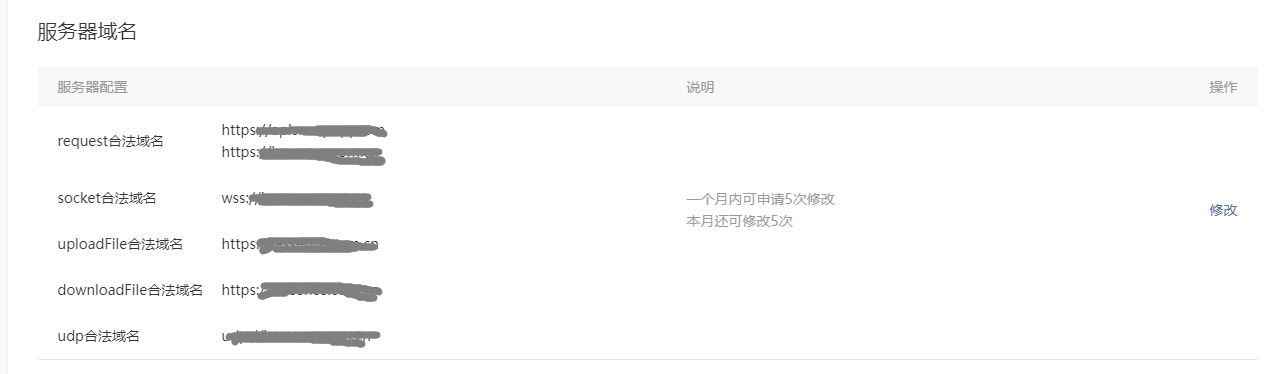
伺服器域名必須是
https合法域名進入開發頁面
開發>開發設置,設置伺服器域名, 如圖
發布小程式之前需要配置
appid,應用名稱、logo,可登錄微信公眾平台進入設置頁,設置小程式的基本資訊使用
HBuilderx找到發行>小程式-微信,點擊後稍等片刻會啟動微信開發工具,點擊微信開發工具上傳,填寫上傳資訊即可,此時上傳到微信公共平台是體驗版,需要在版本管理>提交審核,等待後台審核,審核完成後,小程式也就上線成功了,如圖:

總結
本文主要介紹了使用uni-app框架開發微信小程式,自己對默認模板的補充,包括封裝request介面,引用color-ui,動態設置底部tab頁,還有通過color-ui提供的導航欄組件,自定義導航欄。本人才疏學淺,表達能力有限,書寫過程如有錯誤歡迎指正,也請點贊評論鼓勵(ps: 內心怕怕的)
關於uni-app更多資訊可參考官方文檔 https://uniapp.dcloud.io