今天我們演示了一下,如何在 Web App 切換槽位後,通過環境變數的方式來載入不同環境的資料庫連接字元串,以及生產環境/集成測試環境部署槽交換,再一個捎帶講了一下使用FTP上傳部署項目到Azure Web App
作者:Allen
項目程式碼://github.com/yunqian44/CnBateBlogWeb.git
版權:轉載請在文章明顯位置註明作者及出處。如發現錯誤,歡迎批評指正。
上一篇文章講到今天我們演示了一下,如何在Web App中創建 「Deployment Slot」進行快速無停機部署新功能程式碼,也使用VS進行發布到創建的Web App中創建的新的部署槽位中,同時也引出了另外一個問題,環境變數怎麼切換,切換槽位後,生產環境的資料庫連接字元串怎麼辦。下一篇文章,我會繼續 部署槽,進行配置部署槽設置,同時在交換槽位的時候,測試環境/生產環境都能夠準確的連接到對於的資料庫。😎😎😎😎😎
--------------------我是分割線--------------------
Azure Web App 部署系列:
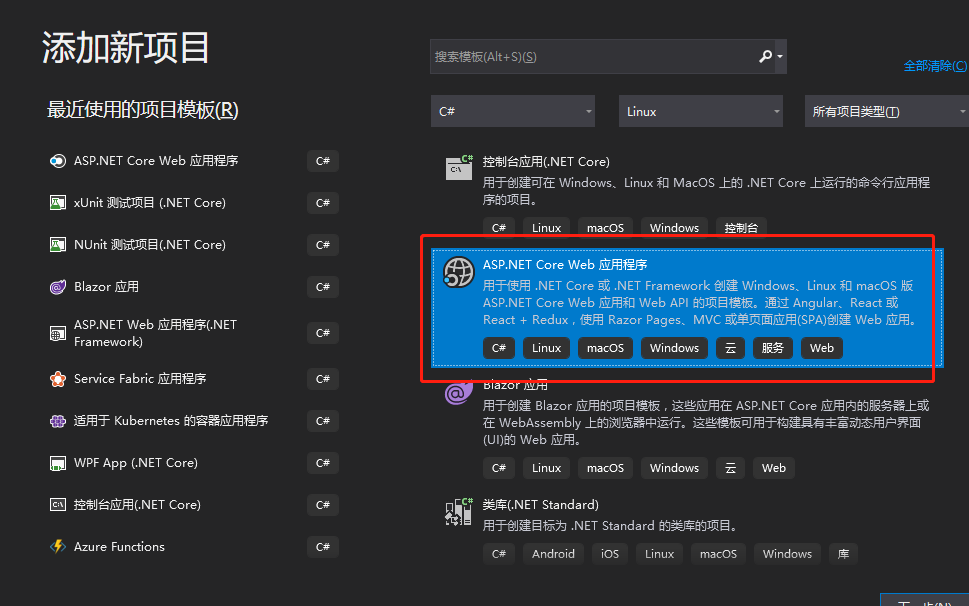
項目名稱 「CnBateBlogWeb」
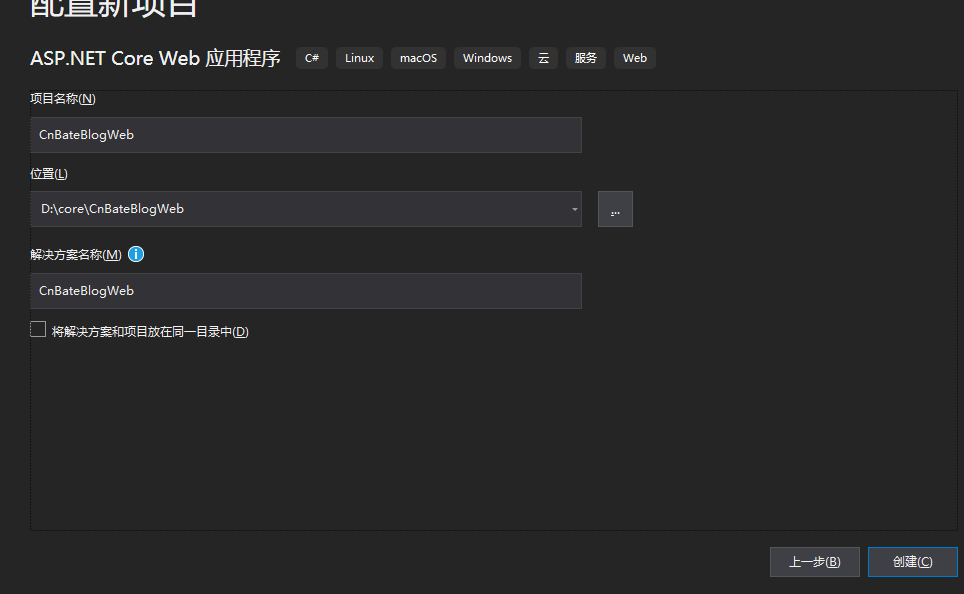
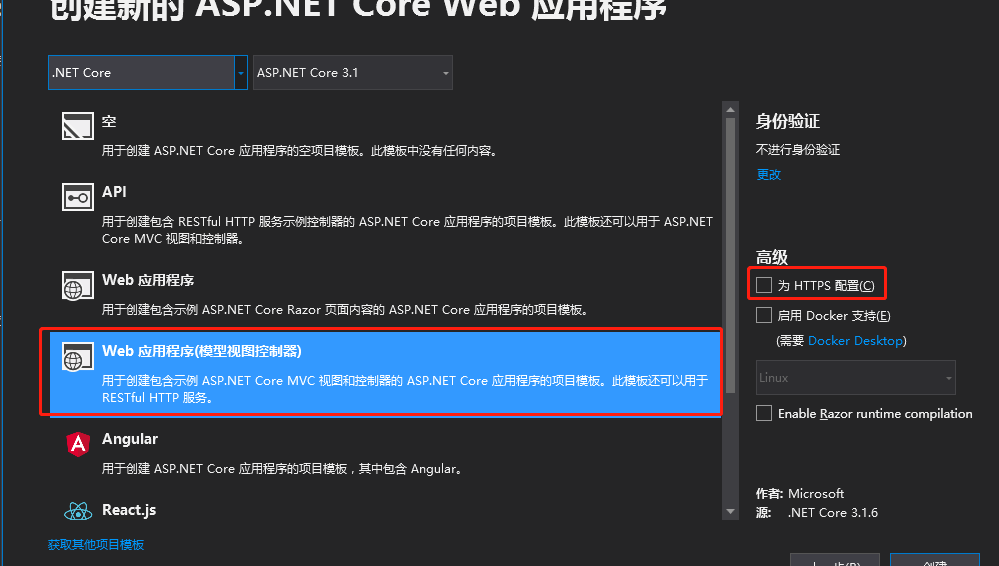
選擇 「Web 應用程式(模型視圖控制器)」,去掉 「為HTTPS 配置」 的勾選,點擊創建
刪除 「launchSettings」 文件中 IIS 配置部分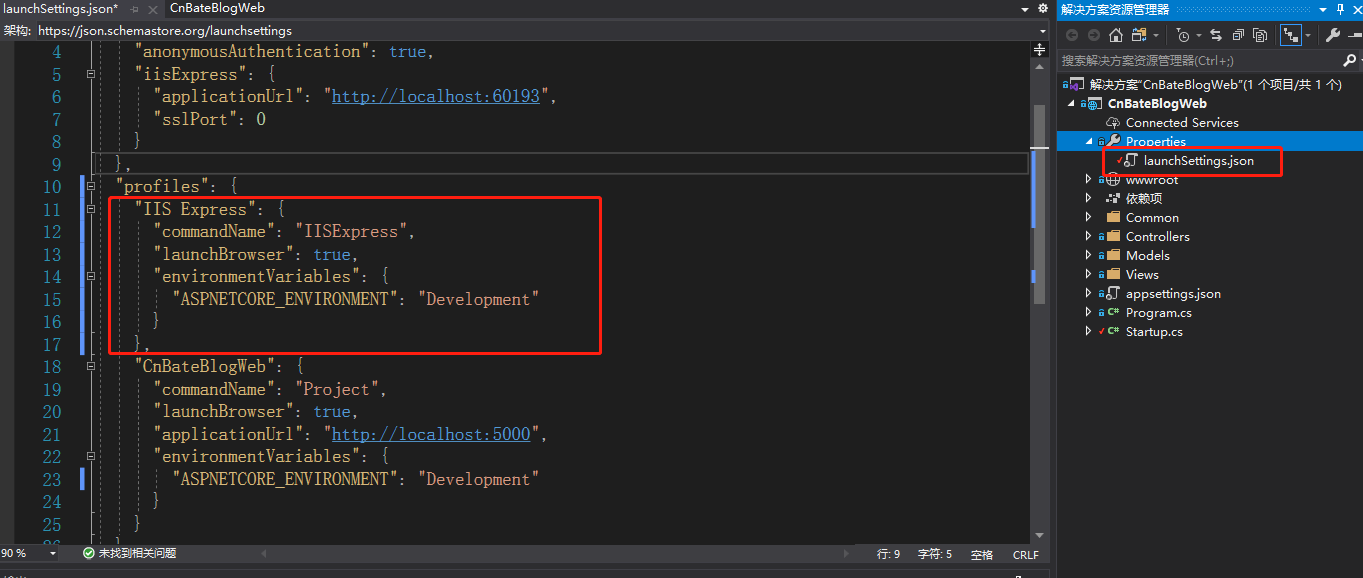
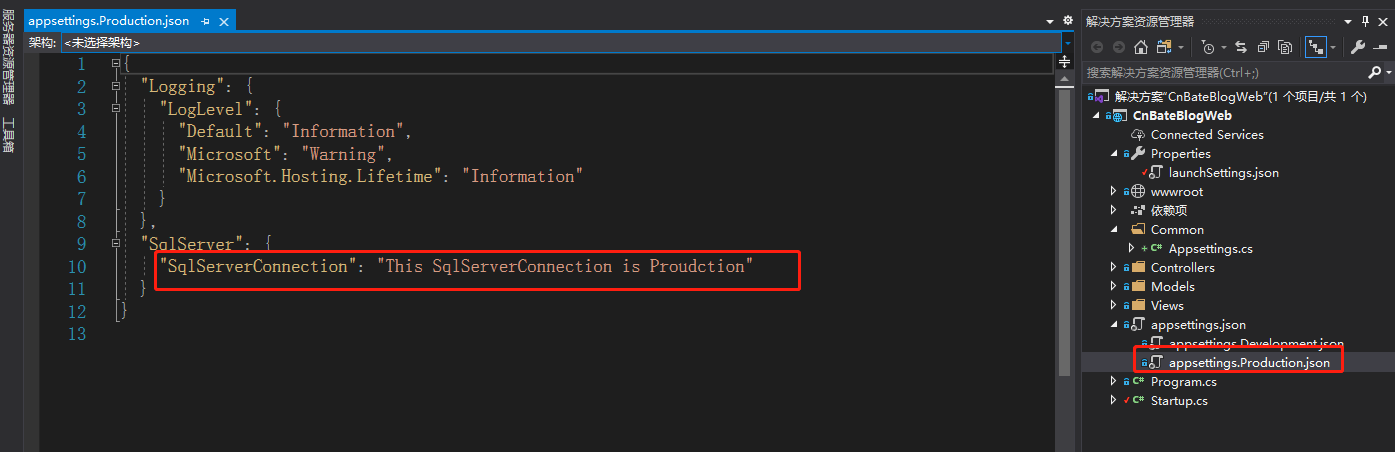
添加一個名叫 「appsettings.Production.json」 配置文件,裡面當前項目的生產環境的資料庫連接字元串。
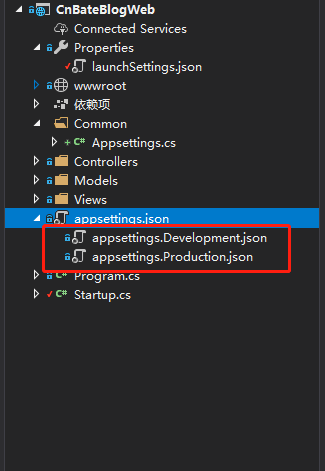
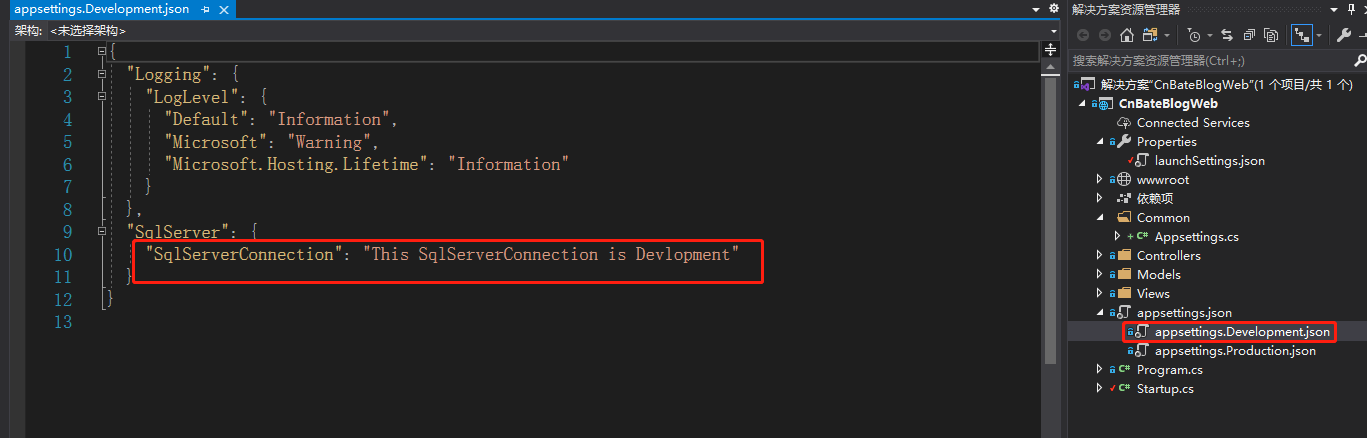
」appsettings.Development.json「 配置文件中配置我們開發環境的資料庫連接字元串(測試環境使用相同的方法進行添加問題和配置,這裡就不多說了)
新建 Appsettings 的操作類
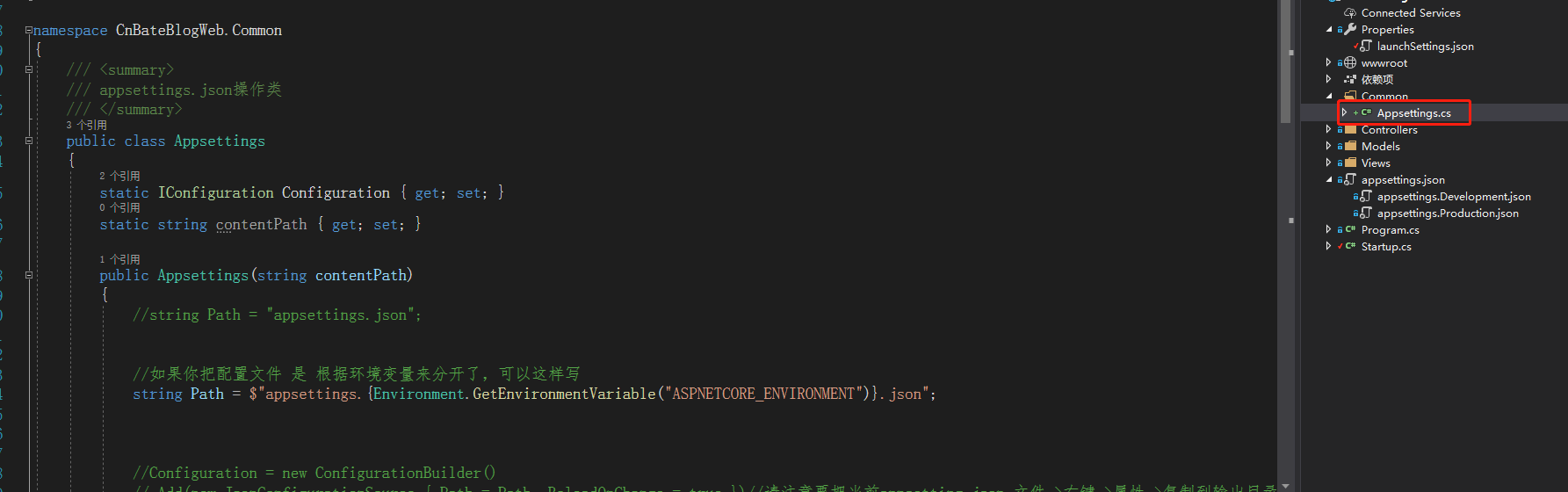
Appsetting.cs 類程式碼
 1     /// <summary>
 2     /// appsettings.json操作類
 3     /// </summary>
 4     public class Appsettings
 5     {
 6         static IConfiguration Configuration { get; set; }
 7         static string contentPath { get; set; }
 8
 9         public Appsettings(string contentPath)
10         {
11             //string Path = "appsettings.json";
12
13
14             //如果你把配置文件 是 根據環境變數來分開了,可以這樣寫
15             string Path = $"appsettings.{Environment.GetEnvironmentVariable("ASPNETCORE_ENVIRONMENT")}.json";
16
17
18
19             //Configuration = new ConfigurationBuilder()
20             //.Add(new JsonConfigurationSource { Path = Path, ReloadOnChange = true })//請注意要把當前appsetting.json 文件->右鍵->屬性->複製到輸出目錄->始終複製
21             //.Build();
22
23
24             //var contentPath = env.ContentRootPath;
25             Configuration = new ConfigurationBuilder()
26                .SetBasePath(contentPath)
27                .Add(new JsonConfigurationSource { Path = Path, Optional = false, ReloadOnChange = true })//這樣的話,可以直接讀目錄里的json文件,而不是 bin 文件夾下的,所以不用修改複製屬性
28                .Build();
29
30
31         }
32
33         /// <summary>
34         /// 封裝要操作的字元
35         /// </summary>
36         /// <param name="sections"></param>
37         /// <returns></returns>
38         public static string app(params string[] sections)
39         {
40             try
41             {
42                 var val = string.Empty;
43                 for (int i = 0; i < sections.Length; i++)
44                 {
45                     val += sections[i] + ":";
46                 }
47
48                 return Configuration[val.TrimEnd(':')];
49             }
50             catch (Exception)
51             {
52                 return "";
53             }
54
55         }
56     }
HomeController 的 Index 方法 返回跟環境變數有關係的參數
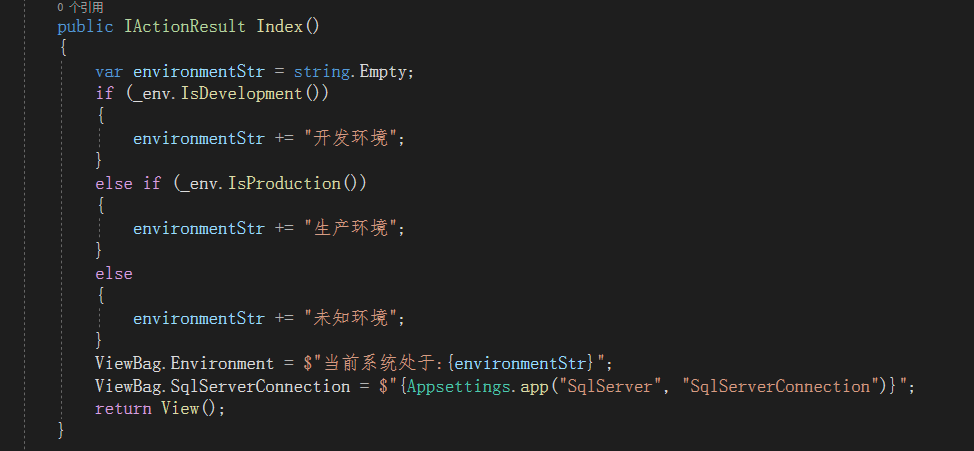
HomeController.cs 相關程式碼
使用構造函數注入 _env
1 private readonly IWebHostEnvironment _env;
1 public HomeController(ILogger<HomeController> logger, IWebHostEnvironment env)
2         {
3             _env = env;
4             _logger = logger;
5         }
Index 方法
 1 public IActionResult Index()
 2         {
 3             var environmentStr = string.Empty;
 4             if (_env.IsDevelopment())
 5             {
 6                 environmentStr += "開發環境";
 7             }
 8             else if (_env.IsProduction())
 9             {
10                 environmentStr += "生產環境";
11             }
12             else
13             {
14                 environmentStr += "未知環境";
15             }
16             ViewBag.Environment = $"當前系統處於:{environmentStr}";
17             ViewBag.SqlServerConnection = $"{Appsettings.app("SqlServer", "SqlServerConnection")}";
18             return View();
19         }
HomeController 控制器完整程式碼:


 1 public class HomeController : Controller
 2     {
 3         private readonly IWebHostEnvironment _env;
 4         private readonly ILogger<HomeController> _logger;
 5
 6         public HomeController(ILogger<HomeController> logger, IWebHostEnvironment env)
 7         {
 8             _env = env;
 9             _logger = logger;
10         }
11
12         public IActionResult Index()
13         {
14             var environmentStr = string.Empty;
15             if (_env.IsDevelopment())
16             {
17                 environmentStr += "開發環境";
18             }
19             else if (_env.IsProduction())
20             {
21                 environmentStr += "生產環境";
22             }
23             else
24             {
25                 environmentStr += "未知環境";
26             }
27             ViewBag.Environment = $"當前系統處於:{environmentStr}";
28             ViewBag.SqlServerConnection = $"{Appsettings.app("SqlServer", "SqlServerConnection")}";
29             return View();
30         }
31
32         public IActionResult Privacy()
33         {
34             return View();
35         }
36
37         [ResponseCache(Duration = 0, Location = ResponseCacheLocation.None, NoStore = true)]
38         public IActionResult Error()
39         {
40             return View(new ErrorViewModel { RequestId = Activity.Current?.Id ?? HttpContext.TraceIdentifier });
41         }
42     }
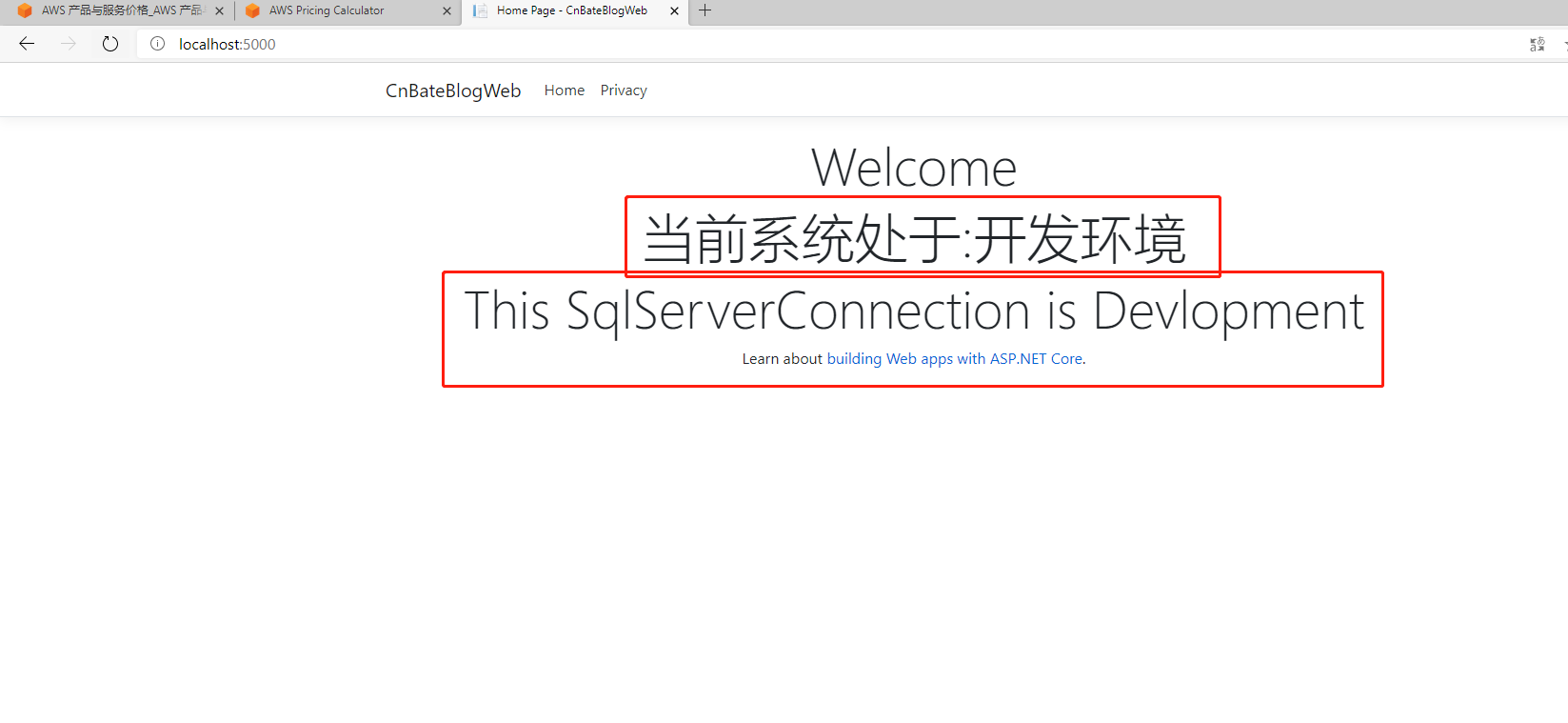
F5運行看看,可以看到 當前appsettings 的配置文件獲取的是 開發環境 的配置資訊
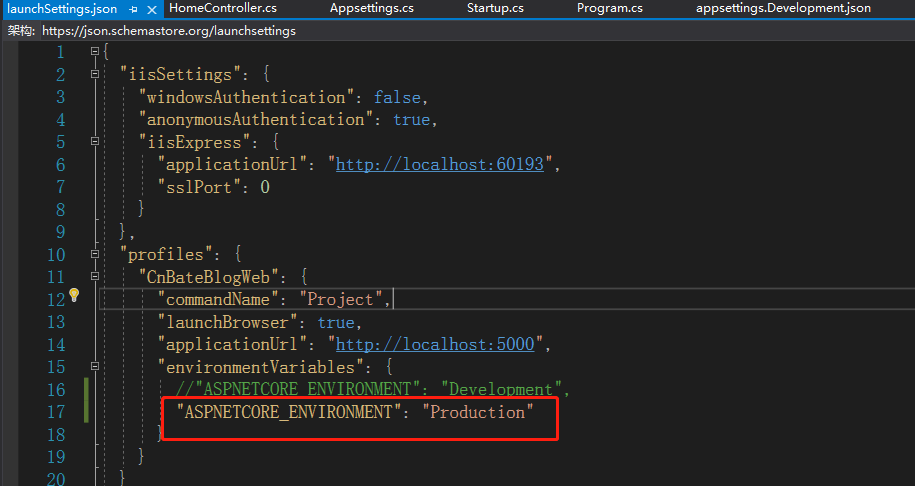
切換 launchSettings.json 中的 「ASPNETCORE_ENVIRONMENT」 的參數 為 「Production」
F5再次調試運行看看
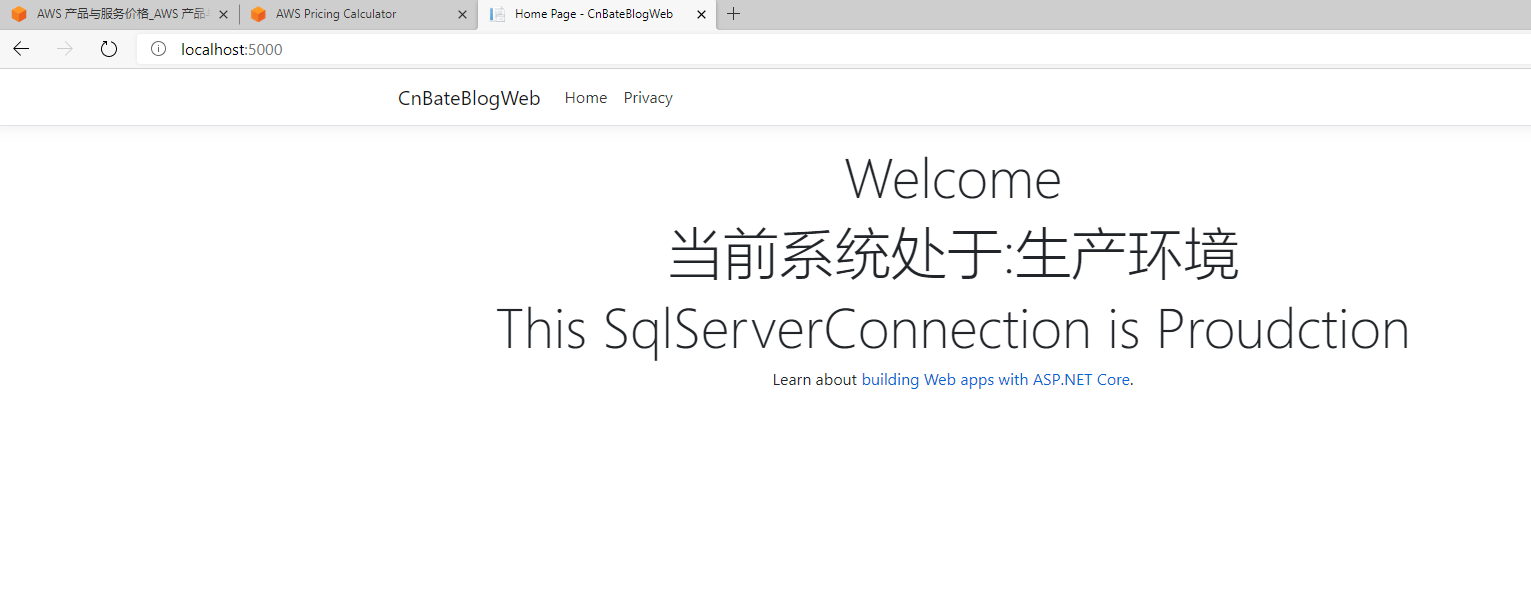
bingo,我們在VS的調試運行中通過環境變數來控制項目連接的是那種環境,並且通過這種環境變數也獲取到不同的資料庫連接字元串。
接下來,我們就可以在Azure Portal 中進行設置了
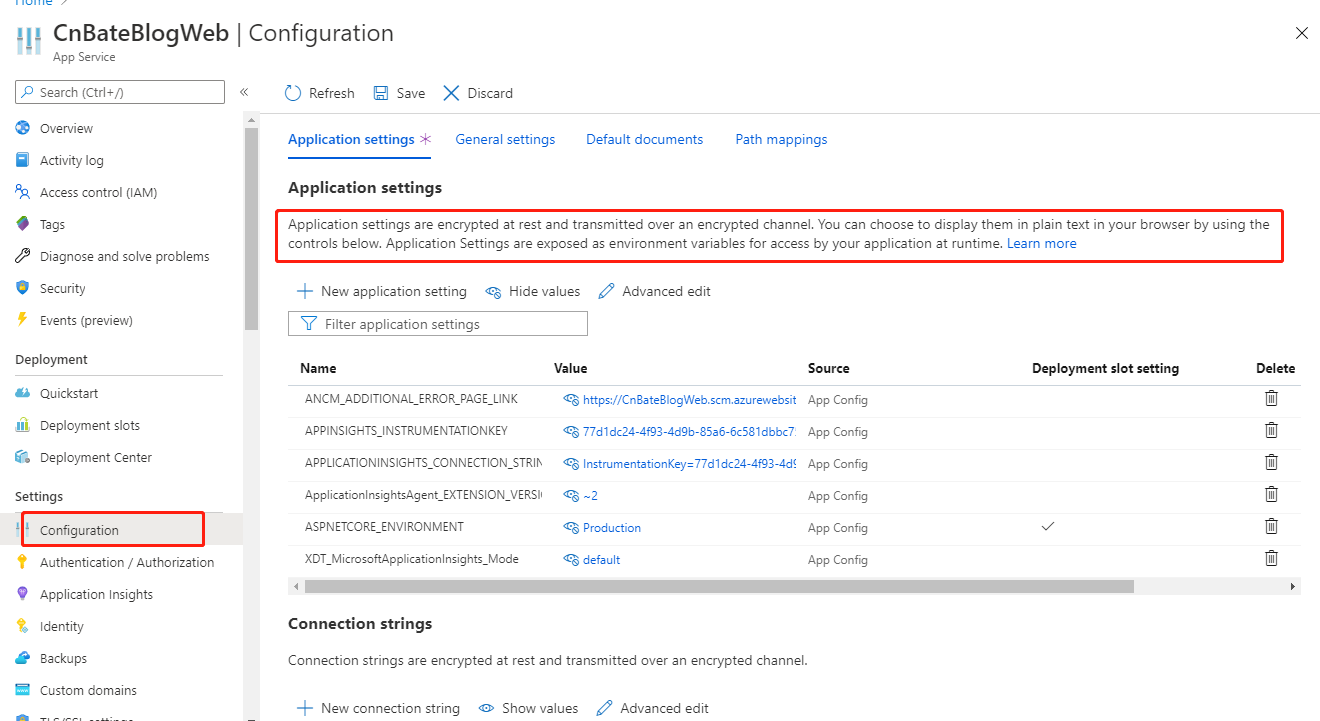
Azure Portal 中找到 之前創建好的叫 「CnBateBlogWeb」 的 Web App,選擇 「Settings」 => "Configuration"
我們可以清楚的看到圖中圈起來的 Application settings 的解釋,主要看後面的最後一句話:Application Setting 可以作為環境變數供應用程式在運行時進行訪問。
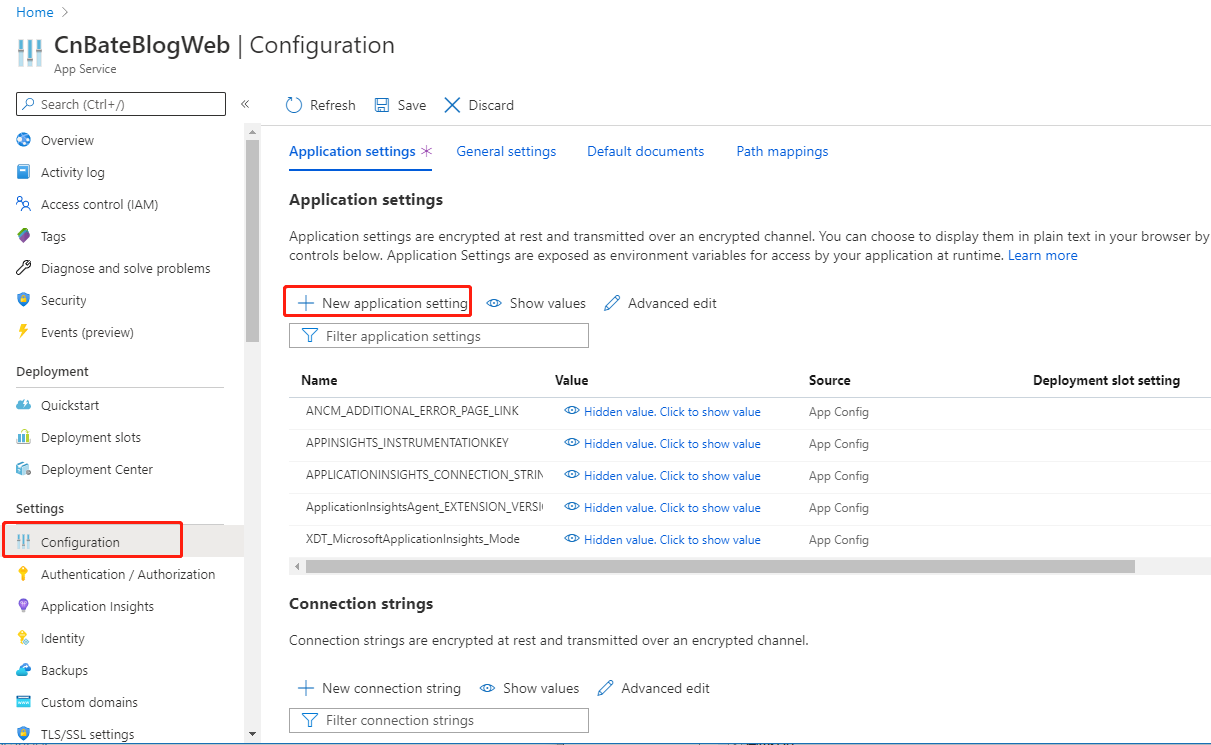
添加生產環境的環境變數 「ASPNETCORE_ENVIRONMENT=Production」,點擊 「New application setting」。
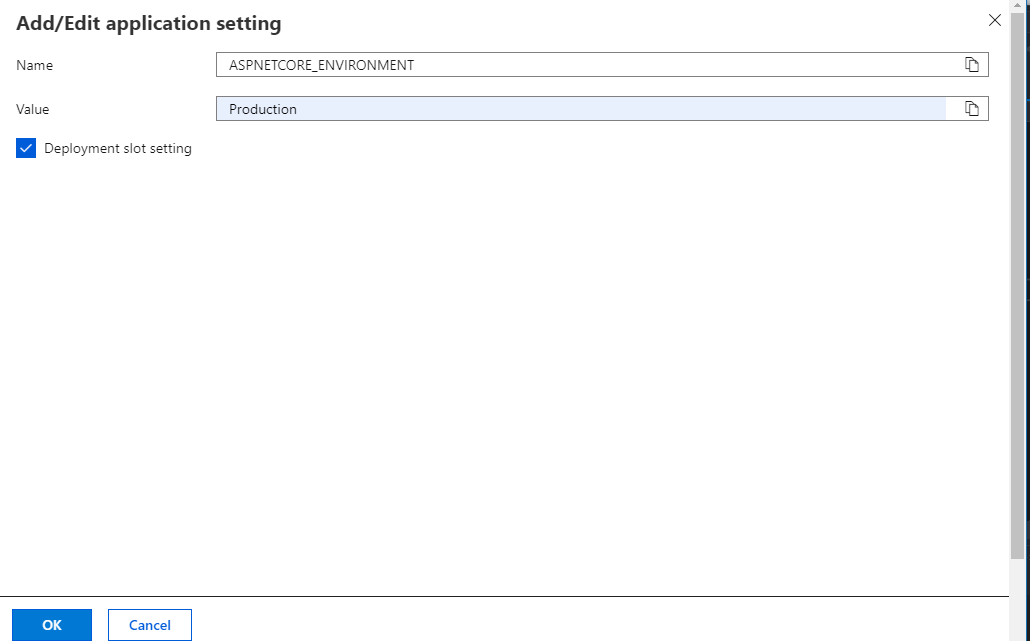
Name 輸入 "ASPNETCORE_ENVIRONMENT",Value 輸入 「Production」,勾選 Deployment slot setting 後,點擊 「Apply」
我們可以在 Configuration 頁面的 應用程式設置的列表中看到剛剛配置好的 ASPNETCORE_ENVIRONMENT 的環境變數,同時我們可以點擊列表上面的 「Show values」進行查看具體的環境變數的參數。
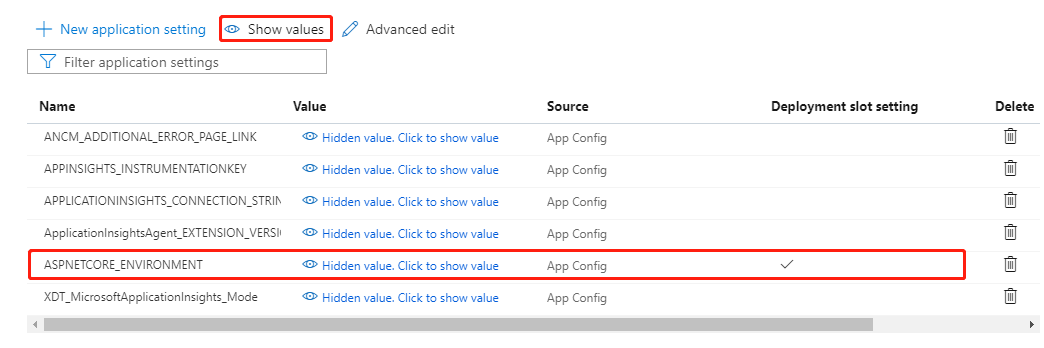
點擊 「Show values」 後,我們可以看到我們具體設置到的一個具體的環境變數的參數的值。
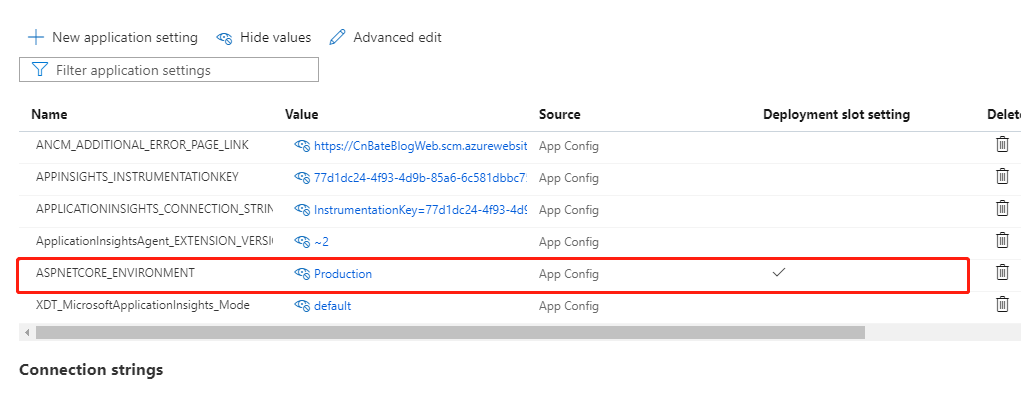
同樣的,我們在測試環境,或者集成測試環境中配置對於的環境變數的參數
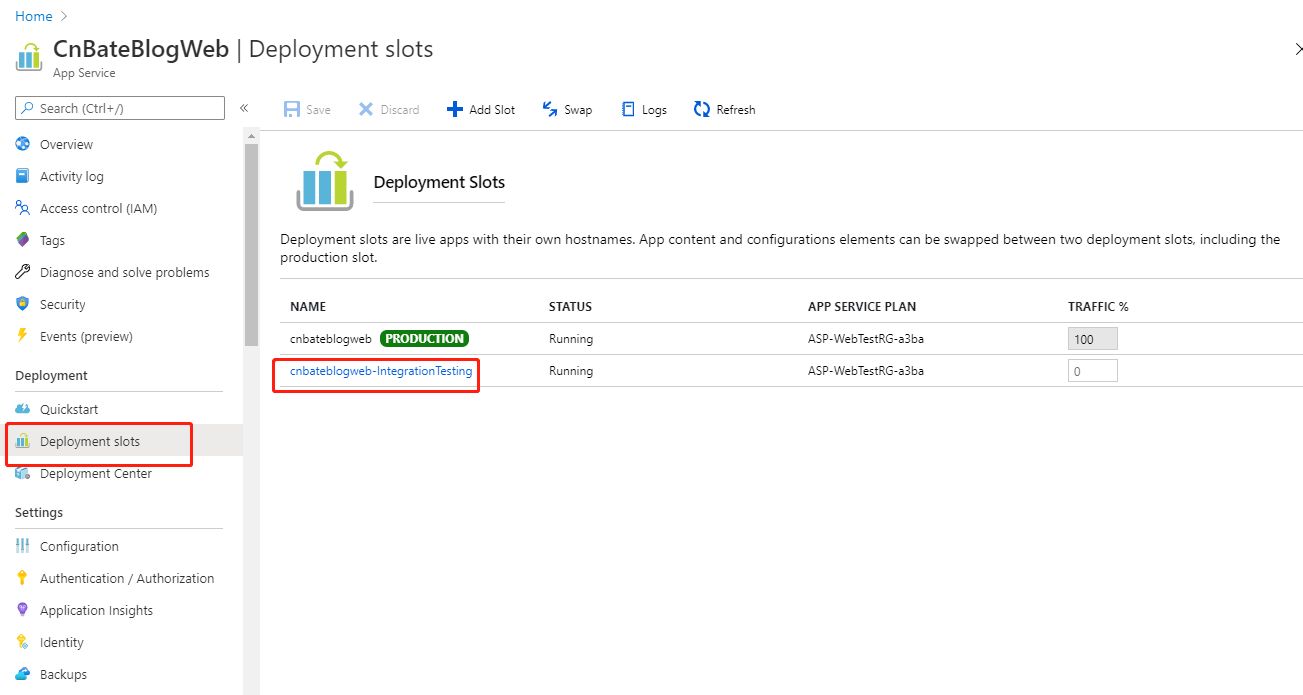
選擇 「Deployment」 =》「Deployment slots」,點擊 「cnbateblogweb-Integration-Testing」 的超鏈接,跳轉到對於的我們之前設置好的集成測試環境的部署槽中
可以看到,我們現在已經切換到 IntegrationTesting 環境的部署槽中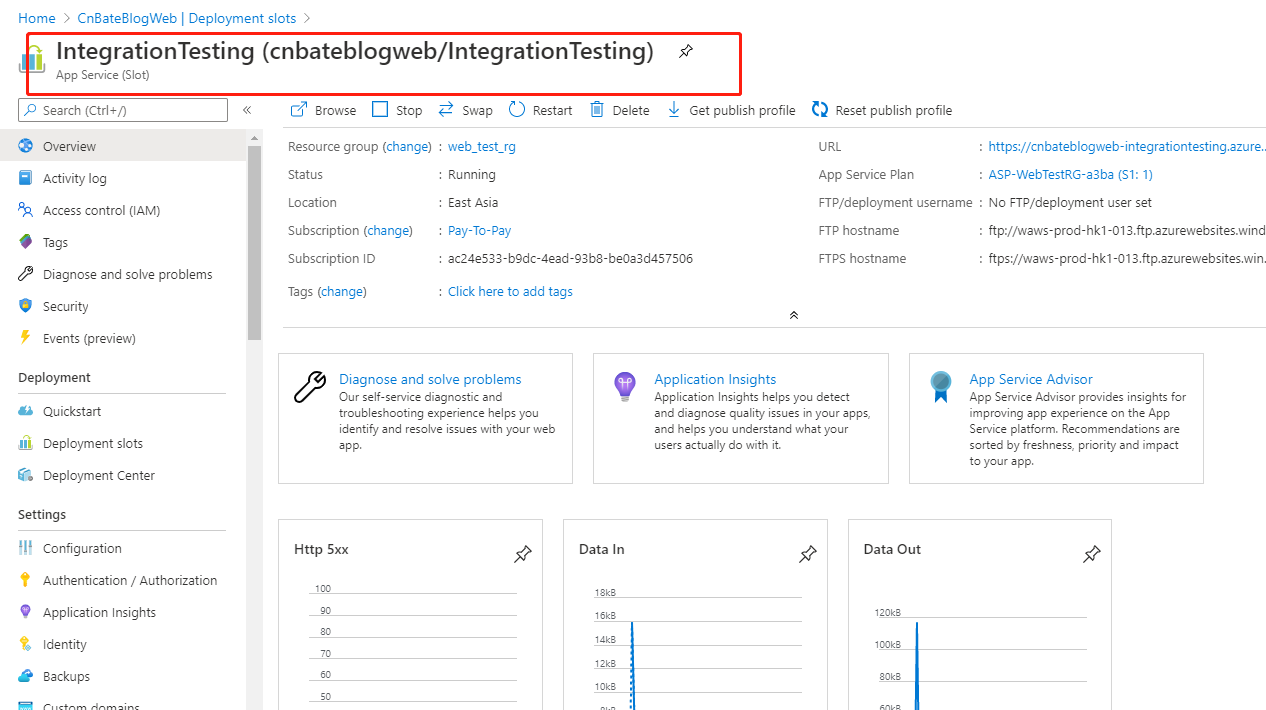
選擇 「Settings」 => "Configuration" ,點擊 「New Application settings」,進行配置集成測試環境部署槽中的環境變數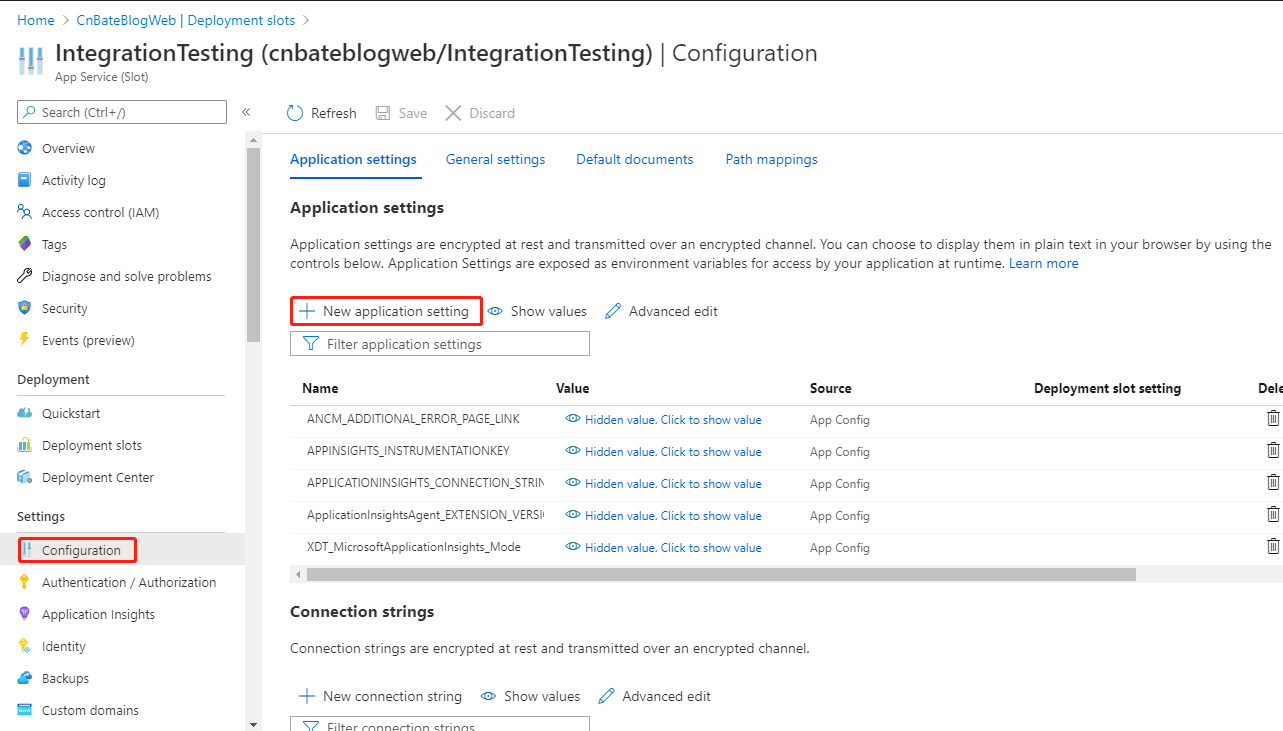
Name 輸入 「ASPNETCORE_ENVIRONMENT」,Value 輸入 「Development」,勾選 「Deployment slot setting」 後,點擊 「OK」
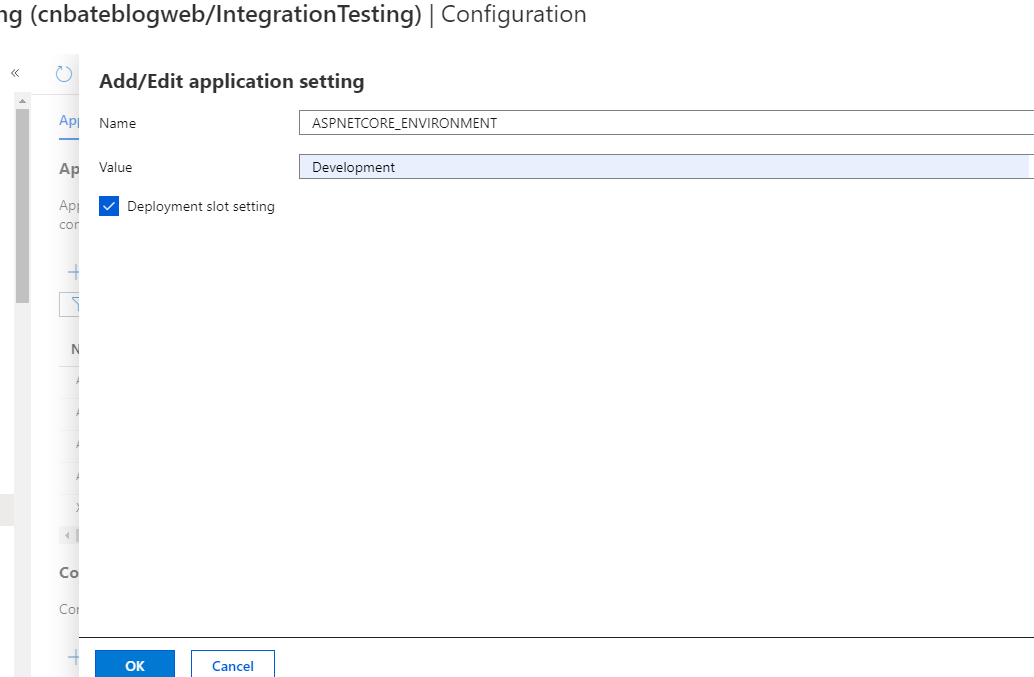
同樣的,我們也可以查看到自己剛剛在集成測試環境中配置的叫 「ASPNETCORE_ENVIRONMENT」 的環境變數,以及它的參數,這裡就不過多演示了,和上面的做法一樣。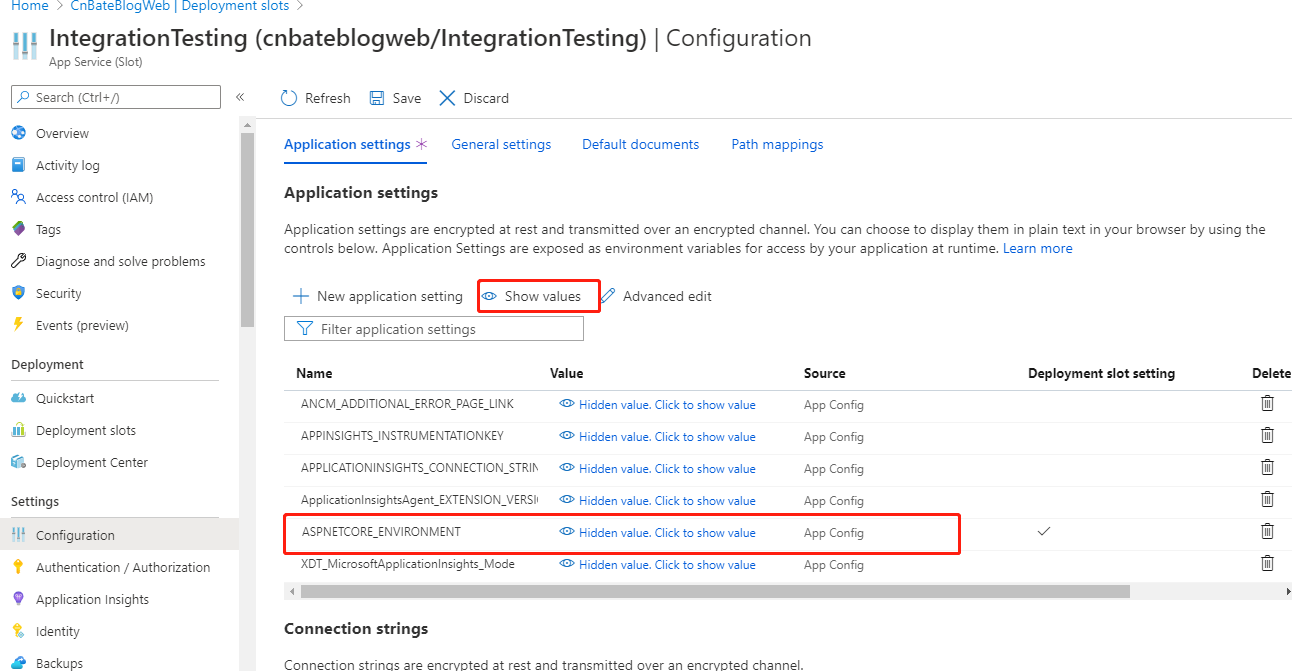
再次回到我們的VS之中,先直接發布項目到生產環境,模擬生產環境現在已有的項目在運行,以及測試生產環境連接到正確的資料庫
選擇之前創建的 「CnBateBlogWeb」 的 Web App,點擊 「發布」,詳細發布步驟請移步:Azure Web App(一)發布你的Net Core Web 項目
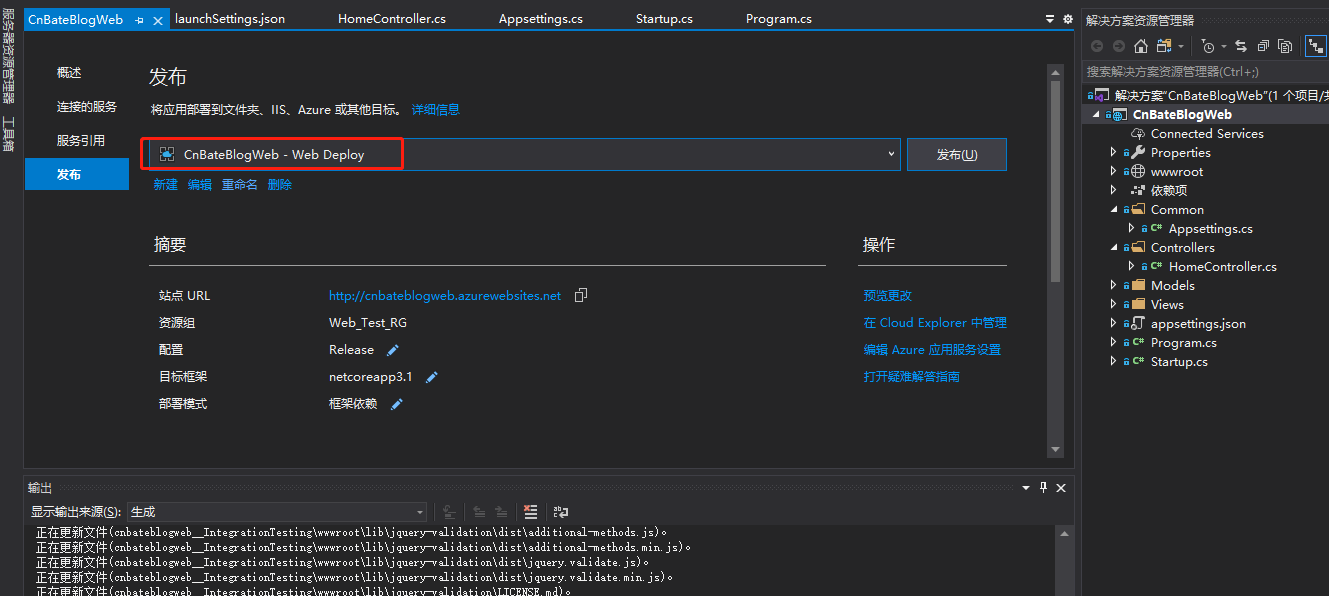
發布進行中
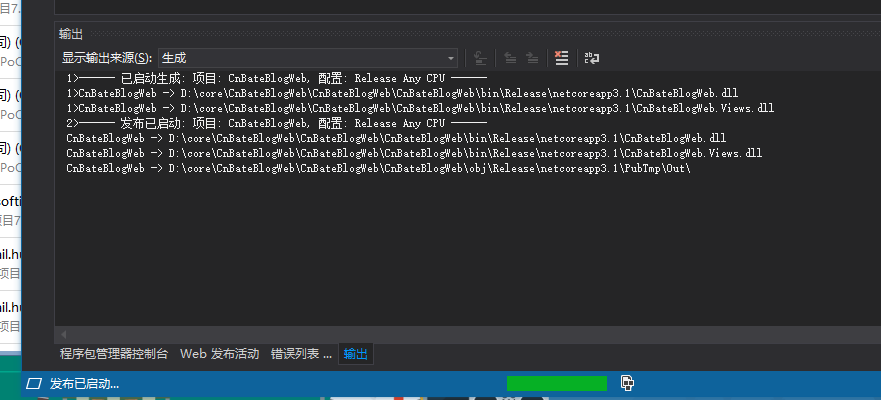
發布完成
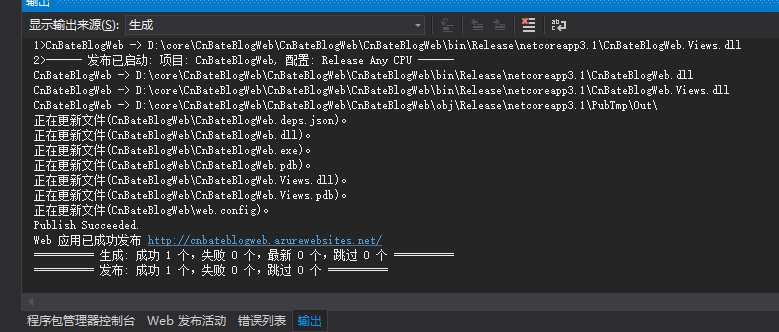
發布完成後,瀏覽器會自動打開,直接跳轉到當前發布的 Web App 對應的二級目錄,測試成功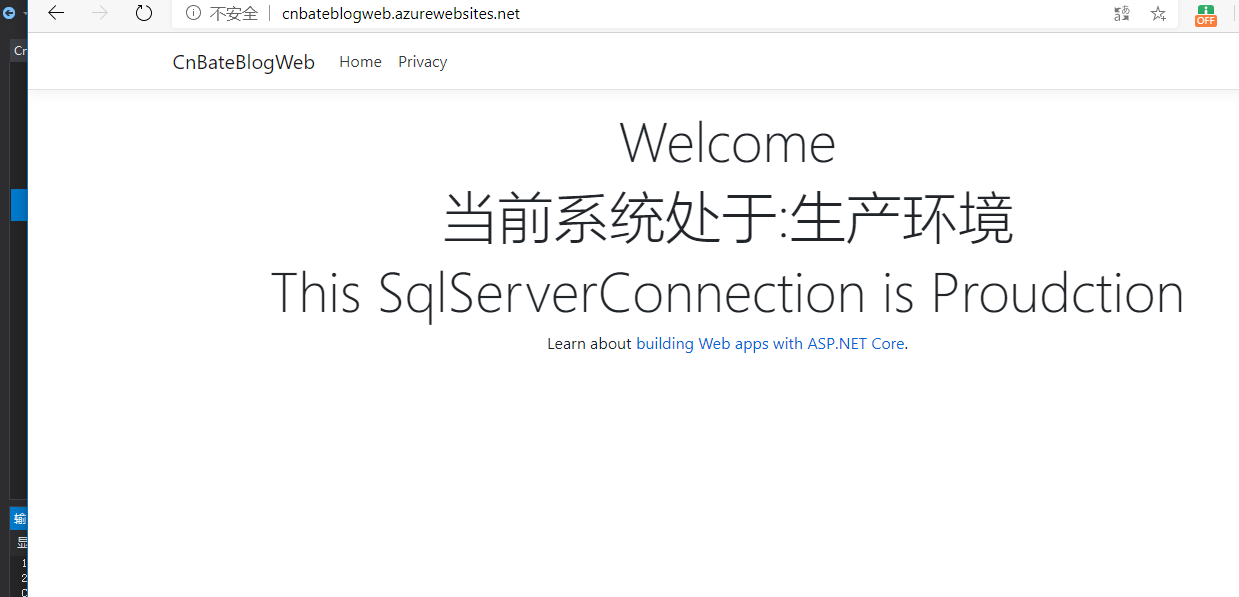
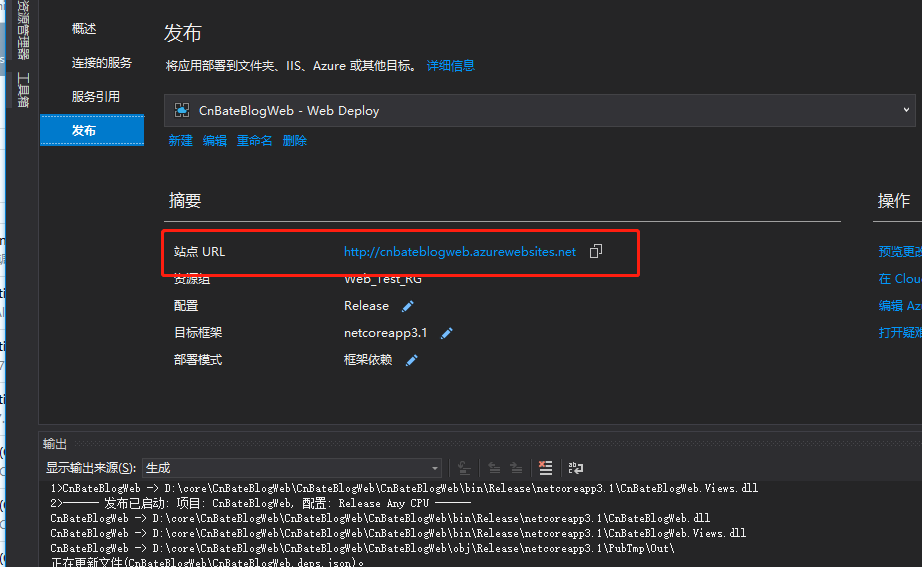
或者,複製VS 發布頁面的 站點URL
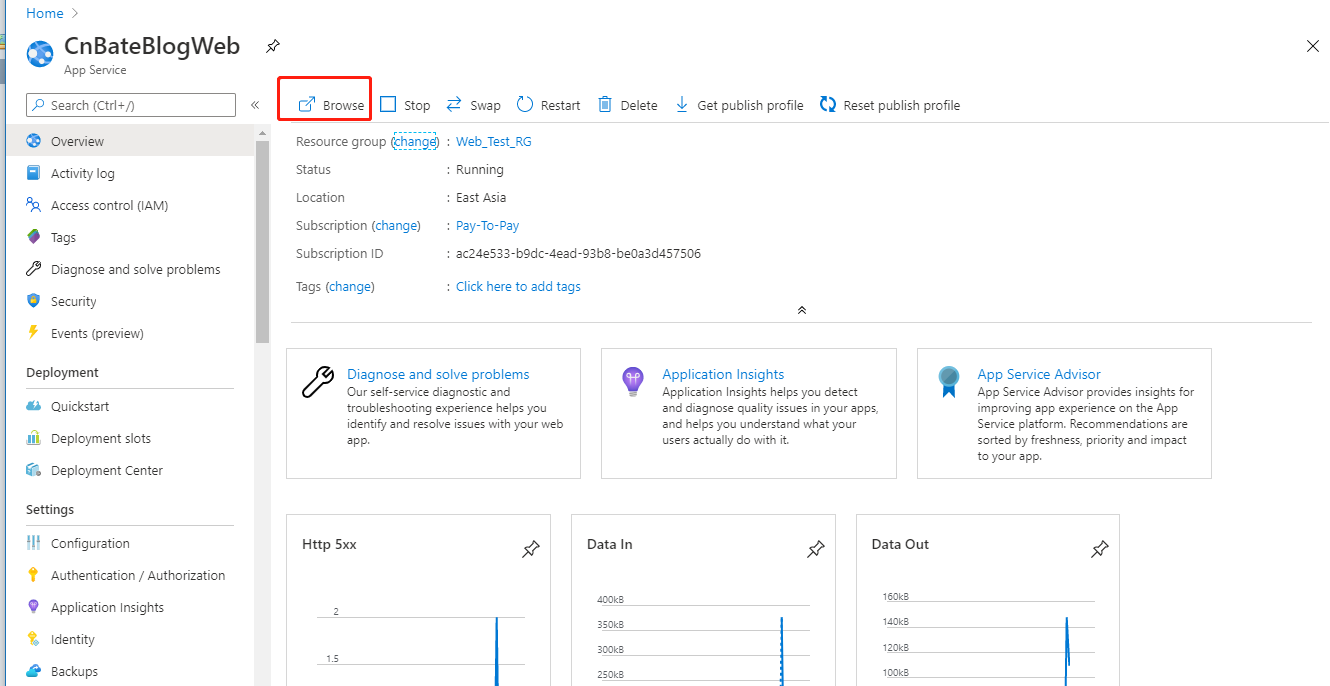
在或者在Azure Portal 中找到項目對應的Web App 點擊 「Browse」
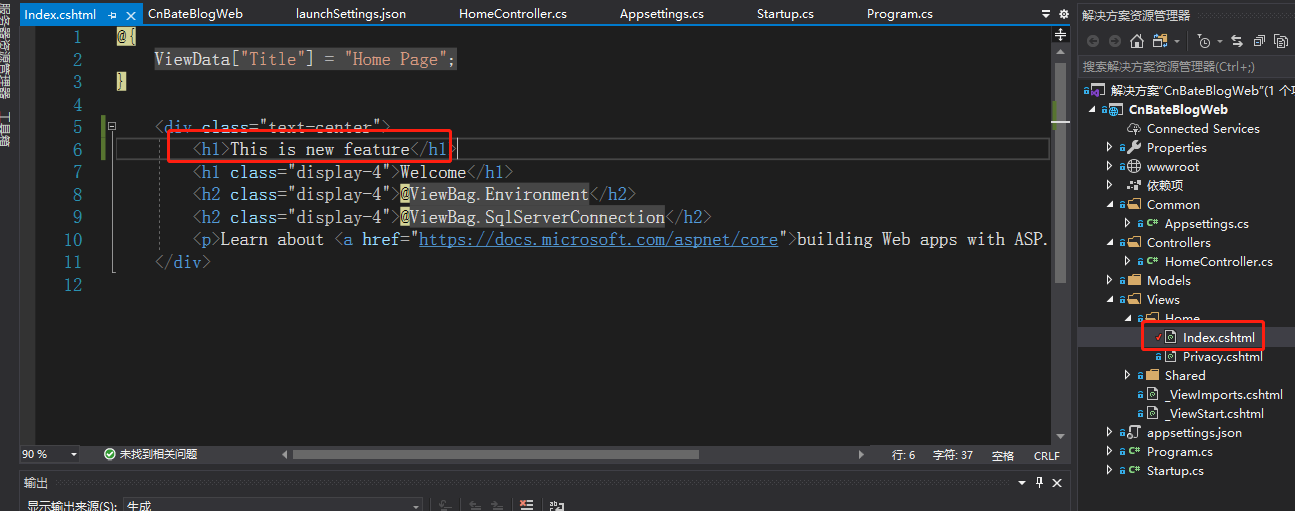
再次回到VS,我們修改首頁,添加上一些 「新功能」
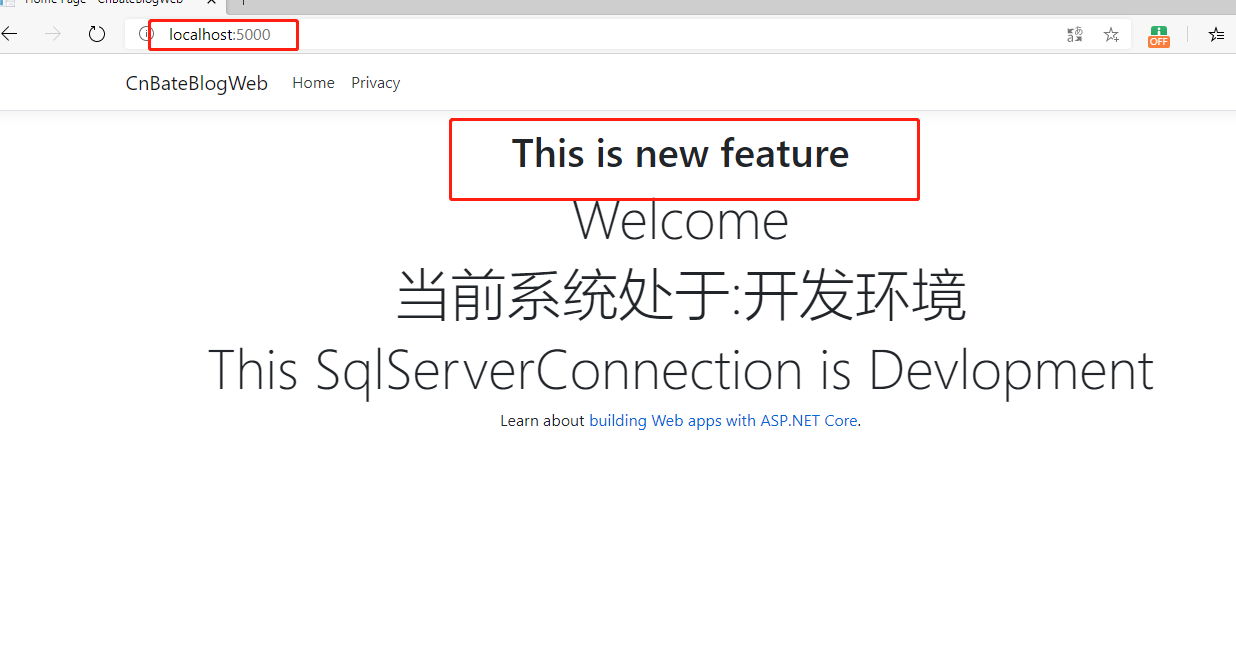
F5運行看看,成功的顯示出,我們新加的 「功能」
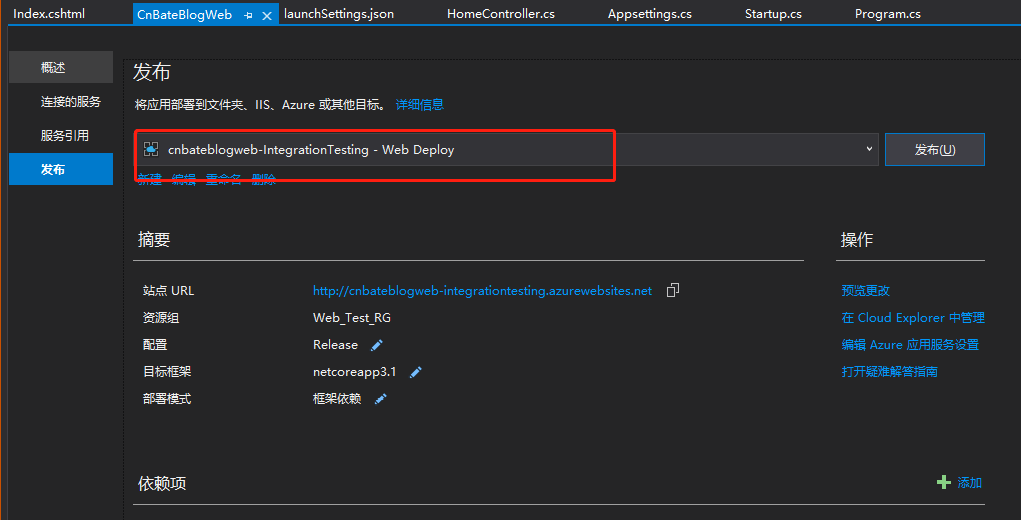
發布項目,選擇之前創建的 」cnbateblogweb-IntegrationTesting「 的部署槽,詳細發布步驟請移步:Azure Web App(一)發布你的Net Core Web 項目
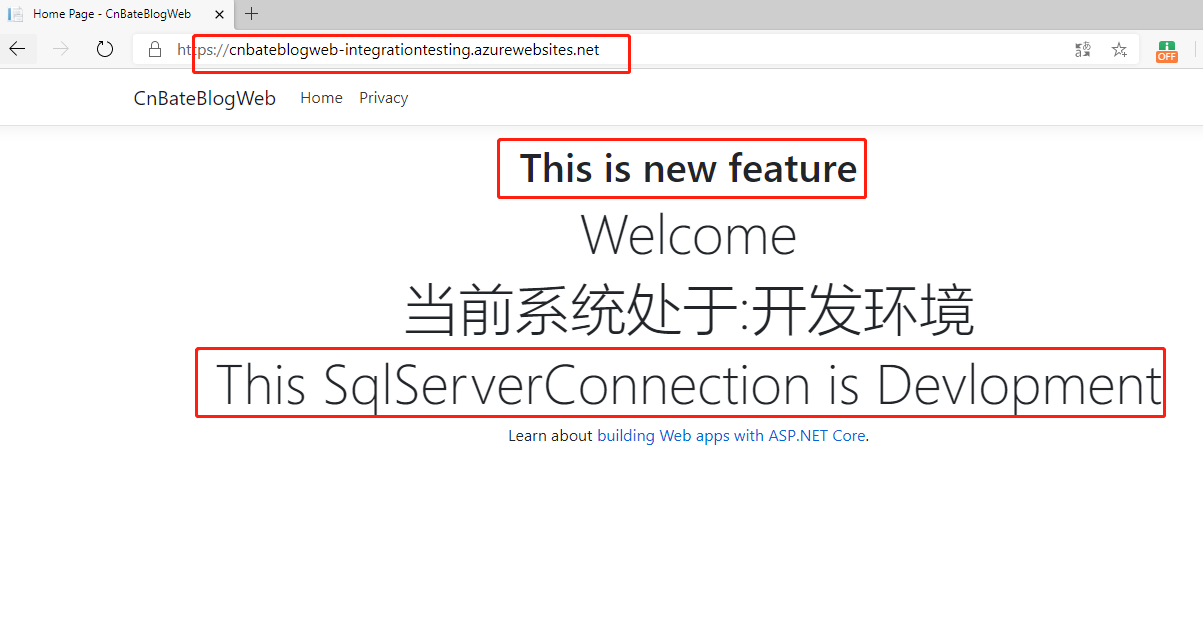
發布完成後,瀏覽器會自動打開,直接跳轉到當前發布的 Web App 的集成環境的部署槽對應的二級目錄,當前環境也是集成測試環境,新功能也有了(這裡要說明一點,這裡的開發環境指的就是集成測試環境)
成功。接下來,我們進行完集成測試後,就可以發布到正式環境。
切換部署槽,將 「集成測試環境」 的程式碼切換到 「生產環境」 中去,點擊 「Swap」
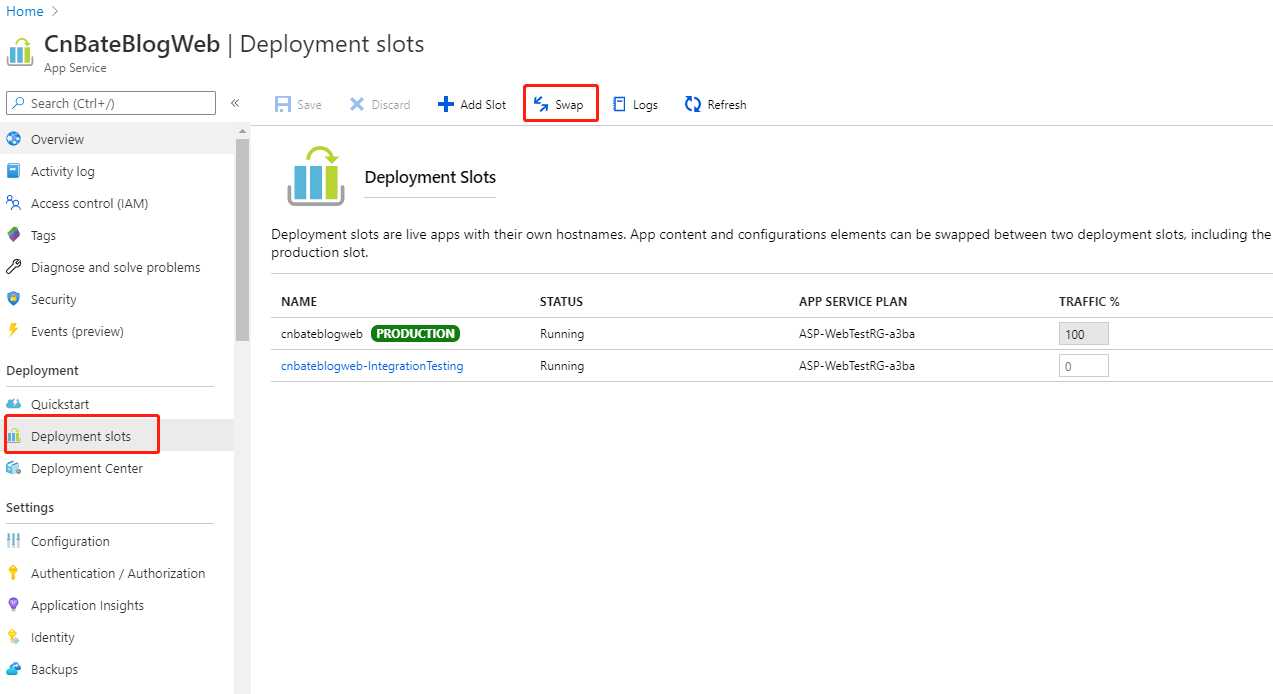
點擊 「Swap」
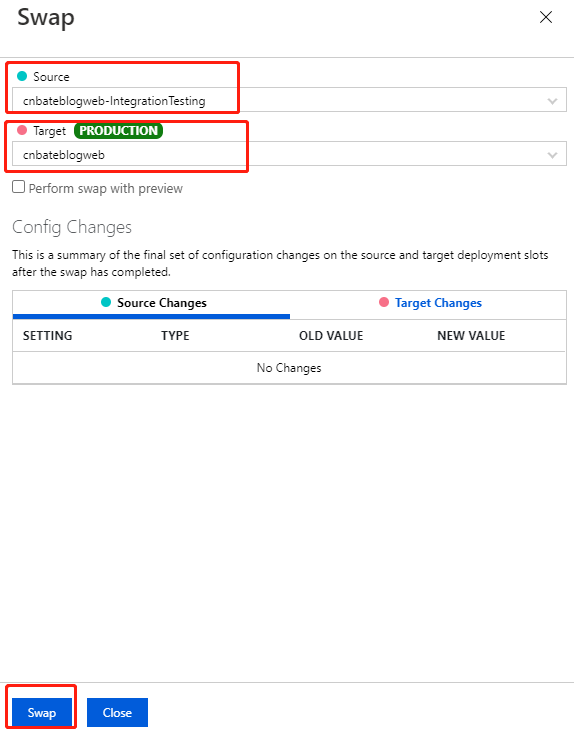
我們訪問生產環境部署的項目的url,顯示 資料庫鏈接正常,「新功能」也加上了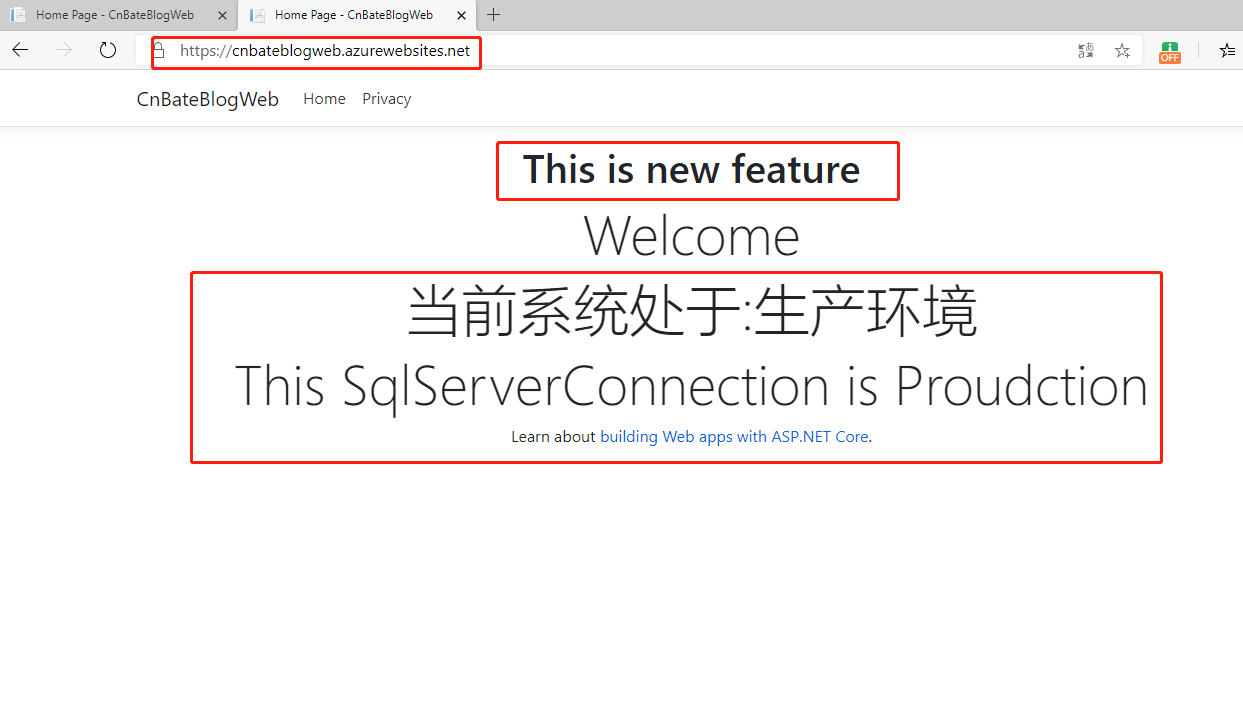
回過頭,我們看看集成測試環境的訪問顯示情況
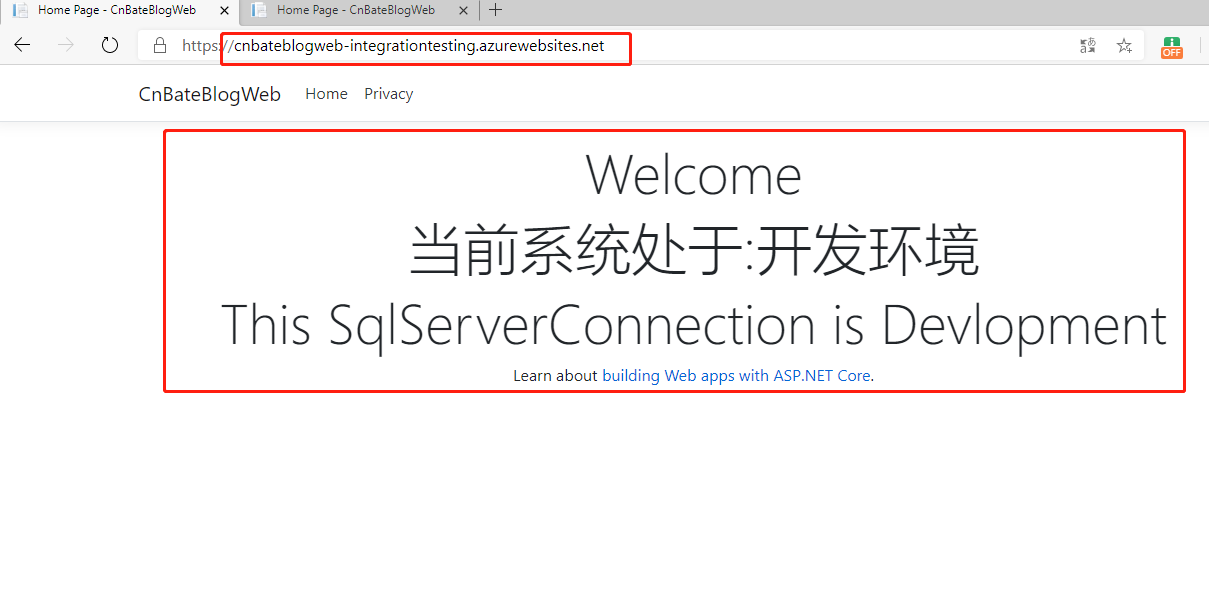
bingo🎉🎉🎉🎉🎉
今天成功的通過環境變數的控制訪問不同環境的資料庫鏈接字元串,也通過部署槽交換的方式,減少了傳統項目的停機中斷,做到無縫切換環境,發布。
--------------------額外話題--------------------
今天順便演示一下使用FTP發布項目程式碼到Azure Web App
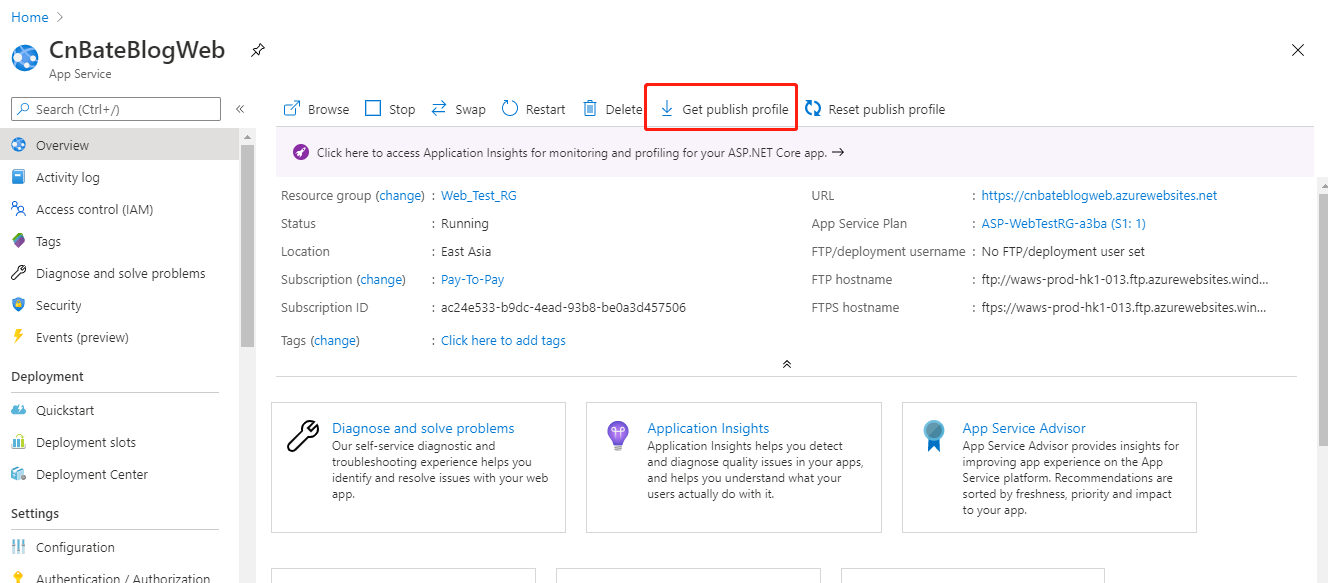
下載發布的配置文件
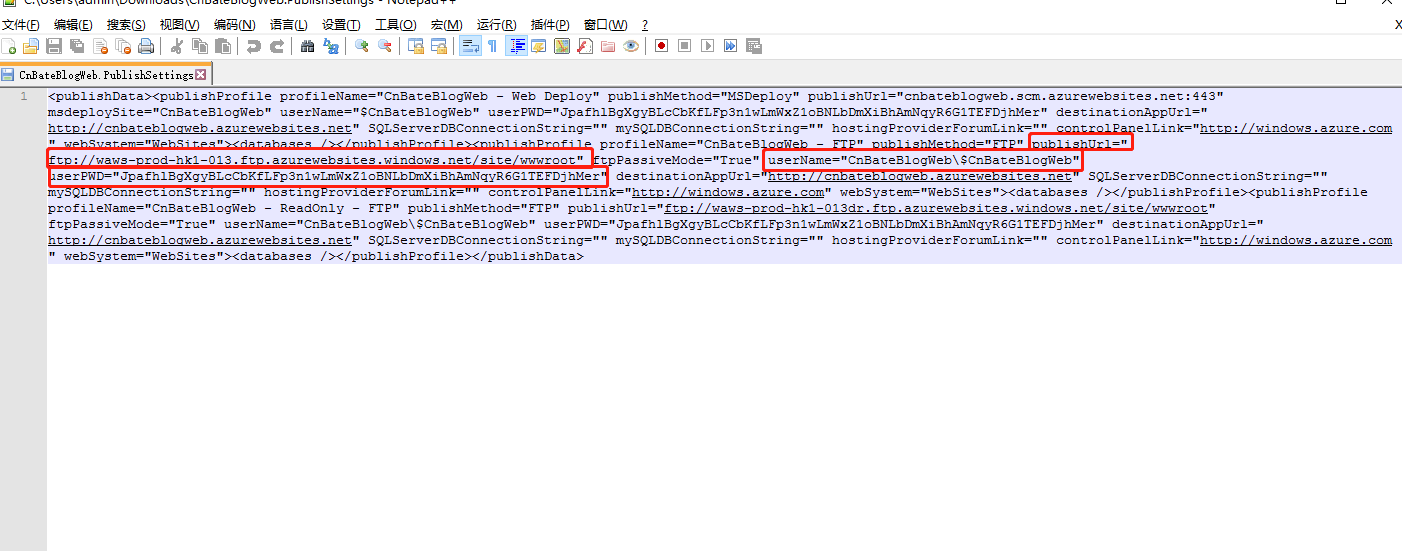
使用notepad++ 打開這個文件,我們可以在這個文件中找到 FTP 上傳的 publishUrl,userName,userPWD
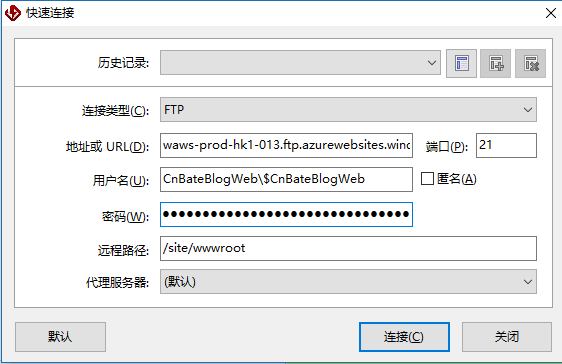
使用FTP工具,輸入相應的參數
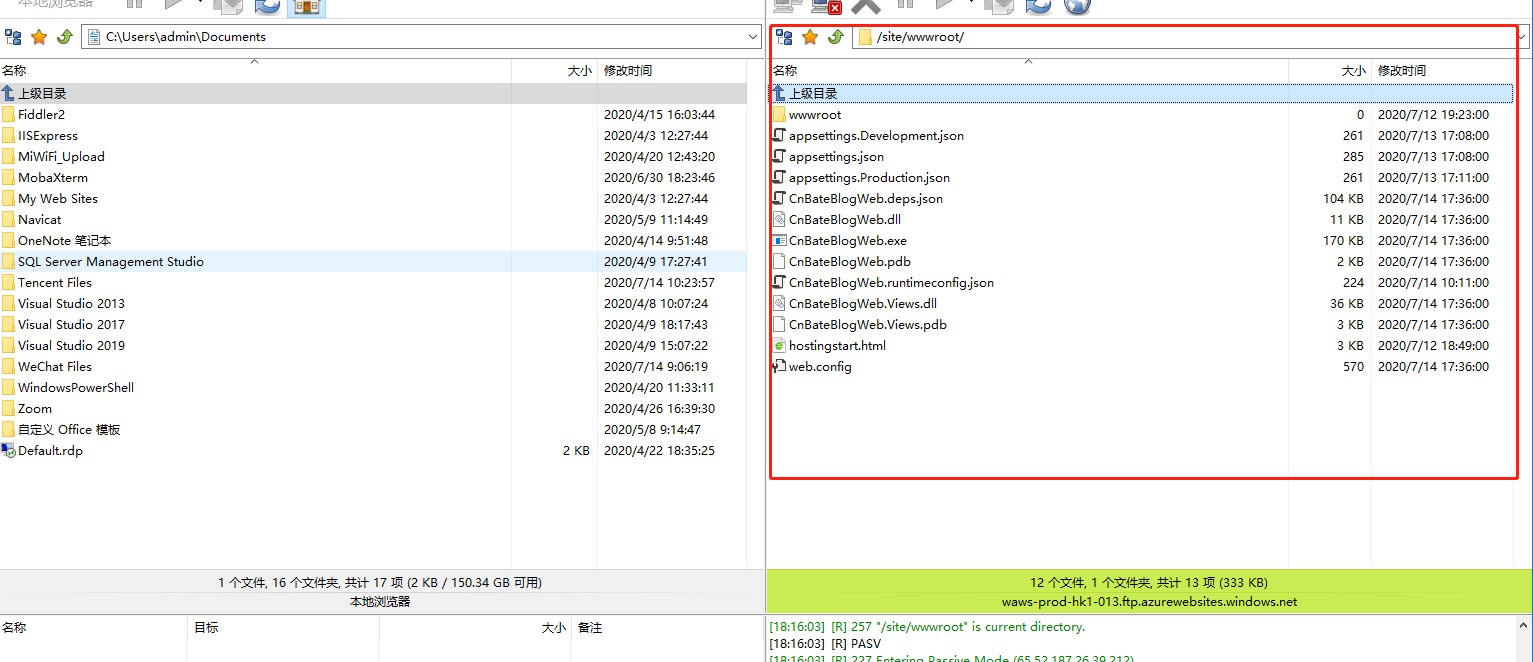
點擊 「連接」,連接成功後,我們就可以通過FTP工具看到,對應的 Azure Web App 的 遠程路徑,我們就可以把本地 VS publish 好的項目的文件上傳上去
我們在azure portal 中項目對於的 Web App 點擊 「Restart」 重啟一下,最後點擊 「Browse」 進行測試
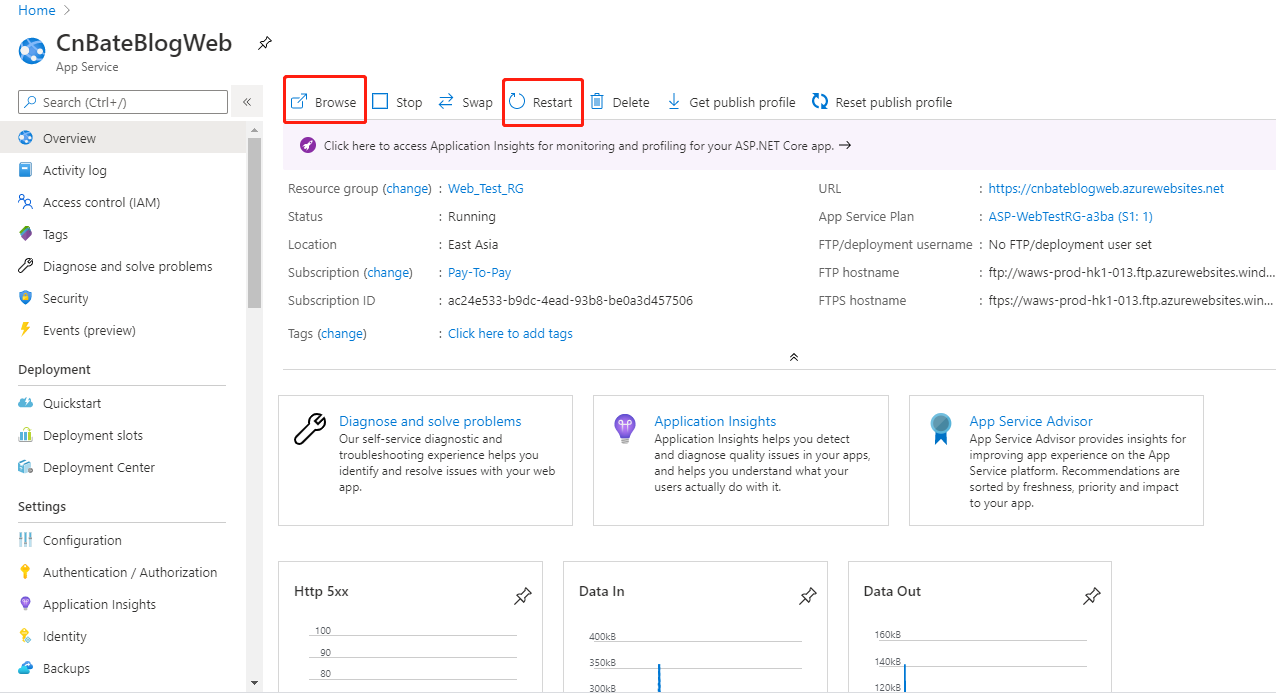
ok,使用FPT上傳的方式部署項目程式碼的分享到此結束。
今天我們演示了一下,如何在 Web App 切換槽位後,通過環境變數的方式來載入不同環境的資料庫連接字元串,以及生產環境/集成測試環境部署槽交換,再一個捎帶講了一下使用FTP上傳部署項目到Azure Web App
作者:Allen
項目程式碼://github.com/yunqian44/CnBateBlogWeb.git
版權:轉載請在文章明顯位置註明作者及出處。如發現錯誤,歡迎批評指正。

