.NET鬥魚直播彈幕客戶端(下)
- 2019 年 10 月 14 日
- 筆記
.NET鬥魚直播彈幕客戶端(下)
在上篇文章中,我們提到了如何使用.NET連接鬥魚TV直播彈幕的基本操作。然而想要做得好,做得容易擴展,就需要做進一步的程式碼整理。
本文將涉及以下內容:
- 介紹如何使用
Reactive Extensions(Rx),演示這一系列操作用起來,就像寫Hello World一樣簡單; - 用我自製的「准遊戲引擎」
FlysEngine,只需少量程式碼,即可實現桌面彈幕的效果; - 最後提供一波「伸手黨」福利,文中所有可運行、完整程式碼,將按原樣奉上。
Rx.NET
Rx,是Reactive Extensions的縮寫,據說Rx發明於.NET 2.0時代的微軟。那時候還沒有async/await。後來,也許由於RX對程式語言要求不高(如不要求內置協程-coroutine),RX反倒在.NET之外的其它程式語言中大行其道。如rx.js、RxJava等等。
C#從.NET 2.0就提供了yield關鍵字,然後3.0提供了LINQ,5.0提供了async/await,因此很多時候RX的意義不大。但在某些情況下(如這種情況),就有意義了,原因請見下圖:
| - | 單數據 | 多數據 |
|---|---|---|
| 同步 | T | IEnumerable<T> |
| 非同步 | Task<T> | Observable<T>/IAsyncEnumerable<T> |
C#的協程支援同步多數據,非同步單數據,但不支援同步多數據(C# 8.0現在已經支援IAsyncEnumerable<T>),本文將使用Rx來包裝上一篇文章的鬥魚TV直播彈幕客戶端。
來先看一波老程式碼:
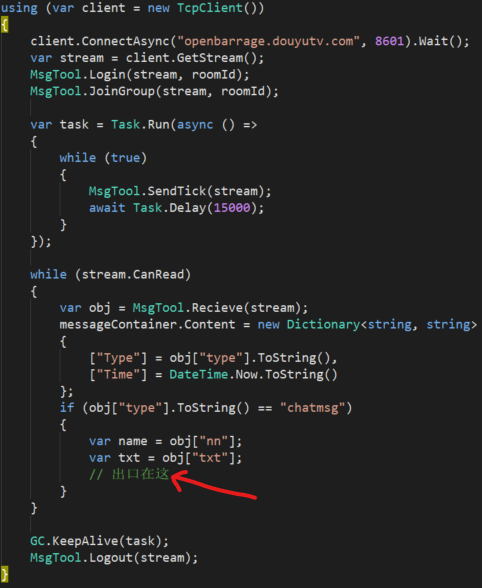
注意剪頭所指的位置,那是基礎程式碼「出口」,或者業務邏輯「入口」,基礎程式碼不能簡單地return打斷,因為它要不停地輸出數據,這時就需要像協程等程式語言功能,或者Rx的支援。
Rx-Hello World
首先引入NuGet包System.Reactive,一個簡單的「非同步多值返回」的Rx示例程式碼如下:
Observable.Create<int>(async (o, cancellationToken) => { for (var i = 0; i < 5; ++i) { await Task.Delay(1000); o.OnNext(i); } o.OnCompleted(); })麻雀雖小,五臟俱全,如程式碼所示,幾乎只需在正常程式碼外包一層Rx,即可享受Rx的好處。
使用Rx
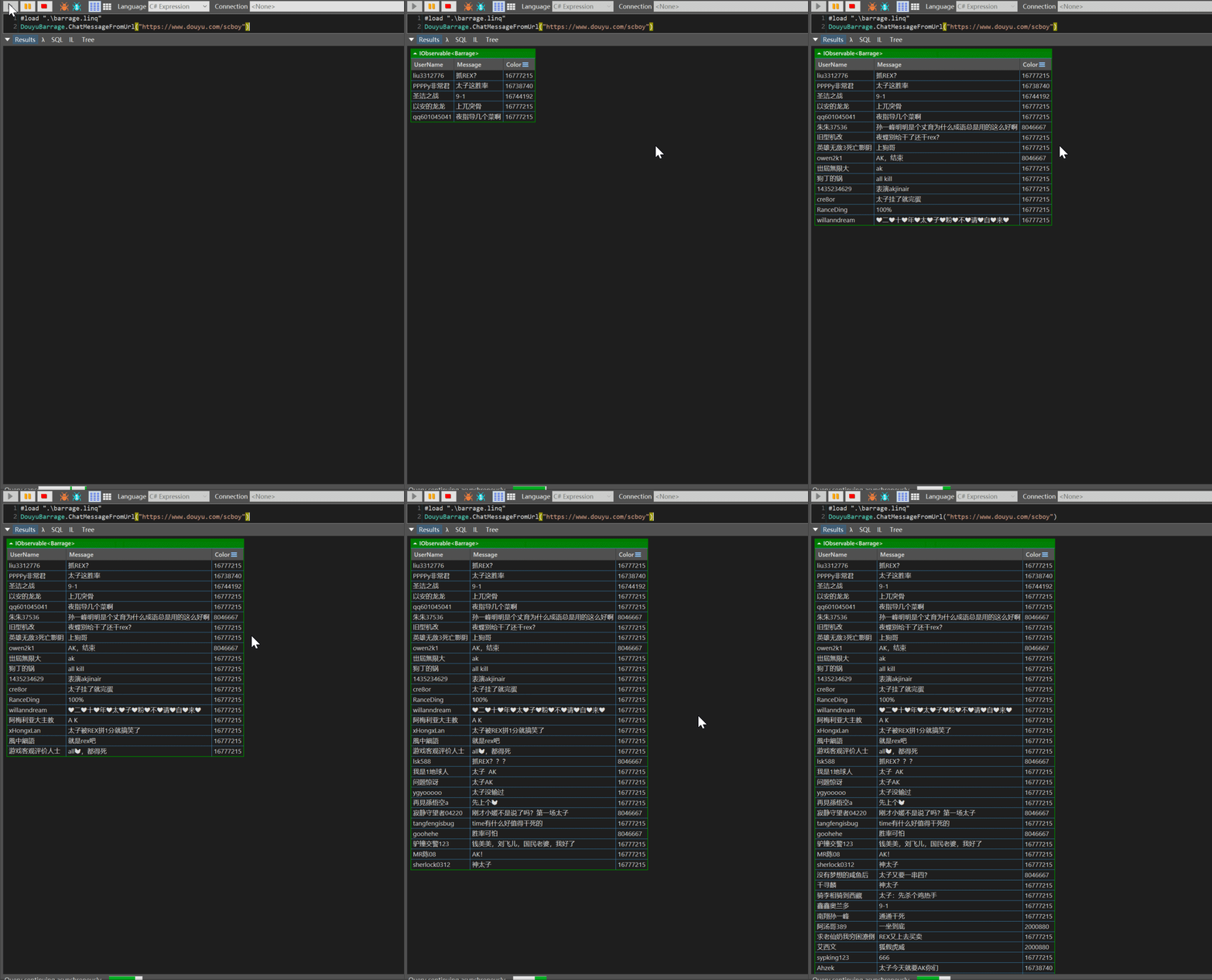
使用起來就更簡單了,上篇展示的長達252行程式碼的demo,現在只需一行程式碼,即可無侵入式地調用:
DouyuBarrage.ChatMessageFromUrl("https://www.douyu.com/scboy")調用結果如下(和昨天效果完全一樣):
Rx的其它好處
除了調用簡單之外,Rx的擴展也非常非常簡單,比如完成以下操作,以前可能非常麻煩,需要改多處程式碼,而使用Rx,只需像LINQ一樣加幾個指令即可:
同時抓多個直播間的彈幕
#load ".barrage.linq" DouyuBarrage.ChatMessageFromUrl("https://www.douyu.com/scboy") .Select(x => new { Room = "scboy", Message = x.Message }) .Merge(DouyuBarrage.ChatMessageFromUrl("https://www.douyu.com/topic/lscs?rid=633019") .Select(x => new { Room = "lalala", Message = x.Message}))效果如下:
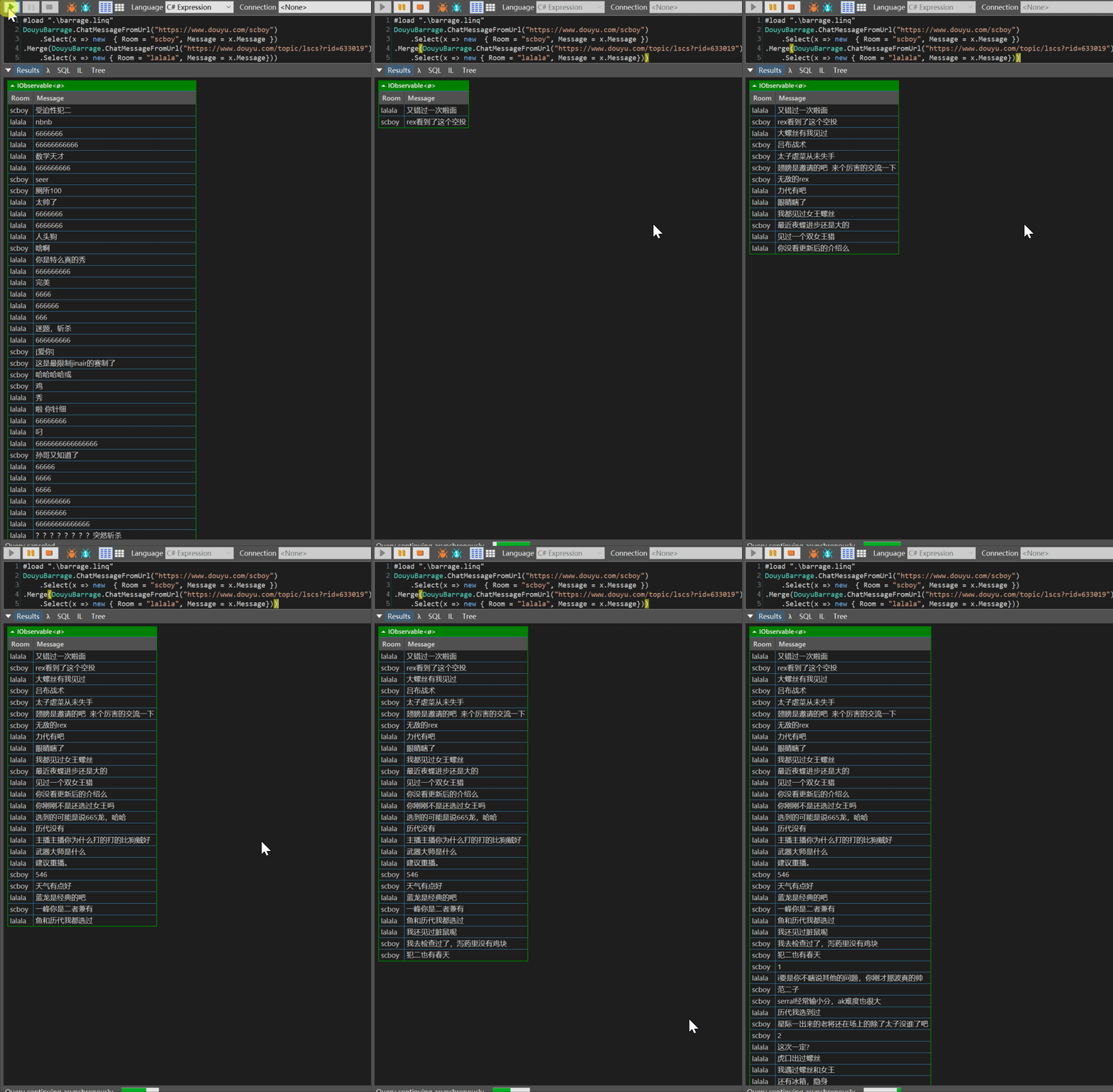
只需一個Merge指令即可合併兩個直播間的彈幕(Observable<T>)
擴展簡單
比如只想提取特殊的彈幕,或者數據之前想做一些轉換,可以使用Where,Select等數據過濾和轉換操作符,符合LINQ的習慣,非常好用。比如我正常彈幕的提取,其實是從JObjectFromUrl轉換而來,JObjectFromUrl,又是從RawFromUrl轉換而來,這提高了擴展性,又無需修改老程式碼,正是所謂「對擴展開放,對修改封閉」的開放-封閉原則:
public IObservable<JToken> JObjectFromUrl(string url) => RawFromUrl(url).Select(MsgTool.DecodeStringToJObject); public IObservable<Barrage> ChatMessageFromUrl(string url) => JObjectFromUrl(url) .Where(x => x["type"].Value<string>() == "chatmsg") .Select(Barrage.FromJToken);又比如可能我只想提取彩色彈幕,我只需ChatMessageFromUrl().Where(x => x.Color != 0xffffff)即可,非常方便。
桌面彈幕
這可能是另一個主題——實時渲染,用到了我自己寫的「准遊戲引擎」FlysEngine,因此需要安裝NuGet包:FlysEngine.Desktop。
桌面彈幕不同於網頁彈幕,只能在網頁中顯示,而桌面彈幕可以直接顯示在螢幕最上方。有些公司年會可能用到了桌面彈幕,這無疑增加了主持人與觀眾們的互動,提高了群眾參與的積極性。
注意:本文中所說
FlysEngine的實質是Direct2D和Windows API-UpdateLayeredWindowIndirect函數。如果不想使用FlysEngine,完全可以使用其它方式代替。最簡單的方式是使用WPF,然後設置AllowsTransparency=true,但這樣性能會差一些。本文介紹的方法,CPU使用率將保持在0%左右!
桌面彈幕的要點
- 渲染文字
DirectWrite; - 文字移動 將文字從螢幕右邊移動到左邊;
- 檢測是否離開螢幕 如果螢幕上不顯示彈幕,即可將彈幕刪除;
- 初始位置確定 如果一行顯示不下,則將彈幕放在下一行。
渲染文字
渲染文字一般是通過DirectWrite,它性能很好,功能也強大。FlysEngine將DirectWrite封裝了,因此直接用便是。
注意:
DirectWrite不僅渲染文字,還提供了.Metrics屬性,可以計算文字渲染之後的大小,這會讓事情變得容易很多。
文字移動
文字移動首先需要一個位置,隨著時間變化,將該位置的X坐標不段減少即可。這可以通過FlysEngine中的UpdateLogic事件實現,它會定期調用,傳入一個float dt,程式碼離上一次調用UpdateLogic的時間間隔。因此可以利用這個dt變數,計算是彈幕的新位置:
public void MoveLeft(float dt, float speed) { Position.X -= dt * speed; }檢測是否離開螢幕
由於我們已知彈幕是矩形,(很顯然螢幕也是矩形)因此這個檢測比較簡單,直接判斷文字的右邊緣是否大於0即可。
也由於需要經常/頻繁地刪除在螢幕上的彈幕對象,因此最好儲存彈幕的數據結構別使用O(n)的集合,如最好別使用List<T>,它是線性表。我這裡使用的是鏈表,.NET的鏈表實現是LinkedList<T>(很多人以為是List<T>)。
多說一句,鏈接的遍歷演算法如下(while循環):
var node = barrages.First; while (node != null) { var next = node.Next; // do work here node = next; }之所以不使用foreach來遍歷,因為這樣遍歷可以實現高性能的「邊遍歷、邊刪除」的實現。
初始位置確定
這一點思想需要多想想,需要從第一行開始,從後往前看,看最後那一邊彈幕是否大於螢幕右邊。只要想清楚了,程式碼很容易:
float GetNewY() { float y = 0; while (barrages.Reverse().Where(x => x.Position.Y == y).Select(x => x.Rect.Right).FirstOrDefault() > form.Width) { y += FontSize; } return y; }有了這些,就可以愉快地感受螢幕彈幕啦!
彩色emoji表情
Direct2D支援——但默認不顯示彈幕emoji表情:

需要多加一個枚舉讓其支援:
target.DrawText("????????????", res.TextFormats[36], rectangle, res.GetColor(Color.Blue), Direct2D.DrawTextOptions.EnableColorFont); // 重點支援彩色emoji表情後,效果如下:

總結
最終效果昨天已經見過了,如下:

本文(包括上文)所用的程式碼如下:
喜歡的朋友請「刷一波666???」,並關注我的微信公眾號:【DotNet騷操作】

