Spring Cloud 系列之 Apollo 配置中心(三)
- 2020 年 6 月 4 日
- 筆記
- 微服務, Spring Cloud, 配置中心, Apollo
本篇文章為系列文章,未讀前幾集的同學請猛戳這裡:
本篇文章講解 Apollo 多環境部署方案,教大家搭建除了 DEV 的其他環境。
多環境部署方案
點擊鏈接觀看:Apollo 多環境部署說明影片(獲取更多請關注公眾號「哈嘍沃德先生」)
為了讓大家有更真實的感受,多環境部署方案我們在 Linux 環境下搭建,不再使用 Quick Start 腳本。
當項目要上線部署到生產環境時,項目的配置比如資料庫、快取、隊列等伺服器的地址都會發生改變,這時候就需要通過 Apollo 為生產環境添加配置。目前 Apollo 預先定義的環境為:
「DEV」:Development environment 開發環境,用於開發者調試使用; 「FAT」:Feature Acceptance Test environment 功能驗收測試環境,用於軟體測試者測試使用; 「UAT」:User Acceptance Test environment 用戶驗收測試環境(模擬環境),用於生產環境下的軟體測試者測試使用 「PRO」:Production environment 生產環境,最終上線環境。
Apollo 也支援自定義環境。具體方式可以參考官方文檔://github.com/ctripcorp/apollo/wiki/部署&開發遇到的常見問題#42-添加自定義的環境
這裡我們要明確一些資訊:
Portal 部署在生產環境的機房,通過它來直接管理 FAT、UAT、PRO 等環境的配置即可; Config Service、Admin Service 和 ApolloConfigDB 在每個環境都單獨部署; 應用需要配置指定的環境,默認為 DEV。
總結下來就是:一套 Portal 可以管理多個環境,但是每個環境都需要獨立部署一套 Config Service、Admin Service 和 ApolloConfigDB。
伺服器地址說明:
192.168.10.101:apollo-portal,公共的 Portal192.168.10.102:DEV 環境,獨立部署一套 Config Service、Admin Service,使用公共的 Portal192.168.10.103:PRO 環境,獨立部署一套 Config Service、Admin Service,使用公共的 Portal
點擊鏈接觀看:Apollo 多環境部署實踐影片(獲取更多請關注公眾號「哈嘍沃德先生」)
創建資料庫
192.168.10.101 這台機器運行 apolloportaldb.sql文件。192.168.10.102 和 192.168.10.103 都運行 apolloconfigdb.sql文件。
最終結果如下:

調整服務端配置
Apollo 自身的一些配置是放在資料庫裡面的,所以需要針對實際情況做一些調整。
配置項統一存儲在 ApolloPortalDB.ServerConfig 表中,如下圖,在③Value的地方添加環境即可,比如 dev,pro。

或者也可以通過管理員工具 - 系統參數頁面進行配置,通過 apollo.portal.envs 關鍵字查詢並進行設置,無特殊說明則修改完一分鐘實時生效。

下載安裝包
從GitHub Release頁面下載最新版本的apollo-configservice-x.x.x-github.zip、apollo-adminservice-x.x.x-github.zip和apollo-portal-x.x.x-github.zip即可。本小節採用這種方式,可以省去本地打包的過程。
如果需要對 Apollo 做訂製開發,也可以選擇通過源碼構建://github.com/ctripcorp/apollo/wiki/分散式部署指南#222-通過源碼構建 後面高可用環境的搭建我們就採用這種方式。
配置資料庫
Apollo 服務端需要知道如何連接到你前面創建的資料庫,資料庫連接串資訊位於上一步下載的壓縮包中的config/application-github.properties中。
配置 apollo-configservice 的資料庫連接資訊
將 apollo-configservice-x.x.x-github.zip上傳至 192.168.10.102 和 192.168.10.103解壓 apollo-configservice-x.x.x-github.zip打開 config目錄下的application-github.properties文件填寫正確的 ApolloConfigDB資料庫連接串資訊,注意用戶名和密碼後面不要有空格!修改完的效果如下:
# DataSource
spring.datasource.url = jdbc:mysql://localhost:3306/ApolloConfigDB?characterEncoding=utf8
spring.datasource.username = root
spring.datasource.password = 1234
配置 apollo-adminservice 的資料庫連接資訊
將 apollo-adminservice-x.x.x-github.zip上傳至 192.168.10.102 和 192.168.10.103解壓 apollo-adminservice-x.x.x-github.zip打開 config目錄下的application-github.properties文件填寫正確的 ApolloConfigDB資料庫連接串資訊,注意用戶名和密碼後面不要有空格!修改完的效果如下:
# DataSource
spring.datasource.url = jdbc:mysql://localhost:3306/ApolloConfigDB?characterEncoding=utf8
spring.datasource.username = root
spring.datasource.password = 1234
配置 apollo-portal 的資料庫連接資訊
先將 apollo-portal-x.x.x-github.zip上傳至 192.168.10.101。解壓 apollo-portal-x.x.x-github.zip打開 config目錄下的application-github.properties文件填寫正確的 ApolloPortalDB資料庫連接串資訊,注意用戶名和密碼後面不要有空格!修改完的效果如下:
# DataSource
spring.datasource.url = jdbc:mysql://localhost:3306/ApolloPortalDB?characterEncoding=utf8
spring.datasource.username = root
spring.datasource.password = 1234
配置 apollo-portal 的 meta service 資訊
Apollo Portal 需要在不同的環境訪問不同的 meta service(apollo-configservice) 地址,所以我們需要在配置中提供這些資訊。默認情況下,meta service 和 config service 是部署在同一個JVM進程,所以 meta service 的地址就是 config service 的地址。
❝對於 1.6.0 及以上版本,可以通過 ApolloPortalDB.ServerConfig 中的配置項來配置 Meta Service 地址。
❞
新版本配置方式
通過 apollo.portal.meta.servers 添加 meta service(apollo-configservice) 地址,類似以下方式,修改完需要重啟生效。

{
    "DEV":"//192.168.10.102:8080",
    "PRO":"//192.168.10.103:8080"
}
舊版本配置方式
打開apollo-portal-x.x.x-github.zip中config目錄下的apollo-env.properties文件。
假設 DEV 的 apollo-configservice 未綁定域名,地址是 1.1.1.1:8080,FAT 的 apollo-configservice 綁定了域名 apollo.fat.xxx.com,UAT 的 apollo-configservice 綁定了域名 apollo.uat.xxx.com,PRO 的 apollo-configservice 綁定了域名 apollo.xxx.com,那麼可以如下修改各環境 meta service 服務地址,格式為${env}.meta=//${config-service-url:port},如果某個環境不需要,也可以直接刪除對應的配置項,參考案例如下:
dev.meta=//1.1.1.1:8080
fat.meta=//apollo.fat.xxx.com
uat.meta=//apollo.uat.xxx.com
pro.meta=//apollo.xxx.com
如果採用舊版本配置方式,本小節配置方案如下:
#local.meta=//localhost:8080
dev.meta=//192.168.10.102:8080
#fat.meta=//fill-in-fat-meta-server:8080
#uat.meta=//fill-in-uat-meta-server:8080
#lpt.meta=${lpt_meta}
pro.meta=//192.168.10.103:8080
除了通過apollo-env.properties方式配置 meta service 以外,apollo 也支援在運行時指定 meta service(優先順序比apollo-env.properties高):
通過 Java System Property ${env}_meta可以通過 Java 的 System Property ${env}_meta來指定如 java -Ddev_meta=//config-service-url -jar xxx.jar也可以通過程式指定,如 System.setProperty("dev_meta", "//config-service-url");
通過作業系統的 System Environment ${ENV}_META如 DEV_META=//config-service-url注意 key 為全大寫,且中間是 _分隔
啟動
三台機器都進入對應安裝包的 script 目錄,執行 startup.sh 文件。
我的啟動順序為:
192.168.10.101 啟動 Portal 192.168.10.102 啟動 ConfigService 再啟動 AdminService 192.168.10.103 啟動 ConfigService 再啟動 AdminService
先訪問:192.168.10.102:8080 和 192.168.10.103:8080 看看 Eureka 以及各服務是否正常啟動,如下:

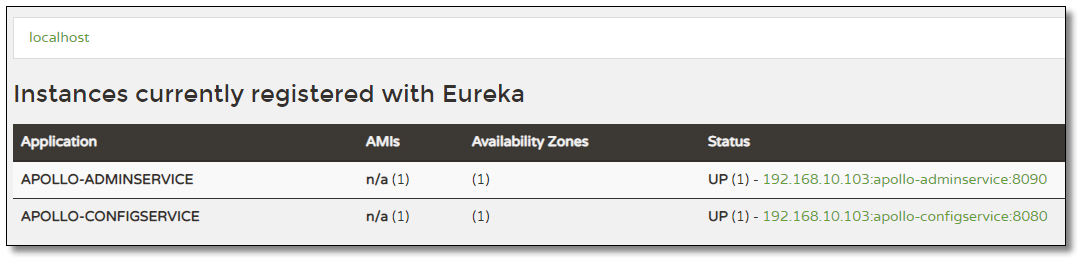
再訪問:192.168.10.101:8070 輸入 Apollo/admin 進行登錄,點擊案例項目 SampleApp 進入項目首頁,看到多環境說明搭建成功,後續的操作就和之前講的一樣了,這裡就不再過多贅述。

❝下一篇我們講解 Apollo 高可用環境搭建,灰度發布,教大家搭建企業中真實環境的配置中心,記得關注噢~
❞
本文採用 知識共享「署名-非商業性使用-禁止演繹 4.0 國際」許可協議。
大家可以通過 分類 查看更多關於 Spring Cloud 的文章。
🤗 您的點贊和轉發是對我最大的支援。
📢 掃碼關注 哈嘍沃德先生「文檔 + 影片」每篇文章都配有專門影片講解,學習更輕鬆噢 ~


