Mac 10.14.4 編譯openjdk1.9源碼 及集成clion動態調試
- 2019 年 10 月 3 日
- 筆記
警告⚠️:本文耗時很長,先做好心理準備;編譯openjdk源碼需要很大的耐心,因為要踩很多坑,解決很多問題,本人從編譯開始到結束用了兩天時間,按照本篇教程踩坑會少許;謝謝觀看
一、獲取openjdk源碼:
官網地址: http://jdk.java.net/ 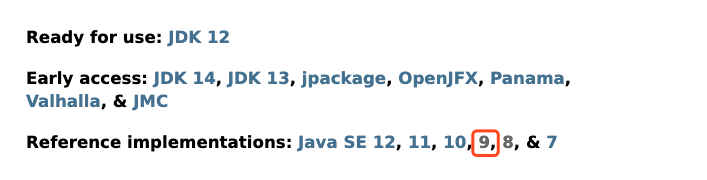

二、準備環境
安裝 homwbrew:
/usr/bin/ruby -e "$(curl -fsSL https://raw.githubusercontent.com/Homebrew/install/master/install)” 安裝依賴:
brew install ccache //加速編譯 brew install freetype //字體引擎,編譯過程中會被依賴到
三:環境編譯(此處需要注意,mac系統版本與xcode版本及openjdk版本要相對應,否則會出現很多問題!!!)
./configure --with-target-bits=64 --with-freetype=/usr/local/Cellar/freetype/2.10.1 --enable-ccache --with-jvm-variants=server,client --with-boot-jdk-jvmargs="-Xlint:deprecation -Xlint:unchecked"
--disable-warnings-as-errors --with-debug-level=slowdebug 2>&1 | tee configure_mac_x64.log
注意: 將--with-freetype指向你自己的freetype安裝路徑, 可能會出現許可權不足情況: 請在./config加上 -bash (或者自行查找解決方案)
輸出如下內容,基本就說明你的環境沒問題了:
A new configuration has been successfully created in /Users/yourname/jdk9/build/macosx-x86_64-normal-serverANDclient-slowdebug using configure arguments '--with-target-bits=64 --with-freetype=/usr/local/Cellar/freetype/2.9.1 --enable-ccache --with-jvm-variants=server,client --with-boot-jdk-jvmargs='-Xlint:deprecation -Xlint:unchecked' --disable-warnings-as-errors --with-debug-level=slowdebug'. Configuration summary: * Debug level: slowdebug * HS debug level: debug * JDK variant: normal * JVM variants: server client * OpenJDK target: OS: macosx, CPU architecture: x86, address length: 64 * Version string: 9-internal+0-adhoc.daiyongzhi.jdk9 (9-internal) Tools summary: * Boot JDK: java version "1.8.0_101" Java(TM) SE Runtime Environment (build 1.8.0_101-b13) Java HotSpot(TM) 64-Bit Server VM (build 25.101-b13, mixed mode) (at /Library/Java/JavaVirtualMachines/jdk1.8.0_101.jdk/Contents/Home) * Toolchain: clang (clang/LLVM from Xcode 9.2) * C Compiler: Version 9.0.0 (at /usr/bin/clang) * C++ Compiler: Version 9.0.0 (at /usr/bin/clang++) Build performance summary: * Cores to use: 8 * Memory limit: 16384 MB * ccache status: Active (3.5) NOTE: You have requested to build more than one version of the JVM, which will result in longer build times.
進行編譯 openjdk1.9:
export LANG=C make all LOG=debug 2>&1 | tee make_mac_x64.log 如果一切順利,看到此結果就算編譯成功了:

最後,驗證一下:
cd openjdk/build/macosx-x86_64-normal-serverANDclient-slowdebug/jdk/bin 執行: ./java -version 
警告⚠️:編譯過程中遇到的問題(此處列舉幾次常見錯誤,如若出現其他錯誤請自行查找解決方案):
總結一下編譯過程中遇到的問題:
vi src/share/vm/memory/virtualspace.cpp (char *):

vi src/share/vm/opto/loopPredicate.cpp (const TypeInt *):

vi src/share/vm/opto/loopPredicate.cpp (const TypeInt *):

修改報錯資訊( 錯誤解決方案):
#1. src/hotspot/share/memory/virtualspace.cpp # l585  if (base() != NULL) {
  #2. src/hotspot/share/opto/lcm.cpp # l42  if (Universe::narrow_oop_base() != NULL) { // Implies UseCompressedOops.

  #3. src/hotspot/share/opto/loopPredicate.cpp # l915  assert(rng->Opcode() == Op_LoadRange || iff->is_RangeCheck() || _igvn.type(rng)->is_int()->_lo >= 0, "must be");
四、編譯成功之後進行調試:
java程式碼:
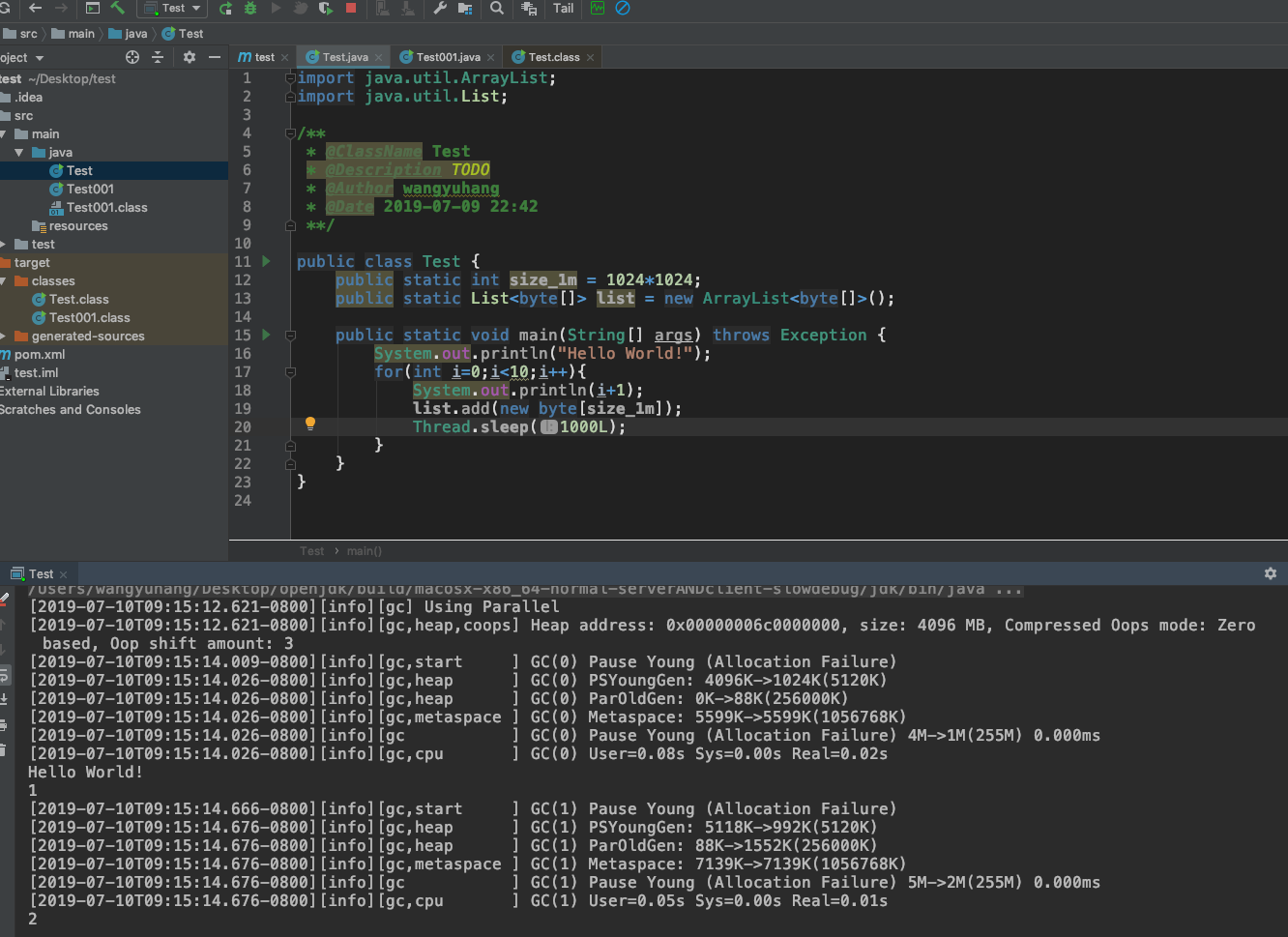
public class Main { public static int size_1m = 1024*1024; public static List<byte[]> list = new ArrayList<>(); public static void main(String[] args) throws Exception { System.out.println("Hello World!"); for(int i=0;i<10;i++){ System.out.println(i+1); list.add(new byte[size_1m]); Thread.sleep(1000L); } } }
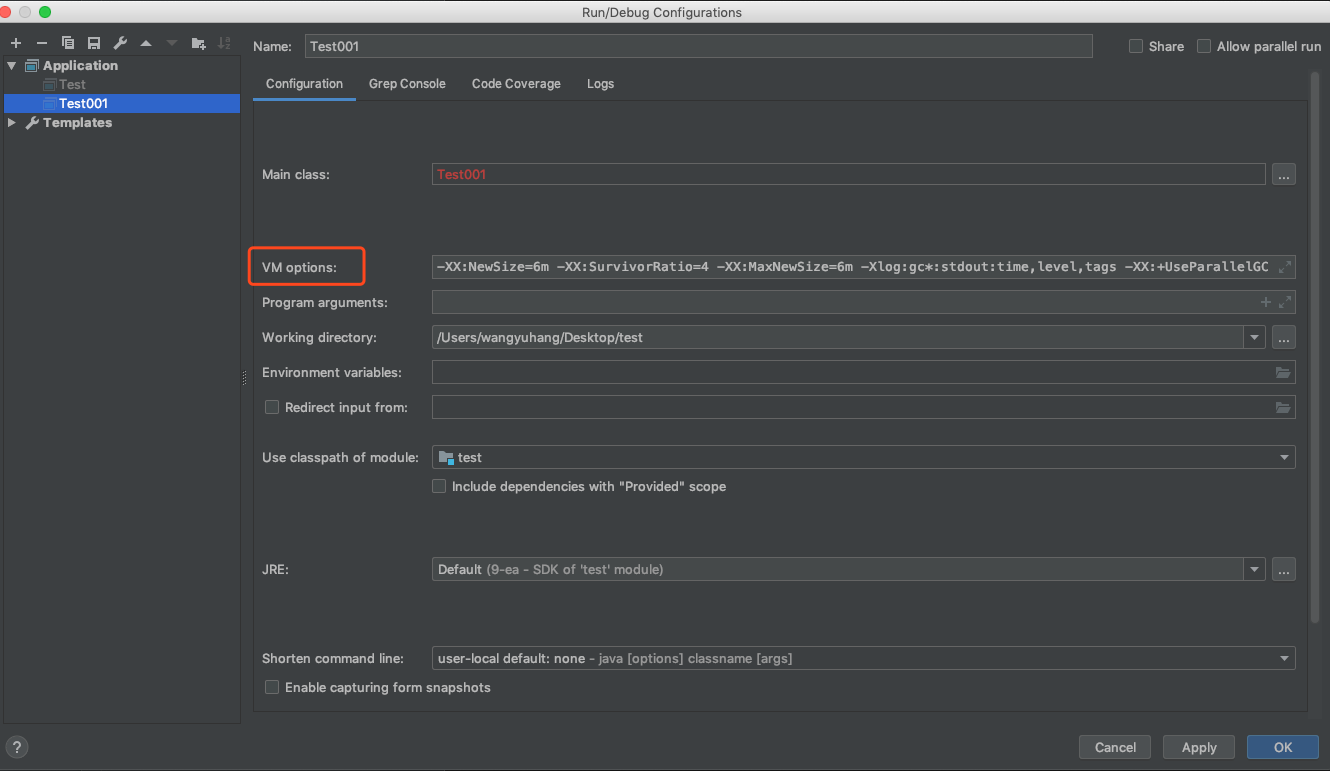
配置idea虛擬機參數:
-XX:NewSize=6m -XX:SurvivorRatio=4 -XX:MaxNewSize=6m -Xlog:gc*:stdout:time,level,tags -XX:+UseParallelGC 位置如下圖所示:
然後運行:
2.通過運行Java程式調試openjdk:
將openjdk目錄下的hotspot倒入到CLion
配置參數並運行:
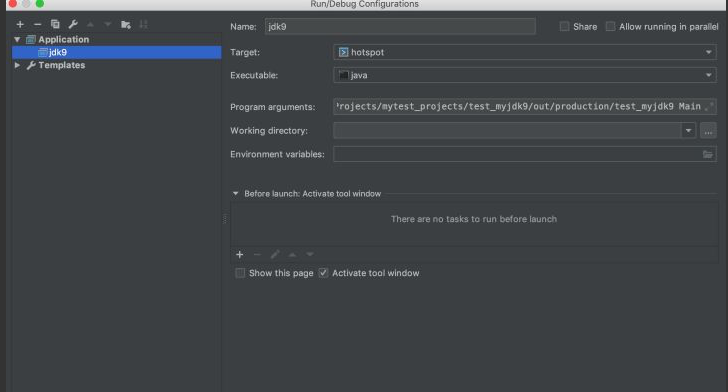
/Users/yourname/jvm/openjdk/build/macosx-x86_64-normal-serverANDclient-slowdebug/images/jdk/bin/java -XX:NewSize=6m -XX:SurvivorRatio=4 -XX:MaxNewSize=6m -Xlog:gc*:stdout:time,level,tags -XX:+UseParallelGC -Dfile.encoding=UTF-8 -classpath /Users/yourname/IdeaProjects/mytest_projects/test_myjdk9/out/production/test_myjdk9 Main 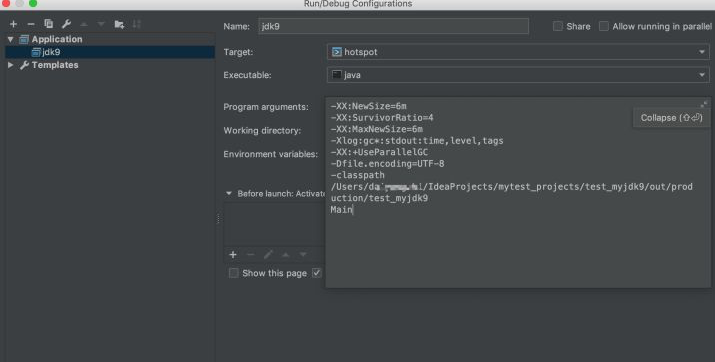
與java聯調:
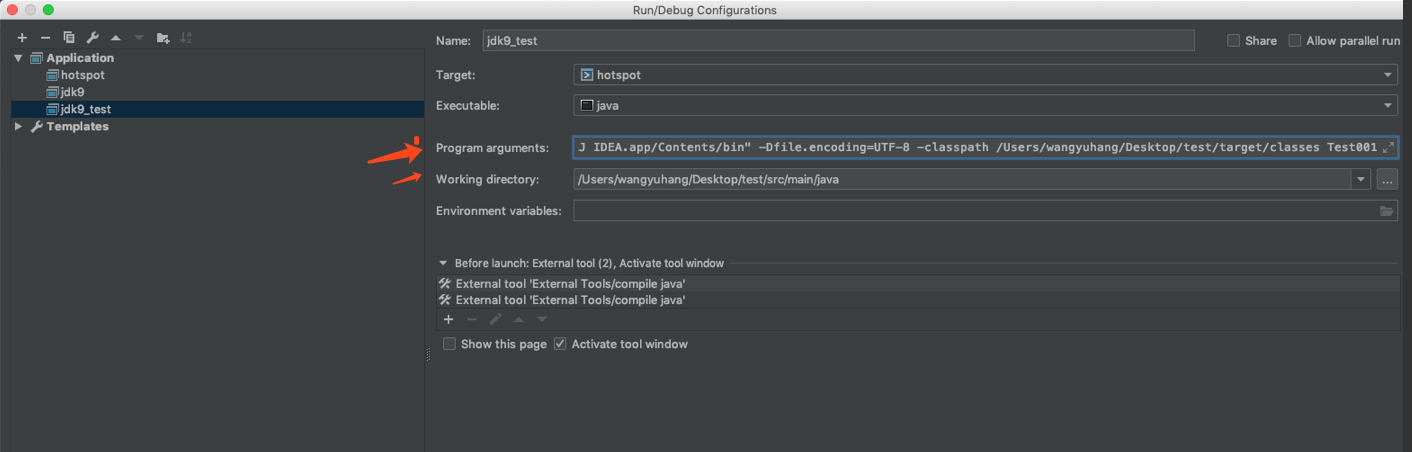
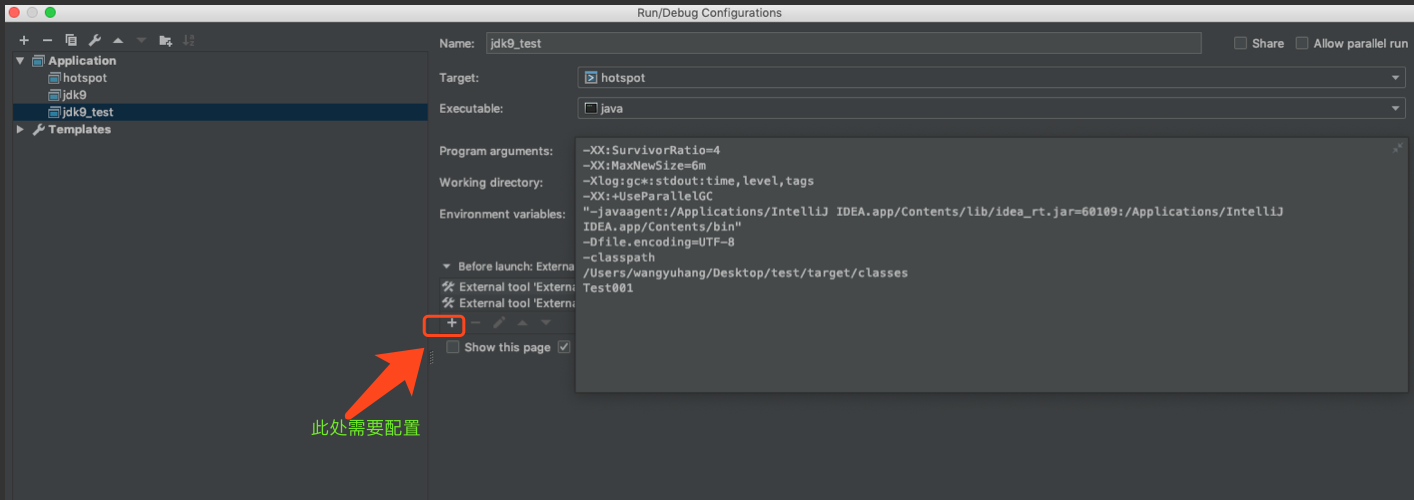
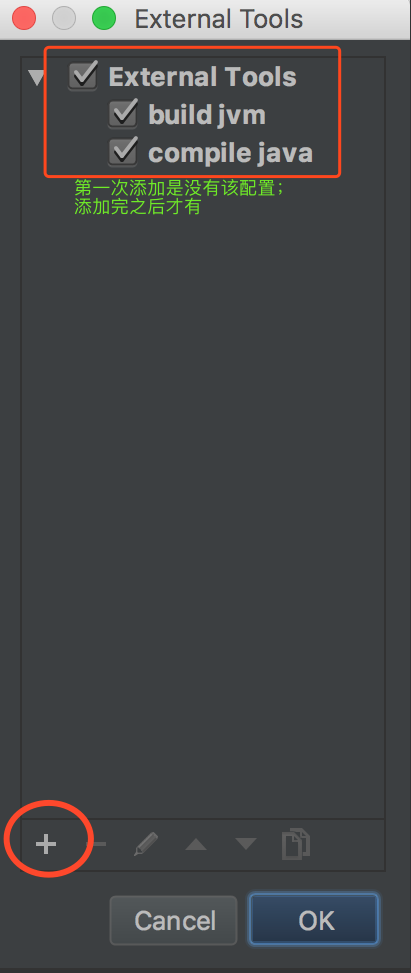
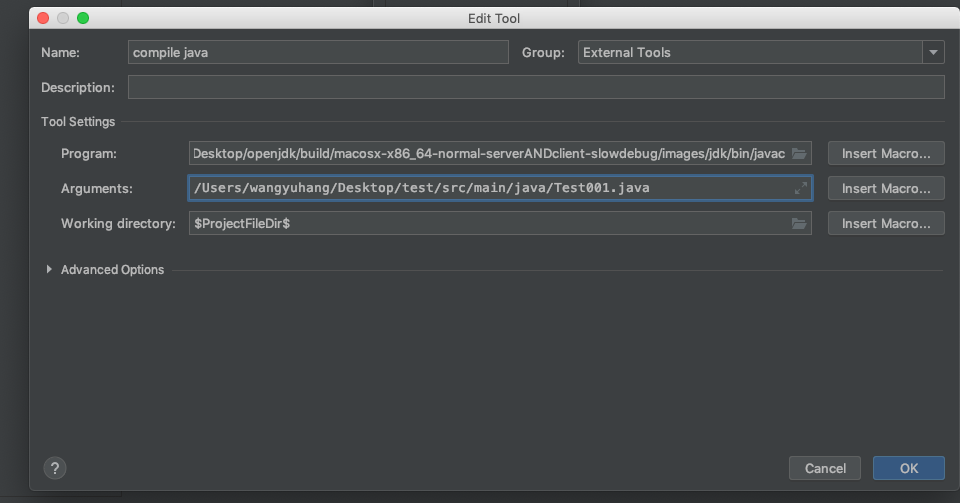
Compile java:
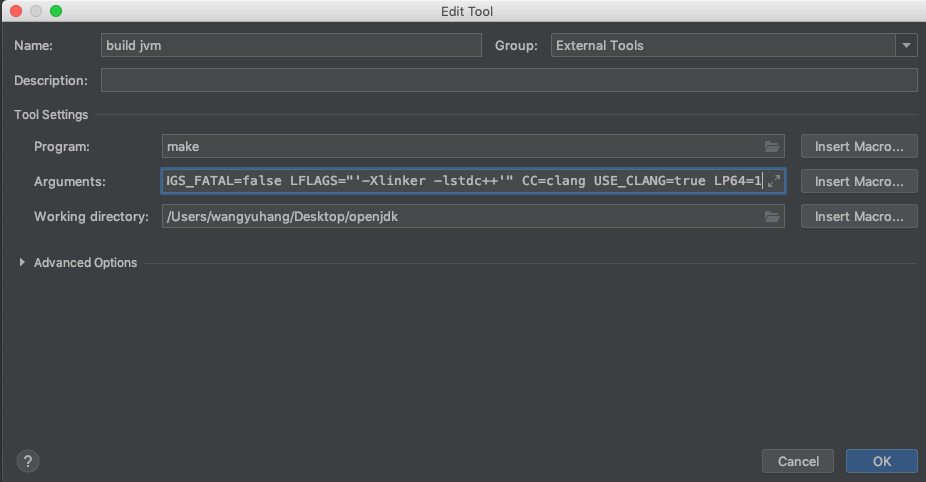
Build Jvm:
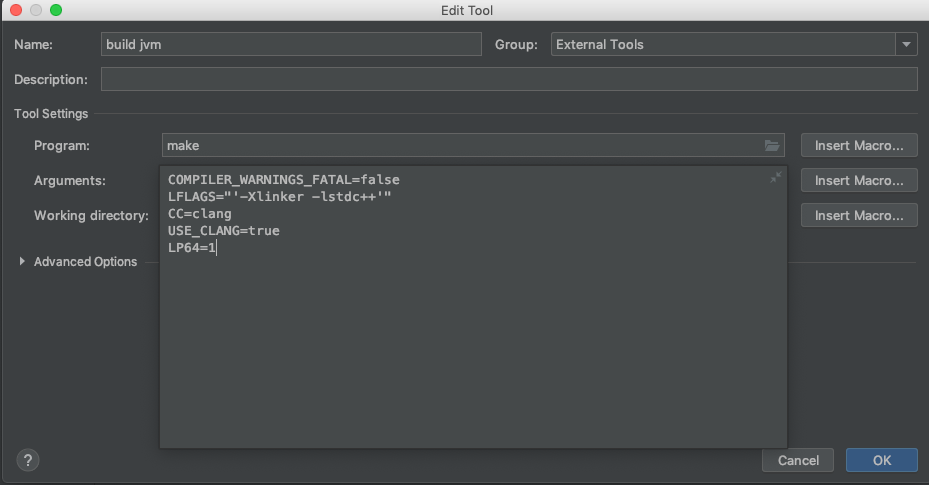
參數:
COMPILER_WARNINGS_FATAL=false LFLAGS="'-Xlinker -lstdc++'" CC=clang USE_CLANG=true LP64=1
隨便修改源碼方法,並在java源碼調用(此處修改了openjdk源碼的獲取時間方法),展現效果如下:
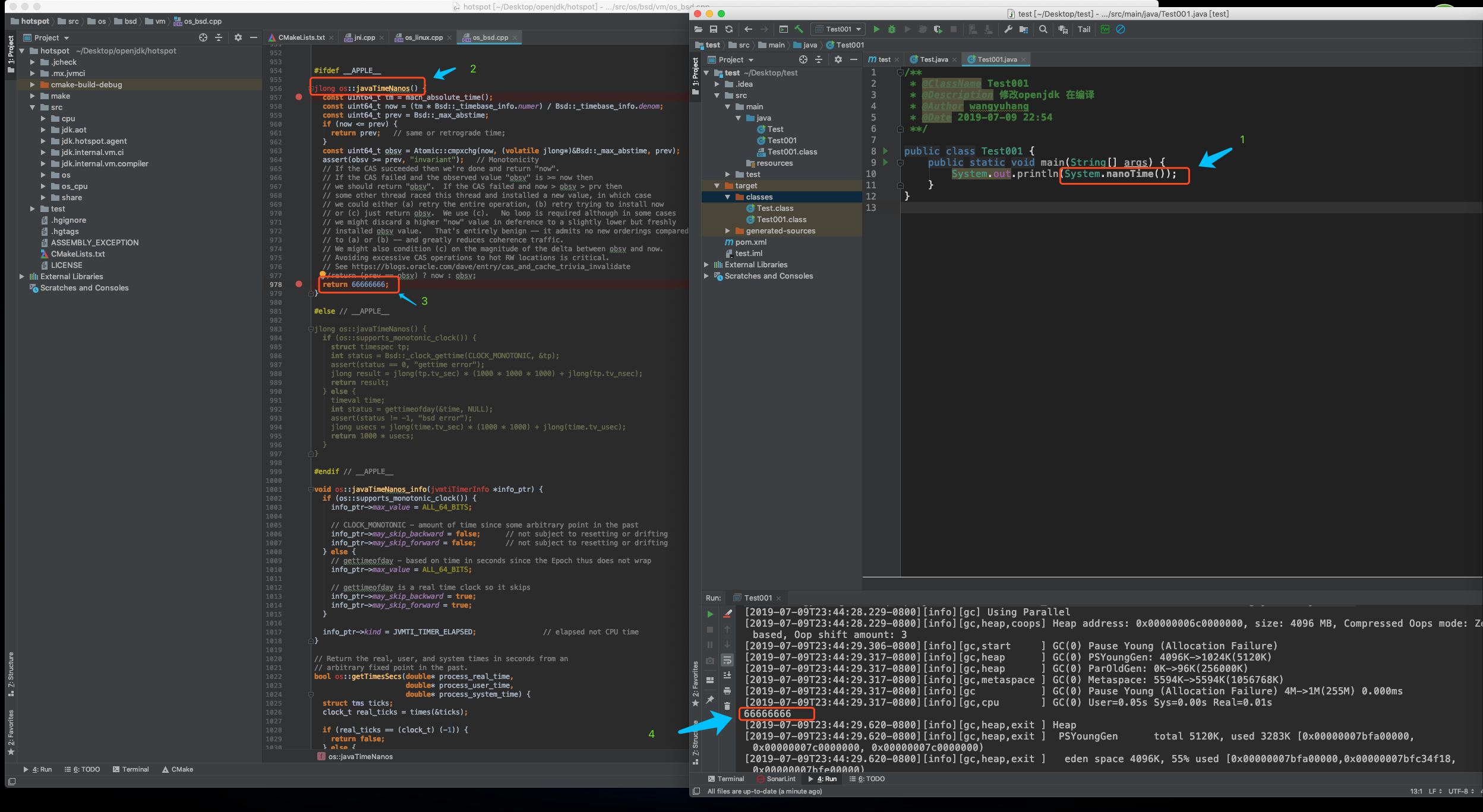
如上所示:整個編譯了及聯調完畢,可以進行對源碼為所欲為了;
附贈:centOs下編譯openjdk:(該方法由好友提供,本人未真正測試,僅供參考):
1、安裝程式碼管理工具mercurial/獲取自己獲取程式碼包 2、安裝插件: yum install alsa-lib-devel cups-devel libX* gcc gcc-c++ freetype-devel libstdc++-static ant make 3、查看當前路徑 [***@VM_0_3_centos openjdk-jdk8u-jdk8u]$ pwd /home/liangding/openjdk-jdk8u-jdk8u [***@VM_0_3_centos openjdk-jdk8u-jdk8u]$ 4、修改參數配置 [***@VM_0_3_centos openjdk-jdk8u-jdk8u]$ chmod +x configure [***@VM_0_3_centos openjdk-jdk8u-jdk8u]$ ./configure —prefix=/home/liangding/jdk8u —enable-debug 5、編譯 [***@VM_0_3_centos openjdk-jdk8u-jdk8u]$ make 看到以下資訊表示編譯成功 ## Finished jdk (build time 00:06:20) —— Build times ——— Start 2019-07-08 22:07:16 End 2019-07-08 22:36:47 00:00:52 corba 00:20:13 hotspot 00:00:33 jaxp 00:00:42 jaxws 00:06:20 jdk 00:00:51 langtools 00:29:31 TOTAL ———————————— 6、測試編譯後生成jdk的路徑 [***@VM_0_3_centos build]$ pwd /home/liangding/openjdk-jdk8u-jdk8u/build [***@VM_0_3_centos build]$ ls -lrt total 4 drwxrwxr-x 9 liangding liangding 4096 Jul 8 22:30 linux-x86_64-normal-server-fastdebug 7、寫一個測試程式 [***@VM_0_3_centos ~]$ ls -lrt total 127804 -rw-rw-r———————————— 1 liangding liangding 130719042 Jul 8 21:09 jdk8u.zip drwxrwxr-x 2 liangding liangding 4096 Jul 8 21:48 jdk8u drwxrwxr-x 14 liangding liangding 4096 Jul 8 21:53 openjdk-jdk8u-jdk8u -rw-rw-r———————————— 1 liangding liangding 147 Jul 8 22:41 HelloWorld.java -rw-rw-r———————————— 1 liangding liangding 432 Jul 8 22:45 HelloWorld.class [***@VM_0_3_centos ~]$ cat HelloWorld.java public class HelloWorld { public static void main(String[] args) { System.out.println(“HelloWorld openJDK”); } } 8、測試 [***@VM_0_3_centos ~]$ ./openjdk-jdk8u-jdk8u/build/linux-x86_64-normal-server-fastdebug/jdk/bin/javac HelloWorld.java 9、運行 [***@VM_0_3_centos ~]$ ./openjdk-jdk8u-jdk8u/build/linux-x86_64-normal-server-fastdebug/jdk/bin/java HelloWorld HelloWorld openJDK [***@VM_0_3_centos ~]$
原創不易,轉載請標明出處,謝謝