CMD的最佳「代替品」
- 2019 年 10 月 5 日
- 筆記
讓CMD成為歷史
Windows用戶大多都使用過「cmd」,cmd被稱為「閹割版」的DOS系統~
很多用戶除此之外,還喜歡Linux命令行~但是CMD的命令和Linux命令行有許多差別!
如果討厭CMD的命令操作~那麼就可以使用Linux命令行習慣,在Windows中操作~
由此!
就需要介紹一個軟體了——「Cmder」

這個軟體可以讓你在Windows中非常舒適的使用Linux命令對系統進行操作~
軟體安裝:
點擊官網下載地址下載軟體(搭梯子會下載的速度快點……)
下載Cmder.rar安裝包後,解壓到本地磁碟中~

運行Cmder.exe(第一次運行建議以「管理員身份」運行,方便初始化)
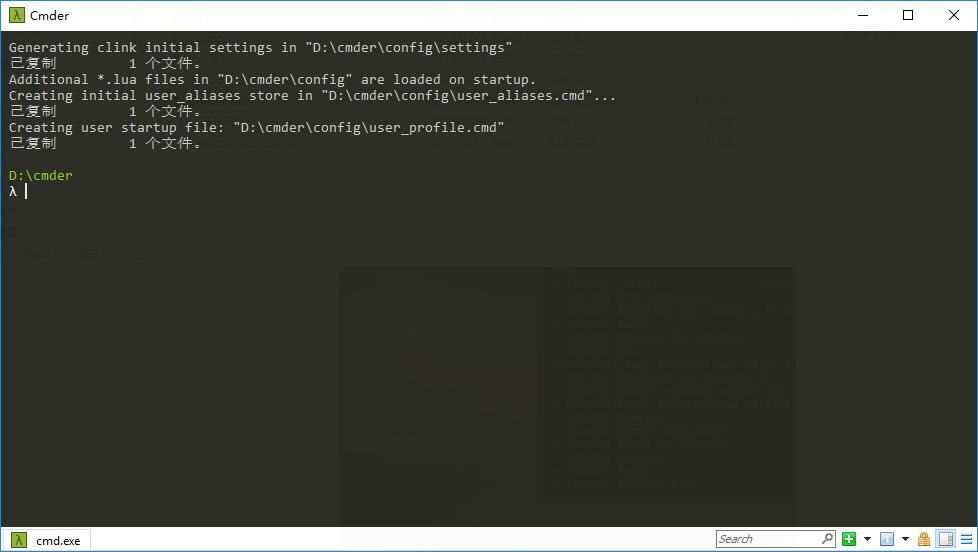
如此初始化安裝完成……
當然,為了讓Cmder完全代替cmd操作,我們需要設置系統環境變數:
配置系統環境變數
打開「系統環境變數」,在用戶變數欄的「Path」中添加Cmder的目錄

Win+R運行Cmder:
配置右鍵啟動Cmder:
打開(管理員許可權)Cmder.exe —> 運行:Cmder.exe /REGISTER ALL

自定義Cmder介面:
win+alt+P打開Cmder設置介面,可以對Cmder進行自定義的配置
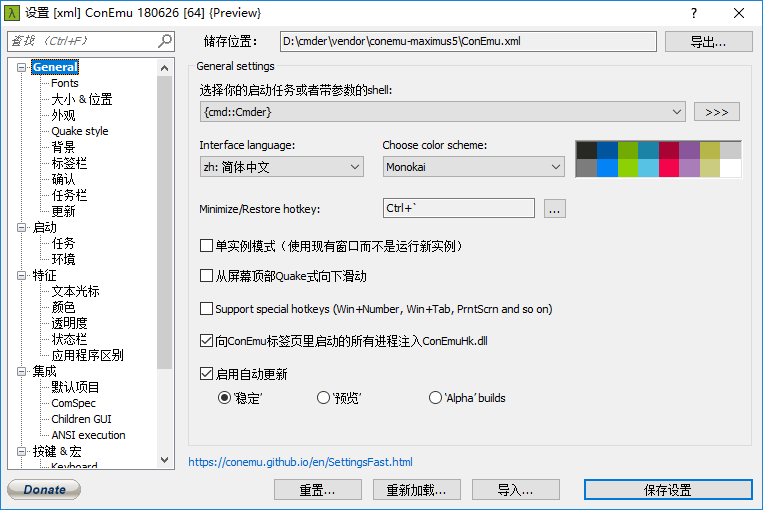
由於Cmder設置的功能眾多,對此簡單的內容設置不做細節介紹,主要利用設置將Cmder更加的融合為Linux命令行~
修改命令行提示符
在初始的Cmder介面中,命令行頭提示符是:"λ"而不是「$」
故此我們利用Cmder配置文件修改命令行頭提示符 ~
在cmdervendor中的clink.lua內做如下修改:
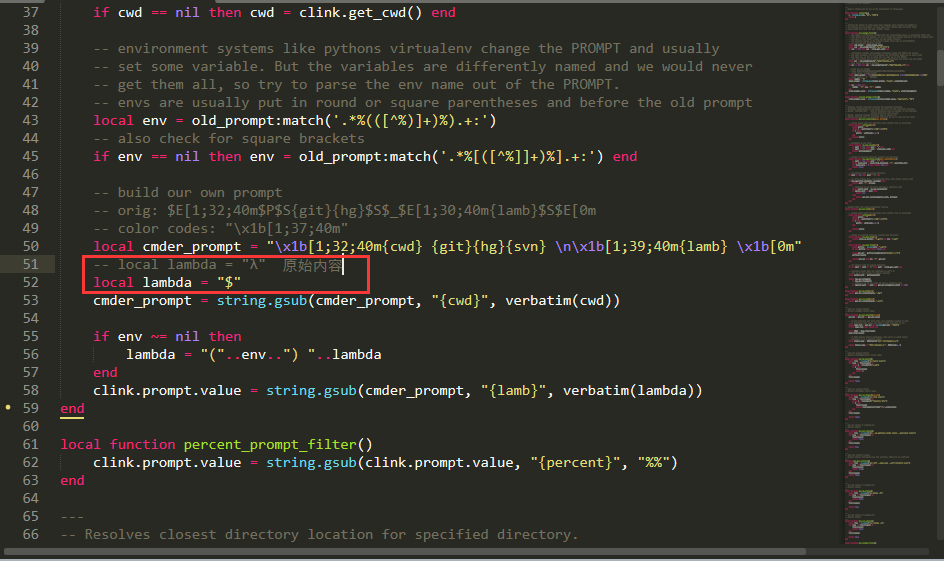
如果不喜歡 $,也可以使用其它符號~
中文亂碼問題
在cmder/config/aliases文件中添加如下程式碼內容:
l=ls --show-control-chars la=ls -aF --show-control-chars ll=ls -alF --show-control-chars ls=ls --show-control-chars -F快捷鍵操作
Tab 自動路徑補全 Ctrl+T 建立新頁簽 Ctrl+W 關閉頁簽 Ctrl+Tab 切換頁簽 Alt+F4 關閉所有頁簽 Alt+Shift+1 開啟cmd.exe Alt+Shift+2 開啟powershell.exe Alt+Shift+3 開啟powershell.exe (系統管理員許可權) Ctrl+1 快速切換到第1個頁簽 Ctrl+n 快速切換到第n個頁簽( n值無上限) Alt + enter 切換到全螢幕狀態 Ctr+r 歷史命令搜索 Tab 自動路徑補全 Ctrl+T 建立新頁簽 Ctrl+W 關閉頁簽 Ctrl+Tab 切換頁簽 Alt+F4 關閉所有頁簽 Alt+Shift+1 開啟cmd.exe Alt+Shift+2 開啟powershell.exe Alt+Shift+3 開啟powershell.exe (系統管理員許可權) Ctrl+1 快速切換到第1個頁簽 Ctrl+n 快速切換到第n個頁簽( n值無上限) Alt + enter 切換到全螢幕狀態 Ctr+r 歷史命令搜索 Win+Alt+P 開啟工具選項視窗Cmder的大多操作和Linux命令行一樣,但是由於部分和系統有關的命令操作Cmder無法像Linux一樣執行;例如ifconfig命令,Windows系統不支援這個命令,所以Cmder也是用不了
總之一句話!感覺用Cmder代替CMD吧……
