Arch Linux遇到的坑(下)
明天就要開學,終於趕忙又熟悉了新環境的用法,現在已經基本滿足了日常需求,再記錄一些坑~。
電腦沒有聲音
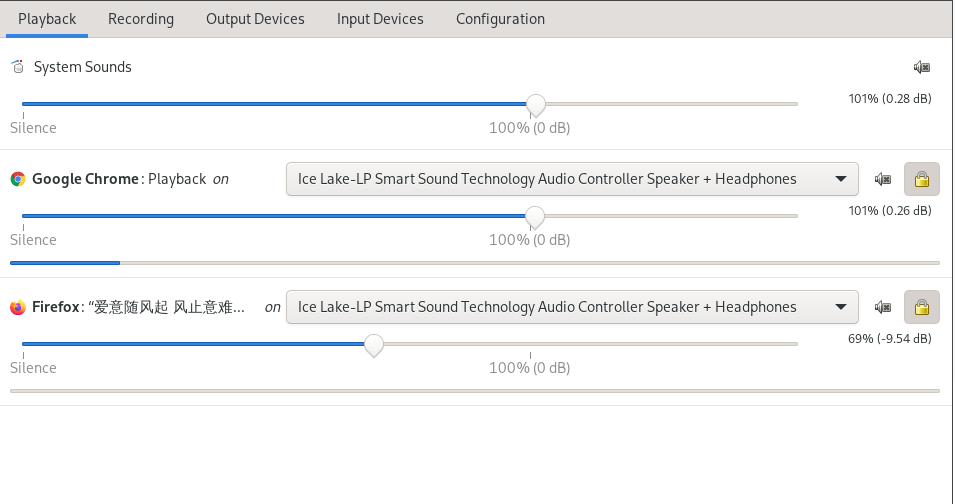
因為上次離奇的自己好了,我就沒有再管了,但是後來使用chrome的時候還是沒有聲音,我就用了圖形化介面pavucontrol,設置了播放的聲道就好了。
截圖工具
我對截圖工具的需求主要是快捷鍵截完圖之後可以複製到剪貼板中,然後我直接粘貼到markdown文檔中,試了幾個軟體後發現deepin-screen-recorder和flameshot(使用flameshot gui命令截圖)比較符合我的需求。
給dwm打patch
我參照知乎部落格 入坑dwm——原來窗口管理器還可以這樣用?!給自己的dwm打上了下面兩個patch
actualfullscreen      #讓程式開啟全螢幕時做到「真正的」全螢幕顯示

alpha    #alpha修補程式使dwm的菜單欄變透明,與美化有關;
打alpha修補程式的時候失敗了,結果類似於下面的提示
Hunk #1 FAILED at 202.
1 out of 1 hunk FAILED -- saving rejects to file drw.c.rej
這時候就需要進入diff文件進行手動修改。
為了令dwm右上角顯示時間(最基本需求),我參照了wiki給自己的.xinitrc添加了下面的句子
fcitx5 &
~/.fehbg &
picom -b

while true
do
        VOL=$(amixer get Master | tail -1 | sed 's/.*\[\([0-9]*%\)\].*/\1/')
        LOCALTIME=$(date +%Z\="%Y-%m-%d %H:%M")
        #OTHERTIME=$(TZ=Europe/London date +%Z\=%H:%M)
        IP=$(for i in `ip r`; do echo $i; done | grep -A 1 src | tail -n1) # can get confused if you use vmware
        TEMP="$(($(cat /sys/class/thermal/thermal_zone0/temp) / 1000))C"
	if acpi -a | grep off-line > /dev/null
    then
            BAT="Bat. $(acpi -b | awk '{ print $4 " " $5 }' | tr -d ',')"
            xsetroot -name "$IP $BAT $VOL $TEMP $LOCALTIME "
    else
            xsetroot -name "$IP $VOL $TEMP $LOCALTIME "
    fi
    sleep 20s
done &

exec dwm
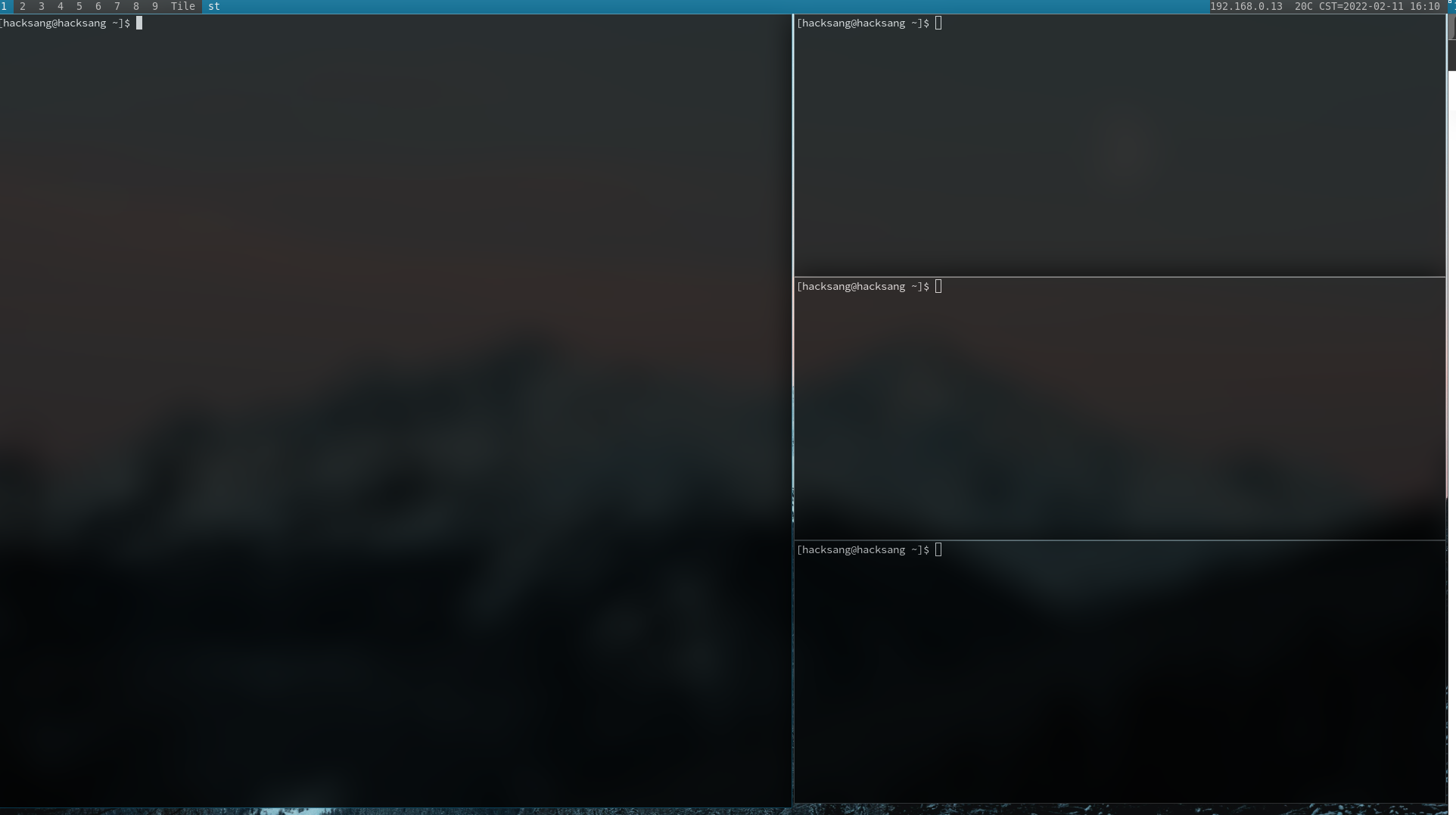
效果如下

設置桌面
設置桌面使用參照wiki下載feh進行設置,然後通過下面命令設置桌面背景
$ feh --bg-scale /path/to/image.file
為了每次startx自己設置,記得將下面的語句加入.xinitrc文件中
~/.fehbg &
設置一些快捷鍵
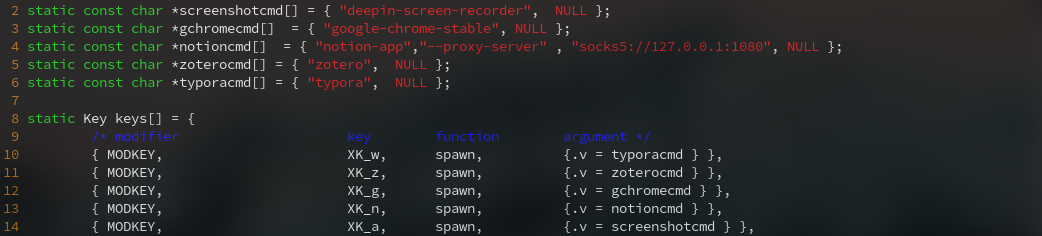
快捷鍵的設置主要修改dwm的config.def.h,主要是將命令行參數寫成下面cmd結尾的字元串數組,然後在keys中定義對應的快捷鍵即可,這裡主要設置了幾個常用的快捷鍵。
st半透明
st半透明一般需要picom的支援,安裝picom之後,輸入命令picom -b在後台運行picom,修改.config/picom/picom.conf配置文件中的opacity-rule,添加”80:name = ‘st'”,令終端透明即可(我不是很喜歡其他頁面也透明)

ranger簡單配置
預覽圖片和pdf
我對ranger還不是很熟悉,就簡單修改了一下預覽功能。
首先輸入命令
ranger --copy-config=all
把ranger配置文件拷貝到.config下
這個時候ranger就會生成配置文件目錄~/.config/ranger,下面主要有這樣幾個文件:
rc.conf     - 選項設置和快捷鍵
commands.py - 能通過 : 執行的命令
rifle.conf  - 指定不同類型的文件的默認打開程式。
scope.sh    - 用於指定預覽程式的文件
根據wiki中選擇w3m進行圖片預覽,但顯示有問題,於是安裝了ueberzug,可以正常顯示影像了。記得根據wiki修改rc.conf,在末尾添加下面兩行)
set preview_images true
set preview_images_method ueberzug
pdf預覽需要取消scope.sh中下面幾行

然後安裝pdftoppm
pacman -S poppler
默認打開軟體
參照知乎部落格 ranger的配置與使用,為了用wps默認打開doc、pdf和xlsx,我在rifle.conf中添加了下面四行,這樣按下enter鍵便可以直接用wps打開文件。
ext md, has typora,     X, flag f = typora "$@"
ext pdf, has wpspdf,     X, flag f = wpspdf "$@"
ext docx?, has wps,       terminal = wps -- "$@" | "$PAGER"
ext pptx?|od[dfgpst]|docx?|sxc|xlsx?|xlt|xlw|gnm|gnumeric, has wpp,     X, flag f = wpp "$@"
快捷鍵配置
在rc.conf文件後面添加
map DD shell trash %s
即可實現用」DD」將當前所選文件放到trash-bin中去.
切換顯示位置
由於我有兩個顯示器,但dwm識別的時候識別反了,導致我在不同顯示器中移動滑鼠時有些反直覺,所以,可以用下面xrandr命令查看螢幕輸出
$ xrandr
Screen 0: minimum 320 x 200, current 3840 x 1080, maximum 16384 x 16384
eDP-1 connected primary 1920x1080+1920+0 (normal left inverted right x axis y axis) 344mm x 194mm
   1920x1080     60.00*+  59.97    59.96    59.93
   1680x1050     59.95    59.88
   1400x1050     59.98
   1600x900      59.99    59.94    59.95    59.82
   1280x1024     60.02
   1400x900      59.96    59.88
   1280x960      60.00
   1440x810      60.00    59.97
   1368x768      59.88    59.85
   1280x800      59.99    59.97    59.81    59.91
   1280x720      60.00    59.99    59.86    59.74
   1024x768      60.04    60.00
   960x720       60.00
   928x696       60.05
   896x672       60.01
   1024x576      59.95    59.96    59.90    59.82
   960x600       59.93    60.00
   960x540       59.96    59.99    59.63    59.82
   800x600       60.00    60.32    56.25
   840x525       60.01    59.88
   864x486       59.92    59.57
   700x525       59.98
   800x450       59.95    59.82
   640x512       60.02
   700x450       59.96    59.88
   640x480       60.00    59.94
   720x405       59.51    58.99
   684x384       59.88    59.85
   640x400       59.88    59.98
   640x360       59.86    59.83    59.84    59.32
   512x384       60.00
   512x288       60.00    59.92
   480x270       59.63    59.82
   400x300       60.32    56.34
   432x243       59.92    59.57
   320x240       60.05
   360x202       59.51    59.13
   320x180       59.84    59.32
HDMI-1 connected 1920x1080+0+0 (normal left inverted right x axis y axis) 527mm x 296mm
   1920x1080     60.00*+  50.00    59.94
   1920x1080i    60.00    50.00    59.94
   1680x1050     59.88
   1280x1024     75.02    60.02
   1440x900      59.90
   1280x960      60.00
   1280x720      60.00    50.00    59.94
   1024x768      75.03    70.07    60.00
   832x624       74.55
   800x600       72.19    75.00    60.32    56.25
   720x576       50.00
   720x480       60.00    59.94
   640x480       75.00    72.81    66.67    60.00    59.94
   720x400       70.08
DP-1 disconnected (normal left inverted right x axis y axis)
DP-2 disconnected (normal left inverted right x axis y axis)
可以看到我一個是eDP-1,另一個是HDMI-1,我想要HDMI-1識別到eDP-1的左邊,用下面命令即可
xrandr --output HDMI-1 --auto --left-of eDP-1

