Bootstrap應用核心
- 2019 年 10 月 28 日
- 筆記
Bootstrap是當前世界最受歡迎的響應式、移動設備優先的門戶和應用前端框架。它不是單一的CSS或JavaScript框架,而是完整的HTML、CSS、JavaScript框架,你可以僅通過Bootstrap簡單、快速的開發移動設備優先的響應式布局頁面和應用。
一 Bootstrap簡介
1,bootstrap文件目錄
你可以在Bootstrap官網,下載不同版本的文件包,現在最新的版本是4.3.x。解壓文件後有兩個子文件夾,CSS和JS,他們的目錄如下:
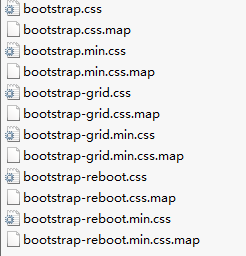
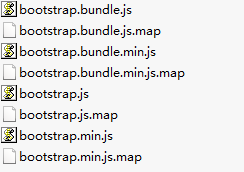
所有文件都有普通版和壓縮版。.min的即是壓縮版,去除了空白字元等,使文件更小。.map是Source map文件,需要特定的工具才可以使用。關於Source map文件詳細情況可以參考這裡阮一峰部落格。或戳這裡。
bootstrap.css是Bootstrap的核心CSS文件,一般根據需要選擇bootstrap.css或bootstrap.min.css即可。bootstrap-grid.css是Bootstrap提供的單獨使用其柵格系統的CSS文件。bootstrap.reboot.css則僅做引導(初始化)文件使用。核心CSS文件包含了grid和reboot文件。
bootstrap.js是Bootstrap提供的核心JS文件,而bootstrap.bundle.js與bootstrap.js相比,新增了Pooper.js,根據需要選擇你需要的JS文件即可。pooper.js主要用於元素定位,詳情可以查看https://popper.js.org/。
2,文件引入
你可以通過兩種方式引入bootstrap框架,本地和CDN。
CSS引入如下所示:
<meta name="viewport" content="width=device-width, initial-scale=1, shrink-to-fit=no"> <!-- 為了實現移動設備優先,你應該有以上meta標籤 --> <link rel="stylesheet" href="https://stackpath.bootstrapcdn.com/bootstrap/4.3.1/css/bootstrap.min.css" integrity="sha384-ggOyR0iXCbMQv3Xipma34MD+dH/1fQ784/j6cY/iJTQUOhcWr7x9JvoRxT2MZw1T" crossorigin="anonymous">
JS引入:
1 <script src="https://code.jquery.com/jquery-3.3.1.slim.min.js" integrity="sha384-q8i/X+965DzO0rT7abK41JStQIAqVgRVzpbzo5smXKp4YfRvH+8abtTE1Pi6jizo" crossorigin="anonymous"></script> 2 <!-- bootstrap依然基於jQuery,並不是像前兩年網上有些人吹的那樣,bootstrap將放棄jQuery。所以你必須優先引入jQuery --> 3 <script src="https://cdnjs.cloudflare.com/ajax/libs/popper.js/1.14.7/umd/popper.min.js" integrity="sha384-UO2eT0CpHqdSJQ6hJty5KVphtPhzWj9WO1clHTMGa3JDZwrnQq4sF86dIHNDz0W1" crossorigin="anonymous"></script> 4 <!-- popper.js單獨引入 --> 5 <script src="https://stackpath.bootstrapcdn.com/bootstrap/4.3.1/js/bootstrap.min.js" integrity="sha384-JjSmVgyd0p3pXB1rRibZUAYoIIy6OrQ6VrjIEaFf/nJGzIxFDsf4x0xIM+B07jRM" crossorigin="anonymous"></script> 6 <!-- bootstrap.js單獨引入 -->
3,初始化CSS
Bootstrap盡量使用rem為單位,以獲得不同尺吋螢幕上都能夠獲得更好的顯示比例。
Bootstrap移除了大多數元素的margin-top屬性,減少margin摺疊(塌陷)。
Bootstrap把所有元素的box-sizing屬性都設置為border-box,防止padding和border使盒子變形。
Bootstrap把html元素的font-size重置為16px,body設置為1rem,其他元素盡量使用inherit值繼承font-size屬性。
Bootstrap把標題的margin-bottom重置為0.5rem,段落的margin-bottom重置為1rem。
Bootstrap使用用戶系統自帶的字體,而不是硬性規定。
4,瀏覽器兼容性
Bootstrap支援所有主流瀏覽器的較新版,包括使用WebKit,Blink或Gecko內核的第三方瀏覽器(比如360,世界之窗,QQ瀏覽器等)。
對於IE瀏覽器,很遺憾,官方推薦使用IE10及之後的版本。如果你希望在IE10以前的版本上運行Bootstrap開發的網頁或應用,那麼你可能需要使用Bootstrap 3.x或以前版本。
二 柵格系統
Bootstratp把網頁劃分成一個個網格,每一行有12列,根據需要可以設置多行。在一行中,通過flex布局實現每一列佔用的空間自適應。通過Bootstrap提供的柵格系統,我們可以輕鬆滿足各種形狀和尺寸的布局。
1,啟用柵格系統
Bootstrap通過.container或.container-fluid類啟用bootstrap的柵格系統,該類通常添加在第一祖先元素上,理論上.container可以相互嵌套,但不建議這麼做。.container設置元素左右有固定的15px padding,左右自適應margin,從而居中顯示元素。
1 <div class="container"></div> 2 <!-- 啟用柵格系統就這麼簡單 -->
與之對應的.container-fluid類則使用100%,盡量佔滿其父元素內的可用寬度,用的較少。
1 <div class="container-fluid"></div>
2,行與列
Bootstrap通過.row來新增一行,.row採用最新的flex布局。同一行中你可以添加最多12列,.col-*表示一列,每一列在水平方向上都有30px padding,並且都使用百分比定義寬度,所以它們總是流式的呈現,並隨父元素寬度的變化而變化。
1 <div class="container"> 2 <div class="row"> 3 <div class="col-*"></div> 4 </div> 5 </div>
請注意,在柵格系統中,只有.col-*是合法的.row的直接子元素,.row的直接子元素不能是其他任何內容,否則可能會破壞整個柵格系統,帶來意想不到的結果。
你可以直接用1 — 12 的數字代替.col-*後面的星號,表示希望該列佔用的寬度。如果你想讓每一列均分寬度,你可以直接設置.col,或設置相同的數字(12除以列數)。
1 <div class="container"> 2 <div class="row"> 3 <div class="col-8">我大概佔66.7%</div> 4 <div class="col-4">我大概佔33.3%</div> 5 </div> 6 </div>
如果每一行中列的數字之和大於12,那麼超出的部分將換行,你雖然可以在換行的位置插入一個.w-100實現多行,但我們不建議這樣做。如果確實需要換行,建議新增一個.row。
1 <div class="row"> 2 <div class="col-8">col</div> 3 <div class="w-100"></div> 4 <div class="col-8">col</div> 5 </div>
3,螢幕斷點
Bootstrap為了適應不同尺寸的螢幕,利用CSS媒體查詢功能,對不同尺寸的螢幕做了斷點設置。其中前綴xl代表超大螢幕(大屏),lg代表大螢幕(普通顯示器),md代表中等螢幕(較小顯示器),sm代表小螢幕(pad),無前綴則代表超小螢幕(手機)。
| 超小螢幕 (新增規格)<576px |
小螢幕 次小屏≥576px |
中等螢幕 窄屏≥768px |
大螢幕 桌面顯示器≥992px |
超大螢幕 大桌面顯示器≥1200px |
|
|---|---|---|---|---|---|
.container 最大寬度 |
None (auto) | 540px | 720px | 960px | 1140px |
| 類前綴 | .col- |
.col-sm- |
.col-md- |
.col-lg- |
.col-xl- |
bootstrap斷點的特點是:如果把列的寬度設置在某一斷點上,那麼螢幕寬度大於或等於該斷點值的設備都會被應用該設置,而小於該斷點值的設備將不會被應用。根據這個特點,我們可以只定義一個螢幕尺寸,即可以向上覆蓋所有尺寸的設備。
1 <div class="row"> 2 <div class="col">col</div> 3 <div class="col">col</div> 4 </div> 5 <div class="row"> 6 <div class="col-8">col-8</div> 7 <div class="col-4">col-4</div> 8 </div>
4,混合使用螢幕斷點
如果你想讓同一個網頁在不同尺寸的設備上有不同的表現,那麼你可以混合使用bootstrap的螢幕斷點。
1 <div class="row"> 2 <div class="col-12 col-md-8"></div> 3 <div class="col-6 col-md-4"></div> 4 <!-- 在超小螢幕上一列全寬,一列半寬,其他尺寸則以8:4的比例呈現 --> 5 </div>
5,對齊
在.row行上使用.align-items-*可以方便的控制行在容器內的垂直方向上的對齊方式。在.col-*列上使用.align-self-*控制列在水平方向上的對齊方式。
 1 <div class="container">   2     <div class="row align-items-start">   3         <div class="col align-self-start">   4         第一列   5         </div>   6         <div class="col align-self-center">   7         第二列   8         </div>   9         <div class="col align-self-end">  10         第三列  11     </div>  12 </div>  13 <!-- align-items-start:上對齊;align-items-center:中對齊;align-items-end:下對齊 -->
14 <!-- align-self-start:左對齊;align-self-center:居中對齊;align-self-end:右對齊>
由於Bootstrap柵格系統基於flex實現,所以你還可以在.row行上使用justify-content-*來規定.col-*列在水平方向上的對齊方式(justify-content實際是flex布局中使用的屬性,用來規定內容塊在主軸方向的分布)。flex布局請戳這裡《CSS定位與布局》4.4。
1 <div class="container"> 2 <div class="row justify-content-start"> 3 <div class="row justify-content-center"> 4 <div class="row justify-content-end"> 5 <div class="row justify-content-around"> 6 <div class="row justify-content-between"> 7 </div> 8 <!-- 他們依次表示左對齊,居中,右對齊,內容塊間隔相等,兩端對齊 -->
6,清除間隙
我們知道,bootstrap的行和列水平方向上都有30px的padding值,如果你不希望它存在,bootstrap提供了.no-gutters類。
1 <div class="container no-gutters"> 2 <div class="row"> 3 <div class="col"></div> 4 </div> 5 </div> 6 <!-- 放在.container上清楚行和列的padding,放在.row上則只清楚列的padding -->
7,列的重排序
默認狀況下,列會根據程式碼編寫順序依次呈現,基於flex,bootstrap提供了.order-*來自定義顯示順序,星號可以是1 — 12的數字,數字越小,顯示優先順序越高。
1 <div class="container"> 2 <div class="row"> 3 <div class="col"> 4 未定義序號,位置不變。 5 </div> 6 <div class="col order-12"> 7 12號排最後。 8 </div> 9 <div class="col order-1"> 10 1號排在12號之前 11 </div> 12 </div> 13 </div> 14 <!-- 重排序的元素只能在他們之間確立優先順序,而不能影響為重排序的元素 -->
如果你臨時起意,在行的末尾新增了一列,又想讓它優先顯示,那麼你可以使用.order-first。
三 CSS基礎樣式
Bootstrap初始化了很多CSS樣式,使我們擁有了一個簡潔的、優雅的頁面基礎。基本的HTML元素均通過添加class設置樣式並得到增強效果;還有先進的柵格系統用於頁面布局。
1,標題和段落
Bootstrap重新定義了基本的全局顯示、排版、以及鏈接樣式。
首先是標題,你可以直接使用新的h1 — h6標籤,或給標題標籤設置.display-1 — .display-4類,以獲取更大的顯示效果。也可以使用.h1 — .h6 class屬性呈現標題樣式。當然,那樣並不符合web語義化規範。
1 <h1 class="display-2"> 2 我是 bootstrap h1 3 <small class="text-muted">我是副標題</small> 4 </h1> 5 <p class="h1">我是擁有bootstrap h1 樣式的p</p>
你還可以通過small標籤來添加副標題,通過添加.text-muted類讓副標題的顏色更淺一點。
其次是段落,你可以通過.lead樣式來突出顯示部分內容。.text-right或。text-center設置文本右對齊或居中。.text-truncate可以在文本容器寬度不足時顯示省略號。
1 <p class="lead text-right text-truncate">我很重要我很重要。。。(很多內容)</p>
對footer使用.blockquote-footer來獲得更好的引用備註效果。
1 <blockquote class="blockquote"> 2 <p>愛上一個地方,就應該背上包去旅遊,走得更遠。</p> 3 <footer class="blockquote-footer">出自商務印書館的 <cite title="Source Title">《新華字典》</cite></footer> 4 </blockquote>
.list-inline清除列表樣式和左邊距,.list-inline-item則把列表元素設置為行類塊級元素。配合使用可以使列表橫向展示。
1 <ul class="list-inline"> 2 <li class="list-inline-item">列表一</li> 3 <li class="list-inline-item">列表二</li> 4 <li class="list-inline-item">列表三</li> 5 </ul>
2,圖片和表格
Bootstrap通過.img-fluid實現圖片響應式特徵,圖片大小會隨著父元素大小同步縮放。使用.img-thumbnail裝飾圖片,實現縮略圖效果,實際就是加了個邊框和一點padding。
1 <img src="url" alt="..." class=" img-fluid img-thumbnail">
Bootstrap通過.table重新定義了表格的基本樣式,你可以通過.table-dark來實現表格背景和文字顏色的反轉效果。通過.table-striped實現條紋狀表格。
1 <table class="table table-dark table-striped"> 2 </table>
如果只是想對錶頭做一些改變,那麼你可以使用.thead-light或.thead-dark讓表頭背景呈現淺黑色或深灰色。
1 <table class="table"> 2 <thead class="thead-linght"> 3 </thead> 4 </table>
另外,你還可以通過.table-bordered或.table-borderless來設置或取消表格的邊框。通過.table-hover產生滑鼠懸停效果。
1 1 <table class="table table-bordered table-hover"> 2 2 </table>
3,文本
使用text-*的方式規定文本對齊方式,星號的取值可以是任意text-align屬性的可選值。另外,你還可以通過text-sm-*、text-lg-*等來創建響應式的字體對齊方式。
1 <p class="text-right">右對齊</p> 2 <p class="text-sm-left">在sm及以上的螢幕顯示為左對齊</p>
另外,你可以在文本上應用的樣式有:.text-wrap(可換行),.text-nowrap(不可換行),.text-truncate(超出文本顯示省略號),.text-lowercase(轉換為小寫),.text-uppercase(轉換為大寫),.text-capitalize(單詞首字大寫),.text-decoration-none(清楚裝飾)等等。
4,顏色
Bootstrap通過主題顏色來傳達一些資訊,包括元素的不同狀態。
1 <p><a href="#" class="text-primary">重要的</a></p> 2 <p><a href="#" class="text-secondary">次要的</a></p> 3 <p><a href="#" class="text-success">成功的</a></p> 4 <p><a href="#" class="text-danger">危險的</a></p> 5 <p><a href="#" class="text-warning">警告的</a></p> 6 <p><a href="#" class="text-info">訊號的</a></p> 7 <p><a href="#" class="text-light bg-dark">高亮的</a></p> 8 <p><a href="#" class="text-dark">暗沉的</a></p> 9 <p><a href="#" class="text-muted">暗淡的</a></p> 10 <p><a href="#" class="text-white bg-dark">白色的</a></p>
同樣的,背景顏色也是類似的通過主題顏色在不同的場景傳遞不同的資訊。不過背景顏色是通過bg-*d的方式。
5,顯示模式
Bootstrap通過.d-*的方式制定元素顯示模式。通過.d-none隱藏元素。
1 <div class="d-inline">我變成行內元素了</div> 2 <div class="d-none">我被隱藏了</div> 3 <!-- 星號的取值可以是:inline,inline-block,block,table,table-cell,table-row,flex,inline-flex -->
同時你也可以指定響應式的顯示模式。
1 <div class=".d-sm-none .d-md-block">在sm螢幕上隱藏,其他的都顯示</div> 2 <div class=".d-block .d-sm-none">只在xs螢幕上可見</div>
6,浮動與清除
Bootstrap通過.float-*來設置元素浮動,你當然也可以通過.float-*-*來指定響應式的浮動規則。
1 <div class="float-sm-left">在sm螢幕上左浮動</div><br> 2 <div class="float-md-left">在md螢幕上左浮動</div>
清楚浮動bootstrap只提供了一種方式.clearfix:通過偽元素實現清除浮動。
1 <div class="clearfix"> 2 <div class="float-left">左浮動</div> 3 </div>
四 功能組件
Bootstrap提供了無數可以復用的組件,包括字體圖標、下拉菜單、導航、警告條、彈出框等更多功能。
1,警告提示
警告框組件通過提供一些靈活的預定義消息,為常見的用戶動作提供常見的上下回饋消息和提示。首先你應該指定元素的.alert類,然後再根據警報種類(主題)選擇合適的顏色控制項。
1 <div class="alert alert-primary"></div> 2 <div class="alert alert-secondary"></div> 3 <div class="alert alert-success"></div> 4 <div class="alert alert-danger"></div> 5 <div class="alert alert-warning"></div> 6 <div class="alert alert-info"></div> 7 <div class="alert alert-light"></div> 8 <div class="alert alert-dark"></div> 9 <!-- 警報實際上是一組顏色控制項,共八種-->
2,標識
Bootstrap通過.badge來實現標識資訊,標識也可以通過.badge-*來指出特定的主題資訊。
1 <h1>用於標題<span class="badge badge-pramiry">New</span></h1> 2 <button>用於按鈕 <span class="badge badge-secondary">2</span></button> 3 <a>用於鏈接<span class="badge badge-warning"></span></a>
你還可以通過.badge-pill獲得更大的圓角,這會使元素看起來像橢圓形的。
3,痕迹導航
在通過BootStrap的內置CSS樣式,自動添加分隔符、並呈現導航層次和網頁結構結構,從而指示當前頁面的位置為用戶提供優秀用戶體驗。
1 <nav> 2 <ol class="breadcrumb"> 3 <li class="breadcrumb-item"><a href="#">Home</a></li> 4 <li class="breadcrumb-item active" aria-current="page">Library</li> 5 </ol> 6 </nav> 7 <!-- 通過.breadcrumb設置導航欄, .breadcrumb-item設置子選項,.active設置當前活動選項-->
4,按鈕
Bootstrap自定義了按鈕樣式,並廣泛用於表單、對話框等場景中的操作,並支援多種大小和狀態。Bootstrap包括多個預定義的按鈕樣式,每個樣式都有自己的語義目的。
1 <button type="button" class="btn btn-primary">Primary</button>  2 <button type="button" class="btn btn-secondary">Secondary</button>  3 <button type="button" class="btn btn-success">Success</button>  4 <button type="button" class="btn btn-danger">Danger</button>  5 ...
<!-- 你也可以在input標籤上應用這些樣式 -->
如果你不喜歡帶有背景顏色的按鈕,你可以使用.btn-outline-*來構建輪廓按鈕(只有一個帶圓角的邊框)。
1 <button type="button" class="btn btn-outline-primary">Primary</button> 2 <button type="button" class="btn btn-outline-secondary">Secondary</button> 3 <button type="button" class="btn btn-outline-success">Success</button> 4 <button type="button" class="btn btn-outline-danger">Danger</button> 5 ...
此外,你還可以通過.btn-lg、.btn-sm來創建更大或更小的按鈕,disabled屬性或.active類來定義按鈕是禁用狀態或啟用狀態。
5,下拉菜單
下拉菜單是網頁開發經常永達ode一個組件,通過bootstrap即可輕鬆實現。
1 <div class="dropdown"> 2 <button class="btn btn-success btn-sm dropdown-toggle" type="button" data-toggle="dropdown"> 3 下拉按鈕 4 </button> 5 <div class="dropdown-menu"> 6 <h6 class="dropdown-header">HTML</h6> 7 <a class="dropdown-item active" href="#">CSS</a> 8 <a class="dropdown-item" disabled href="#">JavaScript</a> 9 <div class="dropdown-divider"></div> 10 <a class="dropdown-item" href="#">其他</a> 11 </div> 12 </div>
通過.drop*創建一個下拉菜單,*是一個方位名詞,可以是top,down,left,right其中一個,表示菜單將出現在什麼方位。按鈕上你可以通過.btn-*來設置按鈕大小、主題顏色等,dropdown-toggle生成一個三角形小圖標。使用下拉菜單時,data-toggle=”dropdown”是必須的屬性。
通過.dropdown-menu設置菜單,.dropdown-header設置菜單標題,.dropdown-item設置菜單項,.dropdown-divider創建分割線。
6,進度條
Bootstrap進度條沒有使用HTML5的<progress>實現,而是通過兩個div和一些類實現。
1 <div class="progress"> 2 <div class="progress-bar progress-bar-striped" style="width:20%">20%</div> 3 </div>
通過.progress創建進度條的底,.progress-bar表示當前進度,style設置當前進度值。你還可以通過。.progress-bar-striped給當前進度添加條紋樣式,如果你在當前進度div中添加了文本,那麼它將展示在進度條上。
如果你不需要這些複雜的玩意兒,那麼使用HTML5的<progress>標籤或許才是更好的選擇。
8,載入特效
bootstrap實現了兩種載入特效,圓形旋轉和圓形漸變氣泡。
1 <div class="spinner-border spinner-border-lg text-success" role="status"> 2 <span class="sr-only">Loading...</span> 3 </div> 4 <button> 5 <div class="spinner-grow spinner-grow-sm text-danger" role="status"> 6 <span class="sr-only"></span> 7 </div> 8 loading... 9 </button>
圓形旋轉特效通過.spinner-border創建邊框和動畫效果,.spinner-border-*設置大小,.text-*設置主題顏色。
圓形漸變氣泡通過spinner-grow創建,其餘和旋轉一樣。
9,其他
更多可復用的組件,由於篇幅有限,請查看官方文檔。
五 Jquery插件
Bootstrap自帶了許多jQuery插件,這極大的豐富了bootstrap的功能,所以如果你需要用到這些插件,並不需要額外的程式碼,直接引入bootstrap.min.js即可。
Bootstrap許多插件都可以通過HTML標籤的data-*屬性觸發,這也應該是你首選的方式。另外,Bootstrap也提供了僅使用JavaScript(實際是通過jQuery)來使用插件的方式。
雖然Bootstrap提供了許多JS插件和CSS組件,但實際工作中可能用的並不多,個人認為Bootstrap的核心和優勢完全在於其柵格系統,其他的作簡單了解即可。
寫在最後:一般,公司開發不太可能只依賴Bootstrap或其他某一單一庫或框架,即使它功能非常強大。實際開發過程中,遇到的可能UI,數據,交互等都採用更有針對性的庫或框架,稍有實力的公司甚至有自己內部開發的專用框架。所以,很遺憾,這裡沒有繼續講解更多關於bootstrap組件庫的資訊。如果你確實有興趣或正在使用,請移步Bootstrap中文網繼續學習。