跟我學SpringCloud | 第十九章:Spring Cloud 組件 Docker 化
- 2019 年 10 月 3 日
- 筆記

前面的文章《跟我學SpringCloud | 第十八篇:微服務 Docker 化之基礎環境》我們介紹了基礎環境系統和 JRE 的容器化,這一節我們介紹 Spring Cloud 組件的容器化,主要包括 eureka-server 、 gateway-server 和 provider-server 。
1. Docker 化配置
這裡我們根據 dockerfile-maven-plugin 這個 maven 插件來構建,可以用來構建 docker 鏡像的 maven 插件有很多,其中使用比較多的包括 docker-maven-plugin ,這兩個插件是同一個人在 Github 上開源的, docker-maven-plugin 被作者標記為不活躍的,並且建議大家使用 dockerfile-maven-plugin ,作者可能是覺得 docker-maven-plugin 在使用的方式上並不是那麼的優雅,才又新寫了 dockerfile-maven-plugin ,具體信息可以訪問 docker-maven-plugin 在 Github 上的官方倉庫(https://github.com/spotify/docker-maven-plugin)。
本篇文章我們將介紹如何在 IDE 工具 idea 中使用 Docker 工具,並為我們的工程構建鏡像。
2. 實戰
2.1 創建父工程 chapter18
父工程 pom.xml 依賴文件:
代碼清單:chapter18/pom.xml
***
<build> <plugins> <plugin> <groupId>com.spotify</groupId> <artifactId>dockerfile-maven-plugin</artifactId> <version>${dockerfile.maven.version}</version> <executions> <execution> <id>default</id> <goals> <goal>build</goal> <goal>push</goal> </goals> </execution> </executions> <configuration> <repository>${docker.image.prefix}/${project.artifactId}</repository> <tag>${project.version}</tag> <buildArgs> <JAR_FILE>${project.build.finalName}.jar</JAR_FILE> </buildArgs> </configuration> </plugin> </plugins> </build>這裡筆者僅截取了 dockerfile-maven-plugin 相關的代碼,其餘代碼可參考 Github 倉庫。
- 版本筆者這裡選擇的是 v1.4.12 ,也是目前官方倉庫上最新的版本,此版本於 2019年7月30日 發佈。
<configuration>標籤中是一些有關於 Docker 鏡像相關的配置,包括當前的<repository>和<tag>。但是經筆者測試,如果使用 idea 生成遠端鏡像(本地無Docker服務),這兩個部分還是會為 null 的,生成完後需要使用命令docker tag [imageId] [repository]:[tag]來重新命名鏡像。如果本地有 Docker 服務,則無此問題。
2.2 創建子工程 eureka-server
2.2.1 子工程依賴 pom.xml 如下:
代碼清單:chapter18/eureka_server/pom.xml
***
<build> <plugins> <plugin> <groupId>org.springframework.boot</groupId> <artifactId>spring-boot-maven-plugin</artifactId> </plugin> <plugin> <groupId>com.spotify</groupId> <artifactId>dockerfile-maven-plugin</artifactId> </plugin> </plugins> </build>由於在父工程中已經詳細配置相關內容,這裡僅需要將 dockerfile-maven-plugin 引入即可。
2.2.2 子工程Dockerfile 如下:
代碼清單:chapter18/eureka_server/Dockerfile
***
FROM registry.cn-shanghai.aliyuncs.com/springcloud-book/java:8u221-jre ARG JAR_FILE ENV PROFILE default ADD target/${JAR_FILE} /opt/app.jar EXPOSE 8080 ENTRYPOINT java ${JAVA_OPTS} -Djava.security.egd=file:/dev/./urandom -Duser.timezone=Asia/Shanghai -Dfile.encoding=UTF-8 -Dspring.profiles.active=${PROFILE} -jar /opt/app.jar- 這裡使用了我們在前一篇文章《跟我學SpringCloud | 第十八篇:微服務 Docker 化之基礎環境》建立的
registry.cn-shanghai.aliyuncs.com/springcloud-book/java:8u221-jre鏡像。 - 這裡的 JAR_FILE 是我們在父工程的 pom.xml 中配置的參數,作用是指明了我們所需要打成鏡像的 jar 的名稱,我們在父工程的配置內容為
${project.build.finalName}.jar。 - 端口號這裡統一的指定為 8080 ,最後映射出來的端口號可以根據每個不同的應用進行修改。
- 這裡統一指定了時區為
Asia/Shanghai,如果不做指定,可能默認時區不是中國的時區,這裡一定要注意 - 暴露了
JAVA_OPTS環境變量,允許不同的應用去指定不同的 jvm 參數。 - 暴露了
PROFILE環境變量,允許不同的應用去指定不同的 profile。
2.2.3 子工程配置文件 application.yml 如下:
代碼清單:chapter18/eureka_server/src/main/resources/application.yml
***
server: port: 8080 spring: application: name: spring-cloud-eureka-server cloud: inetutils: use-only-site-local-interfaces: true eureka: instance: prefer-ip-address: true lease-expiration-duration-in-seconds: 90 lease-renewal-interval-in-seconds: 30 server: enable-self-preservation: false eviction-interval-timer-in-ms: 60000 client: register-with-eureka: false service-url: defaultZone: http://${EUREKA_SERVER_HOST}:${EUREKA_SERVER_PORT}/eureka/ management: endpoints: web: exposure: include: '*'- 在配置文件中,我們留出兩個環境變量
EUREKA_SERVER_HOST和EUREKA_SERVER_PORT,不同的應用可以通過啟動命令來進行配置。
2.2.4 子工程構建 Docker 鏡像
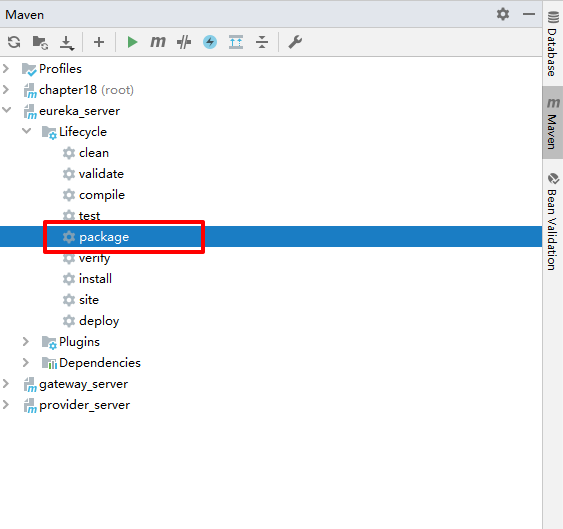
其餘部分代碼筆者這裡就不列出了,有需要的朋友請參考 Github 倉庫,接下來嘗試打包鏡像,這裡我們直接使用 idea 的 package 命令,也可以在工程的跟目錄下執行命令:
mvn clean package執行以上命令需本地配置 maven 環境變量,否則會報錯 mvn 命令找不到。筆者使用 idea 提供的 package 命令,具體操作如圖:
直接雙擊,可以看到控制台開始執行打包命令,在打包完成後會將 target/${project.build.finalName}.jar 打包成 Docker 鏡像,我們可以看到控制台輸出的命令:
[INFO] Image will be built as registry.cn-shanghai.aliyuncs.com/springcloud-book/eureka_server:0.0.1-SNAPSHOT [INFO] [INFO] Step 1/6 : FROM registry.cn-shanghai.aliyuncs.com/springcloud-book/java:8u221-jre [INFO] [INFO] Pulling from springcloud-book/java [INFO] Image 9d48c3bd43c5: Already exists [INFO] Image 828e49a80267: Already exists [INFO] Image 00b99dcc31ec: Already exists [INFO] Image e6e45bfebaec: Already exists [INFO] Digest: sha256:32d9a2557298d7b56997ded086baf043145ca178b71f6c8f47e76f837614bda0 [INFO] Status: Downloaded newer image for registry.cn-shanghai.aliyuncs.com/springcloud-book/java:8u221-jre [INFO] ---> 5f59ebcc4b59 [INFO] Step 2/6 : ARG JAR_FILE [INFO] [INFO] ---> Running in 8e3e51705681 [INFO] Removing intermediate container 8e3e51705681 [INFO] ---> 0bcb834dc28b [INFO] Step 3/6 : ENV PROFILE default [INFO] [INFO] ---> Running in 4a8e840e7a95 [INFO] Removing intermediate container 4a8e840e7a95 [INFO] ---> 11f97aef63ee [INFO] Step 4/6 : ADD target/${JAR_FILE} /opt/app.jar [INFO] [INFO] ---> 61c0ff0c5b6e [INFO] Step 5/6 : EXPOSE 8080 [INFO] [INFO] ---> Running in 264bf0d042b6 [INFO] Removing intermediate container 264bf0d042b6 [INFO] ---> d951ab655bd5 [INFO] Step 6/6 : ENTRYPOINT java ${JAVA_OPTS} -Djava.security.egd=file:/dev/./urandom -Duser.timezone=Asia/Shanghai -Dfile.encoding=UTF-8 -Dspring.profiles.active=${PROFILE} -jar /opt/app.jar [INFO] [INFO] ---> Running in 4bd69be29edc [INFO] Removing intermediate container 4bd69be29edc [INFO] ---> 704768c9dd75 [INFO] Successfully built 704768c9dd75 [INFO] Successfully tagged registry.cn-shanghai.aliyuncs.com/springcloud-book/eureka_server:0.0.1-SNAPSHOT [INFO] [INFO] Detected build of image with id 704768c9dd75 [INFO] Building jar: D:DevelopmentSpringCloudLearningchapter18eureka_servertargeteureka_server-0.0.1-SNAPSHOT-docker-info.jar [INFO] Successfully built registry.cn-shanghai.aliyuncs.com/springcloud-book/eureka_server:0.0.1-SNAPSHOT [INFO] ------------------------------------------------------------------------ [INFO] BUILD SUCCESS [INFO] ------------------------------------------------------------------------ [INFO] Total time: 01:38 min [INFO] Finished at: 2019-09-21T20:05:50+08:00 [INFO] ------------------------------------------------------------------------從以上命令,我們可以看到鏡像每一步的構建過程,同樣,這個鏡像筆者這裡 push 到阿里雲的鏡像倉庫,有需要的朋友可以直接 pull 後使用。
docker pull registry.cn-shanghai.aliyuncs.com/springcloud-book/eureka_server:0.0.1-SNAPSHOT2.2.5 子工程測試:
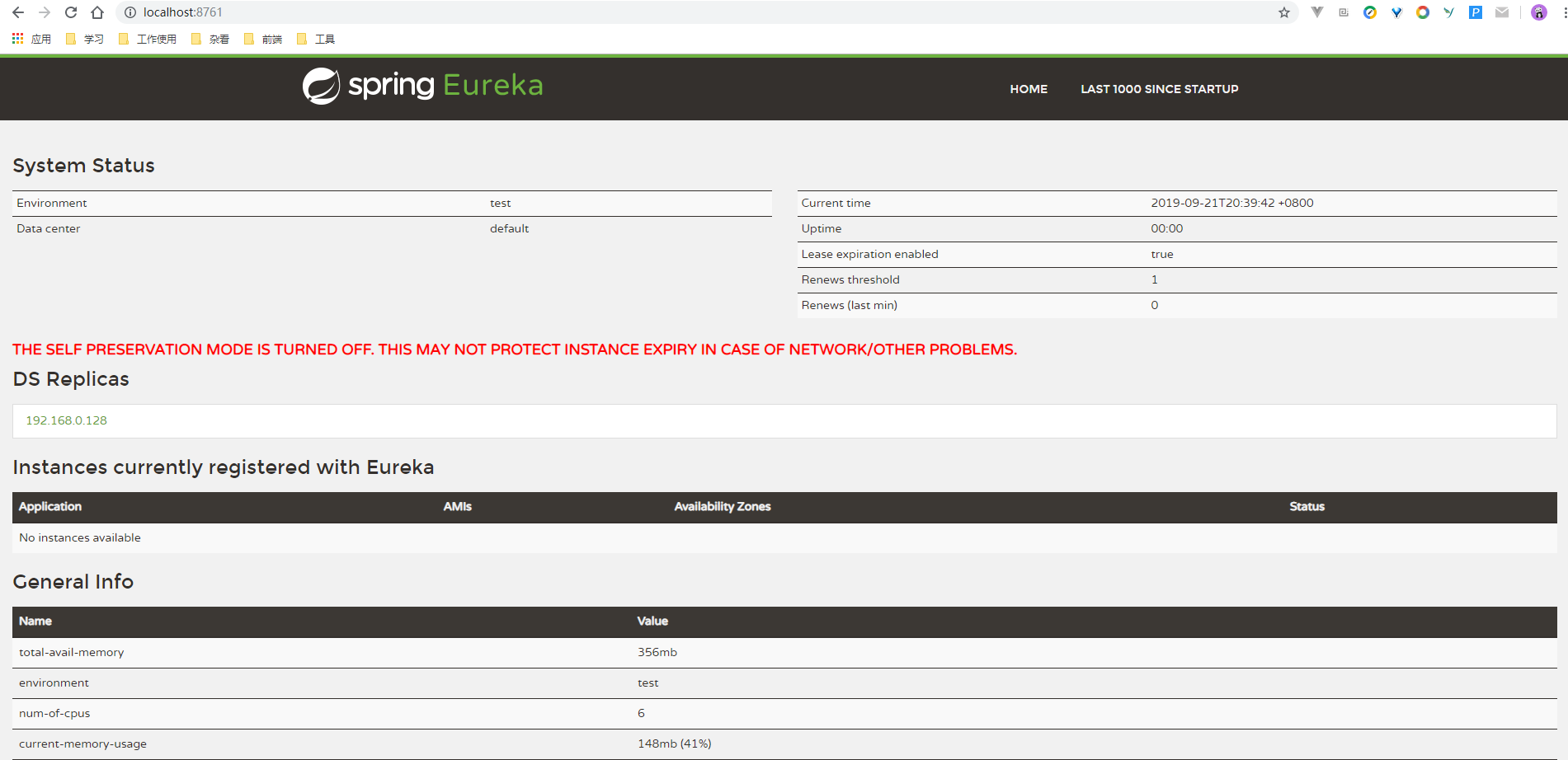
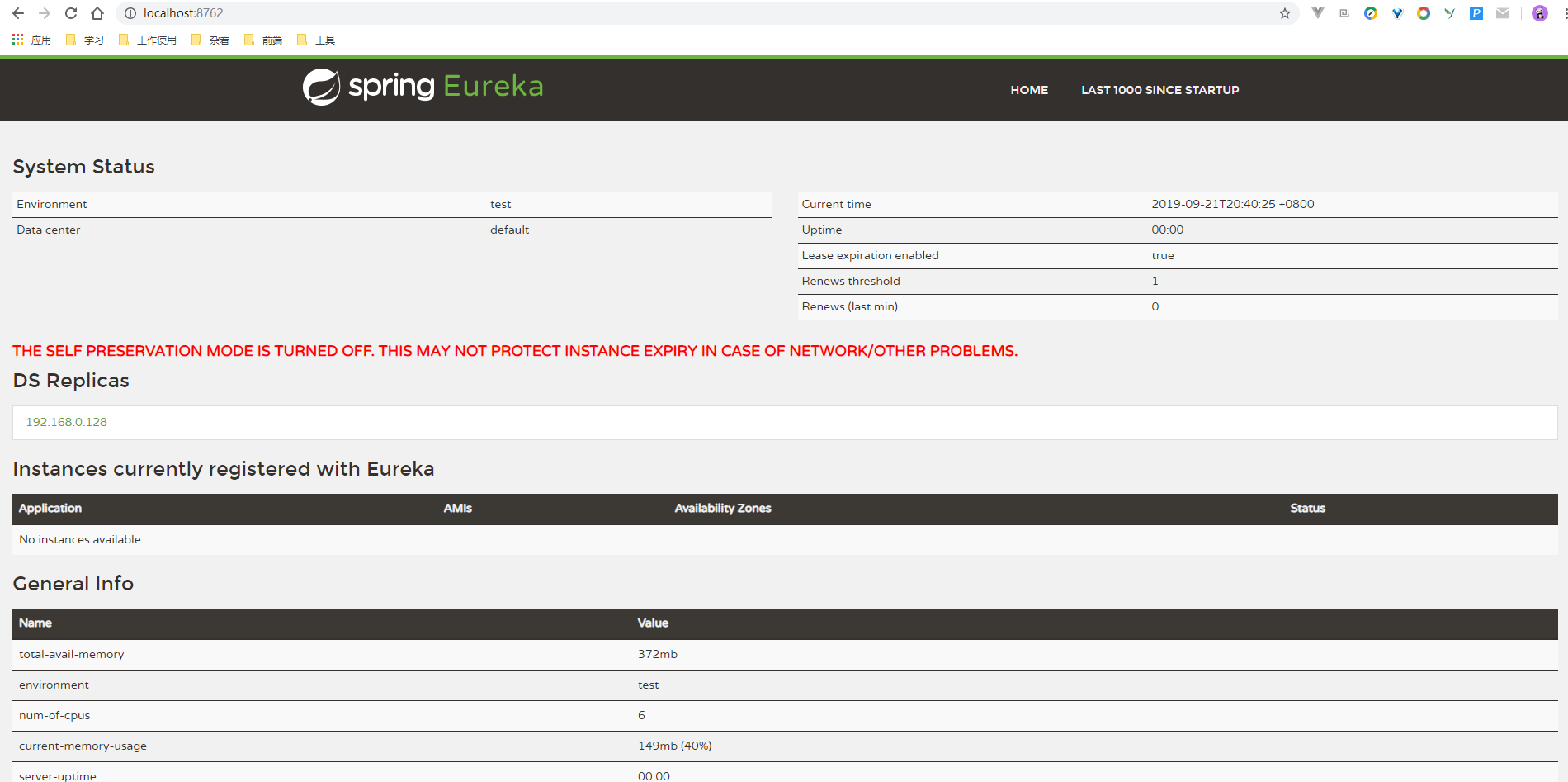
測試這裡筆者啟動兩個鏡像,構建兩個 eureka_server 服務,對外映射分別使用不同的端口, 8761 和 8762 ,命令如下:
docker run -p 8761:8080 --rm -e JAVA_OPTS='-server -Xmx1g' -e PROFILE='default' -e EUREKA_SERVER_HOST=192.168.0.128 -e EUREKA_SERVER_PORT=8762 registry.cn-shanghai.aliyuncs.com/springcloud-book/eureka_server:0.0.1-SNAPSHOTdocker run -p 8762:8080 --rm -e JAVA_OPTS='-server -Xmx1g' -e PROFILE='default' -e EUREKA_SERVER_HOST=192.168.0.128 -e EUREKA_SERVER_PORT=8761 registry.cn-shanghai.aliyuncs.com/springcloud-book/eureka_server:0.0.1-SNAPSHOT啟動成功後打開瀏覽器分別訪問路徑:http://localhost:8761/ 、 http://localhost:8762/ ,結果如圖:
3. 小結
還有其餘兩個工程 provider_server 和 gateway_server 筆者這裡就不做演示了,相關 Dockerfile 和運行所使用的命令都已經上傳至 Github 倉庫,有需要的讀者可以直接訪問 Github 倉庫獲取。
